Andrzej Gorzelski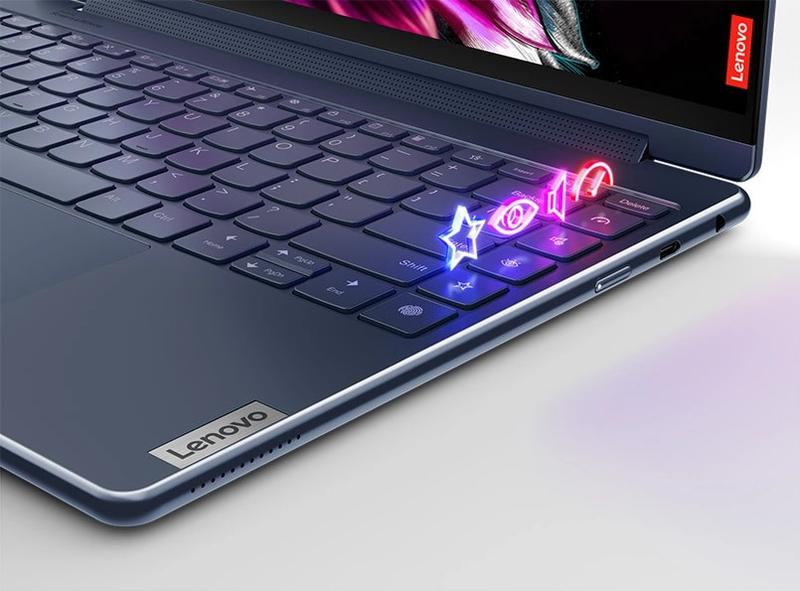
Tryb tabletu to prawdziwy skarb dla miłośników mobilności! Gdy masz ochotę na wygodne przeglądanie internetu, czytanie e-booków czy granie w ulubione gry, wystarczy tylko aktywować ten tryb. Wtedy twój komputer zamienia się w prawdziwego towarzysza na każdy moment. To jak magiczna różdżka, która w mgnieniu oka zmienia styl życia. Stajesz się bardziej elastyczny i zwinny, jak ninja z laptopem. Jednak chwilami ten tryb ma swoje ograniczenia!
Choć tryb tabletu przynosi mnóstwo frajdy, bywają też sytuacje, w których warto go wyłączyć. Wyobraź sobie, że musisz napisać ważny e-mail lub stworzyć dokument. W takim przypadku wykorzystywanie dużych palców na ekranie może przypominać walkę z dinozaurami — mało przyjemnie i niezbyt skutecznie! Dlatego kiedy skomplikowane zadania czekają na twoją uwagę, lepiej wrócić do tradycyjnego trybu. Wykorzystaj wtedy pełnię możliwości klawiatury i myszy.
Kiedy wyłączyć tryb tabletu?
Najlepszym momentem na powrót do klasycznego trybu staje się sytuacja, gdy poczujesz, że ekran dotykowy zaczyna działać na twoje nerwy. Wciąż otwiera się menu, gdy tylko chcesz coś przesunąć, a przypadkowe kliknięcia przyprawiają cię o ból głowy? To niezły znak, by porzucić tryb tabletu i w pełni skupić się na pracy. W końcu celem technologii jest ułatwianie życia, a nie jego komplikowanie!
A co z podróżami? Jeśli zamierzasz spędzić długi czas w pociągu lub samolocie, tryb tabletu potrafi skutecznie przekonać cię do komfortowego przeglądania małych ekranów. Jednak kiedy nadejdzie czas zabawy z dokumentami lub biegłe obracanie prezentacji, ten tryb szybko straci na znaczeniu! Warto być elastycznym i dostosowywać się do aktualnych potrzeb, bowiem technologia powinna współpracować z nami, a nie stawać na przeszkodzie w dążeniu do perfekcji. Dlatego bawmy się rozwiązywaniem problemów, a nie ich generowaniem. Schowaj tablet, wyciągnij laptopa i do dzieła!
Krok po kroku: Wyłączanie trybu tabletu na Lenovo Yoga w ustawieniach systemowych
Wyłączenie trybu tabletu w Lenovo Yoga przypomina odpinanie paska po długim, męczącym dniu – czasami to po prostu najlepsza decyzja! Jeśli kiedykolwiek zdziwiłeś się, dlaczego twój laptop postanowił przejść w tryb tabletu, nie przejmuj się, bo to wcale nie koniec świata. Właściwie wystarczy wykonać kilka prostych kroków w ustawieniach, aby wszystko wróciło do normy. Zatem zabierzmy się do tego razem, krok po kroku.
Jak znaleźć odpowiednią opcję?
Aby rozpocząć, po prostu kliknij ikonę „Start” w lewym dolnym rogu ekranu. Następnie przejdź do „Ustawienia” – to ten tryb, który działa jak dżin w lampie, spełniając wszystkie twoje technologiczne marzenia. Wybierz „System”, a potem „Tablet”. Na tej stronie zobaczysz opcję, która przywróci wszystko do stanu „normalnego” – uwierz, twoje palce będą ci za to wdzięczne, gdy przestaniesz klikać na małych przyciskach, jak na telefonie!
Potwierdź decyzję
Teraz, gdy dotarłeś do tej magicznej opcji, czas na ostatni krok. Musisz po prostu kliknąć przełącznik, który informuje „Wyłącz tryb tabletu”. Wykonasz to jak prawdziwy profesjonalista, a twój komputer odwdzięczy się niezawodnym działaniem klawiatury. Pamiętaj, że czasem komputer przypomina uparte dziecko, które ma swoje zachcianki – ale kto by się tym martwił, skoro trzymasz kontrolę we własnych rękach! Po prostu zapisz zmiany i ciesz się powrotem do normalności.
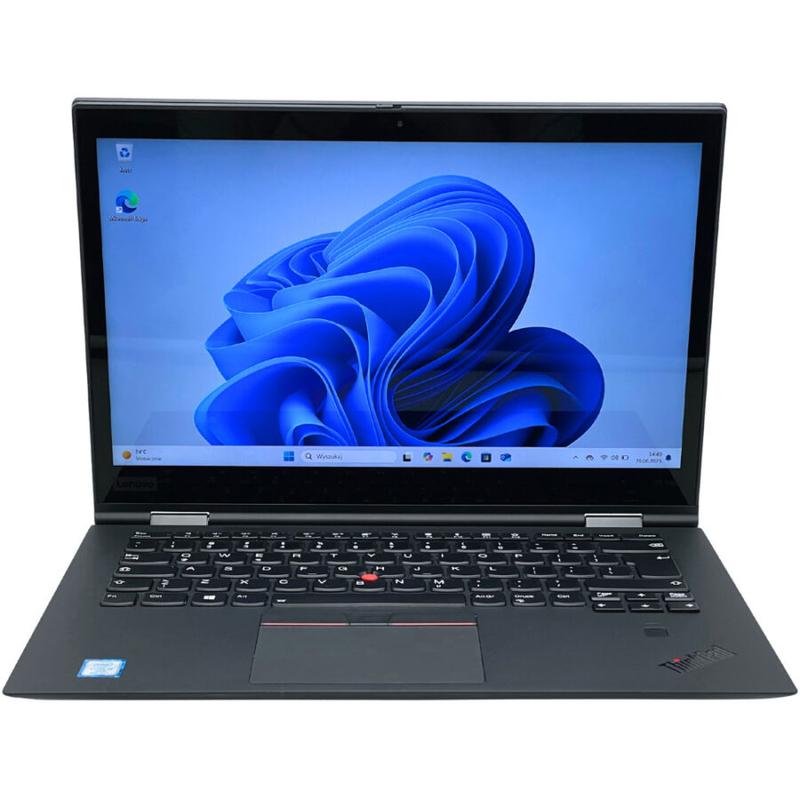
I oto cała sztuka! Teraz twój Lenovo Yoga znów działa w trybie laptopa, gotowy do maratonów serialowych, pisania esejów lub pracy nad nowym projektem. Pamiętaj, że technologia bywa czasem zagadkowa, ale z nutką cierpliwości i determinacji, nawet najtrudniejsze problemy można rozwiązać. Teraz czas na relaks i korzystanie z dobrodziejstw swojego sprzętu!
Poniżej znajdziesz kilka wskazówek dotyczących wyłączania trybu tabletu:
- Kliknij ikonę „Start”.
- Przejdź do „Ustawienia”.
- Wybierz „System”, a następnie „Tablet”.
- Znajdź przełącznik „Wyłącz tryb tabletu”.
- Zapisz zmiany.
Rozwiązywanie problemów: Co zrobić, gdy nie można wyłączyć trybu tabletu?
Wyobraź sobie sytuację, w której masz do załatwienia mnóstwo spraw, a twój tablet wpada w świat dziwnych ustawień i nieprzewidywalnych działań. Gdy próbujesz wyłączyć tryb tabletu, ten wydaje się odpowiadać: „nie, dziękuję”, niczym najbarwniejsze danie na deser, a ty, zdezorientowany, nie masz pojęcia, jak go zjeść! Na początek, spróbuj po prostu ponownie uruchomić urządzenie, ponieważ czasami najprostsze rozwiązania okazują się najlepsze. Jeśli ten sposób nie zadziała, warto zagłębić się w ustawienia i poszukać opcji, które mogą skrywać się jak niespodziewany naszyjnik w starej szafce na bieliznę.
Kiedy już ogarniesz restart, a tablet wciąż opiera się rzeczywistości, nadszedł czas na bliższe zbadanie sprawy. Sprawdź, czy na pewno jesteś w właściwej zakładce ustawień. Często, w ferworze walki z technologią, zapominamy, że nasze urządzenie bywa kapryśne. Gdyby tablet miał swój status na Facebooku, zapewne brzmiałby on: „Dziś czuję się bardziej tabletem niż komputerem”. Dlatego warto zlokalizować sekcję „Tryb Tabletu” i upewnić się, czy można go wyłączyć jednym kliknięciem, niczym magiczną różdżką.
Rozwiązania, które mogą pomóc
Jeśli jednak tablet wciąż opiera się twoim próbą odebrania mu tytułu „tabletowego króla”, możesz spróbować kilku bardziej wyrafinowanych taktyk. Czasami zresetowanie ustawień do fabrycznych może okazać się konieczne. Oczywiście, zawsze pamiętaj o backupie najważniejszych danych, ponieważ mimo uporu tabletu, twoje zdjęcia z wakacji są bezcenne. Na zakończenie, jeśli nic nie przyniesie oczekiwanego efektu, warto rozważyć wizytę w serwisie. Tam technicy rozwiążą twój problem, a ty zrelaksujesz się w poczekalni, przyglądając, jak wszyscy walczą z własnymi tabletami.
Zalety i wady trybu tabletu w urządzeniach Lenovo Yoga – co warto wiedzieć?
Lenovo Yoga to seria urządzeń, która zrewolucjonizowała nasz sposób myślenia o laptopach. Możliwość przekształcenia laptopa w tablet to nie tylko wyjątkowy gadżet, ale wręcz prawdziwa magia technologii! Tryb tabletu w urządzeniach Lenovo Yoga oferuje użytkownikom doświadczenie posiadania dwóch urządzeń w jednym. Takie rozwiązanie sprawdza się doskonale dla tych, którzy pragną relaksować się przy filmie, a następnie szybko przystąpić do pracy. Niemniej jednak pojawia się pytanie: czy rzeczywiście wszystko jest tak proste i idealne? Jak to mówią, nic nie jest doskonałe… nawet tryb tablet!
Wielką zaletą trybu tabletu pozostaje mobilność. Gdy kiedykolwiek próbowałeś używać laptopa na kanapie, dobrze wiesz, jak faktycznie może być to kłopotliwe. W trybie tabletu możesz korzystać z urządzenia w najbardziej komfortowy sposób – leżąc, siedząc, a nawet stojąc na jednej nodze, jeśli masz takie zapędy. Z drugiej strony, ekran dotykowy, mimo że nowoczesny, czasami podejmuje dość „kreatywne” interpretacje naszych intencji. Zdarzało mi się otworzyć przepis na jajecznicę i zamiast tego trafić na stronę z przepisem na tort czekoladowy. Dzień dobry, poproszę o start kuchenny!
Zalety trybu tabletu w Lenovo Yoga
Mimo że tryb tabletu obfituje w pewne pułapki, to nie ma wątpliwości, że wciąż stanowi świetną opcję dla wielu osób. Intuicyjna obsługa oraz możliwość cieszenia się aplikacjami mobilnymi w pełni z pewnością zachęcają do korzystania z tej funkcji. Rysik, który umożliwia szybkie szkicowanie (oczywiście, o ile masz talent, bo bez niego powstanie raczej abstrakcyjna wizja królika), sprawia, że naprawdę trudno uwierzyć, że trzymasz laptopa w rękach. Z drugiej strony, jeśli zdecydujesz się na wytrącenie laptopa komuś z dłoni i zażyczysz sobie, by włączył tryb tabletu… Tego typu metoda nie przyniesie pozytywnych efektów. Bardzo szybko przekonasz się, że takie przygody nie zawsze kończą się happy endem.
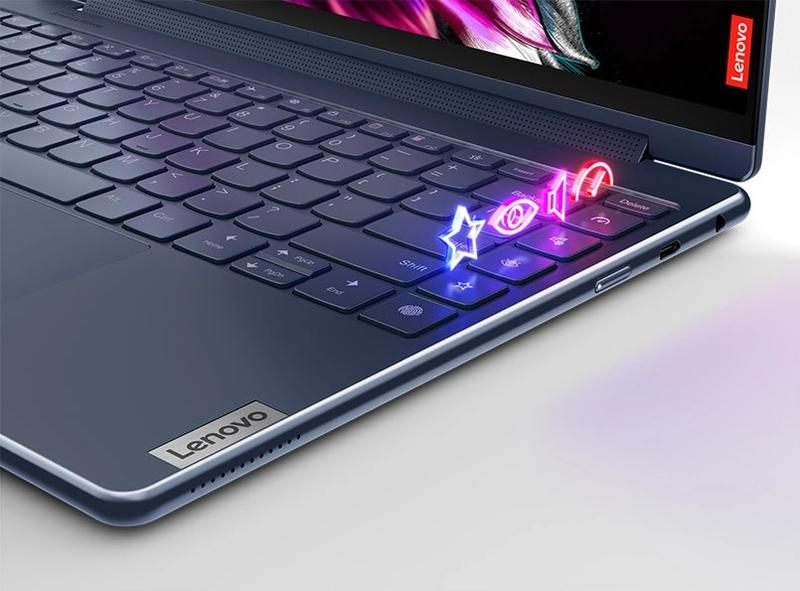
Wielu użytkowników przyznaje, że tryb tabletu w Lenovo Yoga sprawia, iż urządzenie staje się znacznie bardziej ergonomiczne. Możliwość korzystania z niego w różnych pozycjach, bez obaw o niewygodne uginanie pleców, to prawdziwy skarb. Warto jednak mieć na uwadze, że dłuższe korzystanie z trybu tabletu może prowadzić do zmęczenia rąk oraz wzroku. W końcu… nie każdy z nas dysponuje dłońmi jak Vin Diesel ani wzrokiem orła. Wszystko jest dla ludzi, ale zawsze warto pamiętać o umiarze – zbyt długie oglądanie filmów na „tabletowym” skrzydle Yoga może skończyć się koniecznością zakupu nowych okularów!
Poniżej przedstawiam kilka zalet i wad związanych z korzystaniem z trybu tabletu w Lenovo Yoga:
- Zalety:
- Mobilność i wygodna obsługa w różnych pozycjach
- Intuicyjne aplikacje mobilne
- Możliwość korzystania z rysika do szkicowania
- Wady:
- Możliwość zmęczenia rąk i wzroku
- Ekran dotykowy bywa „kreatywny”
- Nieodpowiednie użytkowanie może prowadzić do uszkodzeń
| Zalety | Wady |
|---|---|
| Mobilność i wygodna obsługa w różnych pozycjach | Możliwość zmęczenia rąk i wzroku |
| Intuicyjne aplikacje mobilne | Ekran dotykowy bywa „kreatywny” |
| Możliwość korzystania z rysika do szkicowania | Nieodpowiednie użytkowanie może prowadzić do uszkodzeń |
Pytania i odpowiedzi
Jaką funkcję pełni tryb tabletu na Lenovo Yoga?
Tryb tabletu w Lenovo Yoga ułatwia mobilne korzystanie z urządzenia, umożliwiając wygodne przeglądanie internetu, czytanie e-booków czy granie w gry. Dzięki temu laptop zyskuje cechy tabletu, co zwiększa elastyczność użytkowania w różnych sytuacjach.
Kiedy warto wyłączyć tryb tabletu?
Wyłączenie trybu tabletu jest zalecane, gdy konieczne jest wykonanie skomplikowanych zadań, takich jak pisanie e-maili czy tworzenie dokumentów. Praca z klasyczną klawiaturą i myszą umożliwia znacznie efektywniejsze wykonywanie tych zadań.
Jakie są kroki, aby wyłączyć tryb tabletu w Lenovo Yoga?
Aby wyłączyć tryb tabletu, kliknij ikonę „Start”, przejdź do „Ustawienia”, wybierz „System”, a następnie „Tablet”. Znajdź przełącznik „Wyłącz tryb tabletu” i potwierdź swoje zmiany, aby przywrócić klasyczny tryb pracy laptopa.
Co zrobić, gdy nie można wyłączyć trybu tabletu?
Jeśli nie możesz wyłączyć trybu tabletu, spróbuj najpierw ponownie uruchomić urządzenie, co często rozwiązuje wiele problemów. Jeśli to nie pomoże, upewnij się, że jesteś w odpowiedniej zakładce ustawień, a w razie potrzeby rozważ zresetowanie ustawień do fabrycznych.
Czy tryb tabletu ma jakieś wady?
Tak, tryb tabletu ma swoje wady, takie jak możliwość zmęczenia rąk i wzroku oraz czasami nieprzewidywalne działanie ekranu dotykowego. Długotrwałe korzystanie z trybu tabletowego może prowadzić do dyskomfortu, dlatego warto korzystać z tej funkcji z umiarem.