 Andrzej Gorzelski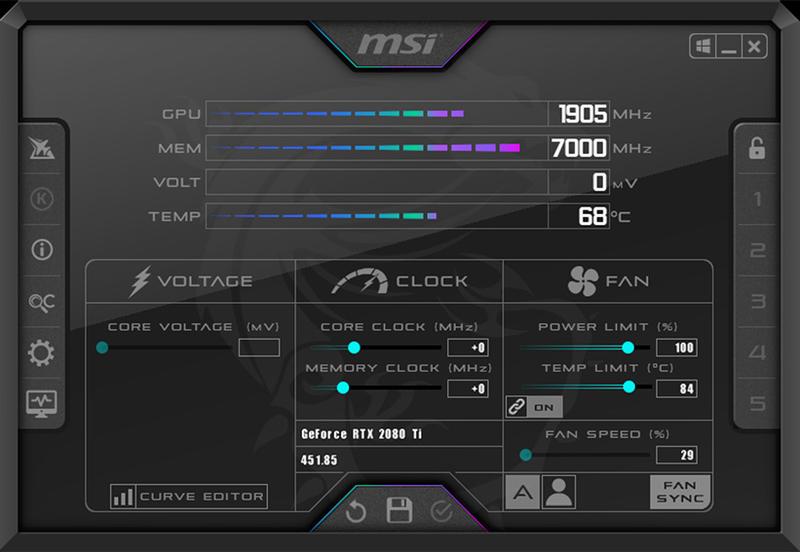
MSI Afterburner to narzędzie, które otwiera przed nami drzwi do cyfrowych mocy naszej karty graficznej. Jeśli więc zastanawiasz się, jak rozpocząć swoją przygodę z tym programem, chętnie Ci pomogę. Na początku pobierz go z oficjalnej strony MSI, a następnie zainstaluj na swoim komputerze. Po uruchomieniu programu, od razu poczujesz się jak inżynier rakietowy. Mnóstwo suwaków, kolorowych wykresów i enigmatycznych skrótów może na początku onieśmielać. Jednakże, nie obawiaj się, nikt nie oczekuje, że od razu wszystko zrozumiesz! Zaczynając od podstaw, z czasem możesz stać się prawdziwym guru overclockingu.
Nim jednak zabierzesz się za podkręcanie tej maszyny, upewnij się, że masz aktywne wszystkie opcje. W standardowej wersji MSI Afterburner niektóre suwaki mogą być zablokowane, co przypomina sytuację z zablokowanym dostępem do lodówki – wiesz, że jedzenie jest w środku, ale nie możesz się do niego dostać. Aby odkryć te sekrety, edytuj plik konfiguracyjny. Warto dodać do niego kilka linijek, na przykład zmienić EULA na 1 oraz wpisać odpowiednie parametry. Dodatkowo, sprawdź, czy twój VBIOS nie stwarza przeszkód, ponieważ to przypomina jazdę na rowerze z wciśniętym hamulcem – nie będzie zbyt wydajnie!
Jak skonfigurować podstawowe ustawienia?
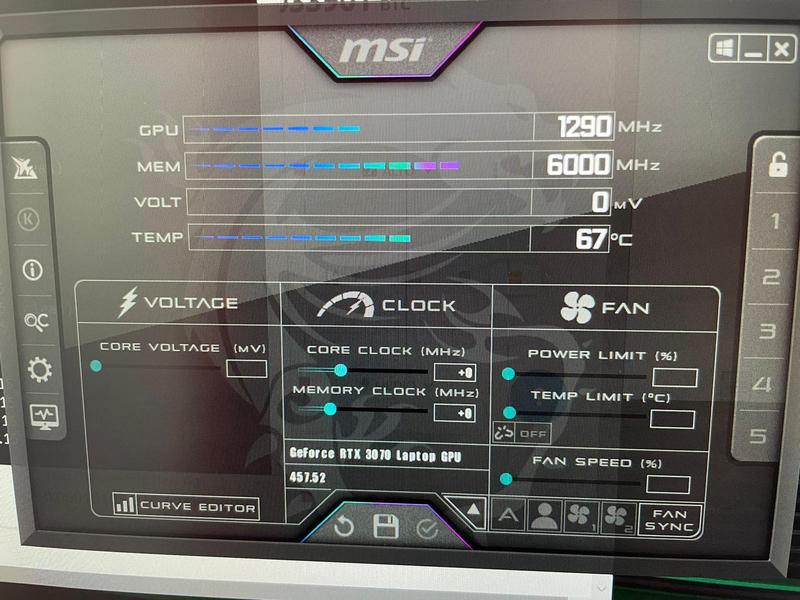
Przede wszystkim, aby w pełni wykorzystać możliwości swojego GPU, rozpocznij od zapoznania się z zapisanym profilem. Możesz dodać lub zmienić różne parametry, takie jak Power Limit czy Temperature Limit, które mogą być zablokowane na początku. Wybierając odpowiednie monitory, masz możliwość ustawienia, które dane mają być wyświetlane. Dzięki temu analizy będą znacznie prostsze, co pozwoli ci uniknąć bezsensownego gapienia się na wykresy. Zyskujesz możliwość łatwego śledzenia temperatury, prędkości wentylatorów, a nawet mocy obliczeniowej. Poczujesz się jak pilot swojego małego, wirtualnego odrzutowca!
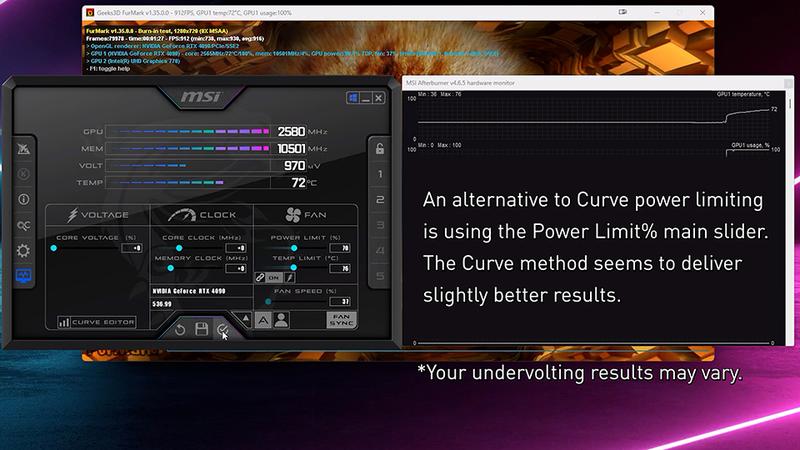
Na koniec pamiętaj, aby nie przesadzić z podkręcaniem. To przypomina dodawanie przypraw do potrawy – trochę więcej soli dodaje smaku, ale nadużycie może zepsuć całe danie. W trakcie testów obciążeniowych monitoruj temperaturę. Narzędzia takie jak FurMark będą w tym pomocne, jednak miejmy nadzieję, że nie zamienisz swojego komputera w piekarnik! Kiedy poczujesz się gotowy, śmiało wciśnij „Apply” i ciesz się wydajnością, jakiej nigdy wcześniej nie miałeś. Powodzenia, a niech moc podkręcania zawsze będzie z Tobą!
Odblokowanie suwaków: Co musisz wiedzieć przed rozpoczęciem?
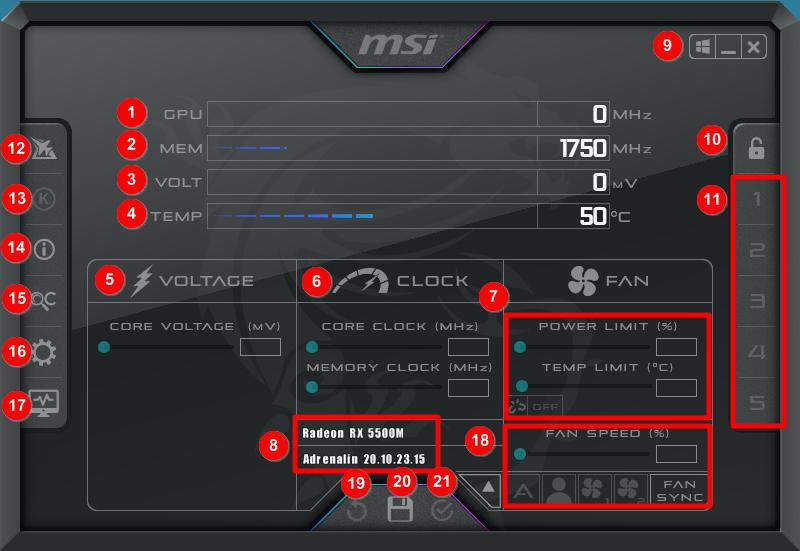
Rozpoczęcie przygody z MSI Afterburner przypomina wejście w krainę magii, w której możesz podkręcać karty graficzne i wyciskać z nich ostatnie soki. Jednak zanim zaczniesz eksperymentować z suwakami, warto wiedzieć, że niektóre z nich mogą być zablokowane. Dlaczego tak się dzieje? Producenci często obawiają się, że użytkownicy przekształcą swoje komputery w piekarniki, dlatego suwaki takie jak Power Limit czy Temp Limit mogą być zabezpieczone. To zrozumiałe, bo nikt nie chce, by przy zakupie nowej grafiki Twój portfel spłonął!
Zanim jednak zajmiesz się odblokowywaniem tych suwaków, upewnij się, że wszystko jest gotowe na ten proces. Używanie MSI Afterburner wymaga znajomości kluczowych terminów oraz odpowiednich ustawień. Niektórzy twierdzą, że wystarczy zmienić plik konfiguracyjny na „MSI Unofficial OC”, podczas gdy inni, pełni obaw, wysyłają prośby o pomoc na forach, obawiając się, że ich karta graficzna przerodzi się w latte art. Pamiętaj, aby dobrze przygotować komputer oraz mieć pod ręką narzędzia do monitorowania temperatury, takie jak TechPowerUp GPU-Z, bo w końcu nie chcesz, aby Twój laptop wyglądał jak piecyk gazowy!
Jak odblokować zablokowane suwaki?
Odblokowanie suwaków może wydawać się skomplikowane, ale nie przejmuj się – nie potrzebujesz w tym celu studiów z zakresu inżynierii. Zazwyczaj wystarczy wprowadzić kilka modyfikacji do plików konfiguracyjnych MSI Afterburner. Najpopularniejszym sposobem jest dodanie specjalnych wpisów w pliku „VEN_10DE&DEV…”, który znajdziesz w folderze programu. Pamiętaj jednak, że każda karta graficzna może skrywać swoje własne tajemnice, dlatego czasami będziesz musiał przeszukać internet w poszukiwaniu idealnego VBIOS-u, co może być równie trudne jak odnalezienie igły w stogu siana.
Oto kilka kroków, które mogą pomóc w odblokowywaniu zablokowanych suwków:
- Znajdź plik konfiguracyjny MSI Afterburner.
- Dodaj odpowiednie wpisy, aby odblokować suwaki.
- Użyj narzędzi do monitorowania temperatury.
- Sprawdź w internecie, czy istnieją konkretne modyfikacje dla twojej karty graficznej.
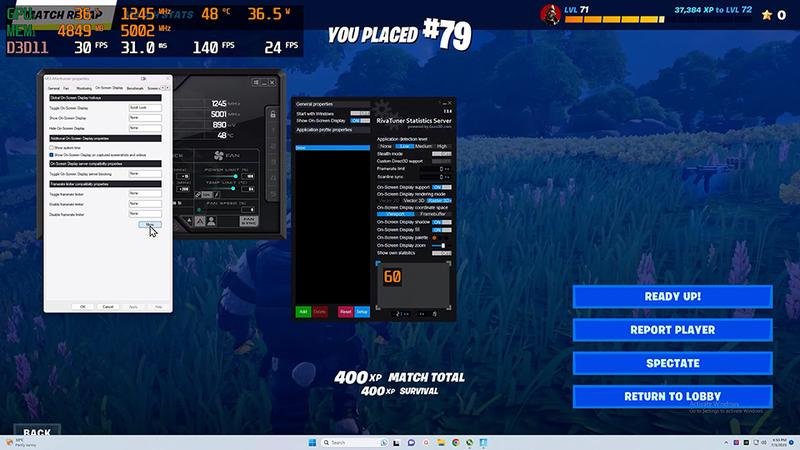
Nie zniechęcaj się, jeśli po pierwszym podejściu nie wszystko działa jak należy. Czasami wystarczy drobna zmiana, by odblokować moc ukrytych suwaczków. Pamiętaj, aby podchodzić do tego tematu z humorem! Nawet jeśli po pewnym czasie Twój komputer zacznie się pocić, przynajmniej zyska on szansę na osiągnięcie imponującej wydajności. Odblokowanie suwaków to obietnica, na którą warto zaryzykować – ale zawsze z rozwagą i zdrowym rozsądkiem! A kto wie, może dzięki temu stworzysz nowego potwora wśród kart graficznych!
| Informacja | Szczegóły |
|---|---|
| Co to jest MSI Afterburner? | Narzędzie do podkręcania kart graficznych w celu zwiększenia wydajności. |
| Dlaczego niektóre suwaki są zablokowane? | Producenci obawiają się przegrzania komputerów przez nieodpowiednie ustawienia użytkowników. |
| Co jest wymagane przed rozpoczęciem odblokowywania? | Znajomość kluczowych terminów oraz odpowiednich ustawień, a także przygotowanie narzędzi do monitorowania temperatury. |
| Jakie narzędzia warto mieć? | TechPowerUp GPU-Z do monitorowania temperatury. |
| Jak odblokować suwaki? | Wprowadzenie modyfikacji do plików konfiguracyjnych MSI Afterburner, zwłaszcza do pliku „VEN_10DE&DEV…”. |
| Kroki do odblokowania suwaków |
|
| Niestandardowe podejście | Podchodź do tego z humorem; czasami wystarczy drobna zmiana, aby odblokować moc. |
Czy wiesz, że odblokowanie suwaków w MSI Afterburner może w niektórych przypadkach zwiększyć wydajność karty graficznej nawet o 30%? Jednak pamiętaj, aby zawsze monitorować temperatury, aby uniknąć przegrzania!
Zarządzanie temperaturą i wydajnością: Kluczowe wskazówki
Zarządzanie temperaturą oraz wydajnością sprzętu to temat, który może przyprawić niejednego komputerowca o ból głowy. Zaskakuje, jak wiele osób myśli, że wystarczy kupić najdroższą kartę graficzną, podłączyć ją do zasilania i voila – oto mamy sprzęt gotowy do akcji! Jednak pojawia się niespodzianka: źle ustawione parametry mogą sprawić, że nasza maszyna zmieni się w piekarnik rodem z najgorszej kuchni. Dlatego kluczowe staje się posiadanie wiedzy na temat zarządzania zarówno temperaturą, jak i wydajnością, aby uniknąć frustracji.
Ustawienie optymalnych limitów
Na początek warto pomyśleć o zabawie z opcjami w programie MSI Afterburner. To jak trzymanie w rękach pilota szybkiego samochodu – możesz maksymalizować moc, a jednocześnie, jeżeli nie zwrócisz uwagi na temperaturę, szybko przekształcisz go w bardziej skuter śnieżny niż torowego króla. Ustawienia takie jak Power Limit oraz Thermal Limit odgrywają kluczową rolę, ponieważ pozwalają na pełne wykorzystanie potencjału sprzętu bez przesady. Jeśli suwaki są zablokowane, warto je odblokować, aby poczuć moc swojego sprzętu. Na spokojnie sprawdź również, czy Twój VBIOS nie stanowi przeszkody – czasami to najprostsze zmiany mogą zdziałać cuda.
Regularne testy i monitoring
Drugim krokiem w efektywnym zarządzaniu temperaturą i wydajnością pozostaje odpowiednie ustawienie parametrów, ale także regularne monitorowanie sytuacji. Programy takie jak FurMark czy TechPowerUp GPU-Z dostarczają rzetelnych informacji o zachowaniu Twojego sprzętu. Pamiętaj, że wysoka temperatura to sprawa poważna. Gdy Twój komputer zaczyna pod tym względem przypominać piekarnik, konieczna staje się interwencja! Może warto zainwestować w podkładkę chłodzącą, by uniknąć sytuacji, w której laptop zamienia się w gorący blok czekolady?
Na koniec nie zapominaj, że dbanie o czystość wentylatorów oraz radiatorów to dobry nawyk. Kurz stanowi wroga każdego komputera, a jego usunięcie może znacząco poprawić wydajność oraz obniżyć temperaturę. Dlatego, zamiast odkładać to na później, weź odkurzacz w rękę i spraw, by Twój komputer znów oddychał pełnią mocy! W końcu lepiej posiadać sprzęt gotowy do akcji niż czekać na moment, aż sytuacja wymknie się spod kontroli, prawda?
Zaawansowane funkcje MSI Afterburner: Overclocking i profiling
MSI Afterburner z pewnością stanowi prawdziwego superbohatera w świecie podkręcania sprzętu komputerowego. Dzięki zaawansowanym funkcjom pozwala dosłownie wycisnąć każdą kroplę mocy z karty graficznej. Wyobraź sobie możliwość odblokowania zegarów, które producent ukrył niczym tajemne skarby! Aby cieszyć się podniebnym skokiem wydajności, najpierw musisz zmodyfikować plik konfiguracyjny Afterburnera. To przypomina odkrywanie sekretnych przejść w grze – wystarczy trochę chęci, a możesz się zdziwić, co znajdziesz!
Warto zauważyć, że MSI Afterburner oferuje pełną kontrolę nad ustawieniami – wystarczy się trochę pobawić. Oczywiście, najpierw upewnij się, że suwaki są odblokowane, ponieważ nic bardziej nie frustruje, niż walka z zablokowanymi opcjami. Jeśli czujesz adrenalinę, eksperymenty z Power Limitem oraz Temp. Limit mogą znacząco zwiększyć osiągi. Jednak uważaj! Przekraczanie granic zbyt daleko może doprowadzić do spalenia karty, dlatego pilnuj temperatury jak żona swojego męża na grillu!
Jak rozpocząć podkręcanie z MSI Afterburner?
Podkręcanie komponentów nie stanowi czarnej magii, chociaż można odnieść takie wrażenie. Kluczowym krokiem staje się użycie narzędzi do pomiaru temperatury i napięcia, takich jak GPU-Z, aby upewnić się, że twoja karta nie przegrzewa się jak latem na plaży. Dodatkowo warto przeprowadzić testy obciążeniowe, korzystając z FurMark, aby sprawdzić, jak dobrze sprawują się twoje ulepszenia. Pamiętaj, aby zaczynać od małych kroków, by uniknąć kłopotów. Nikt tak naprawdę nie lubi wymieniać sprzętu tylko dlatego, że chciał zaprezentować się jako najfajniejszy gracz w okolicy!
- Użycie GPU-Z do pomiaru temperatury i napięcia
- Przeprowadzenie testów obciążeniowych z FurMark
- Zaczynanie od małych kroków w podkręcaniu sprzętu
Na zakończenie, smakuj każdą chwilę tej technologicznej przygody. MSI Afterburner ma mnóstwo opcji, które sprawią, że poczujesz się jak duet Batman i Robin w świecie overclockingu. Kiedy skomponujesz swoje idealne ustawienia i zoptymalizujesz swoją kartę, z pewnością osiągniesz nowy poziom wydajności w grach. Pamiętaj, że każdy sprzęt jest inny, więc bądź cierpliwy, a rezultaty z pewnością przyniosą ci radość! Końcowo, w każdej premierze i wielkim mechanizmie kryje się odrobina zainteresowania oraz fantazji – ruszaj więc do akcji!


