 Andrzej Gorzelski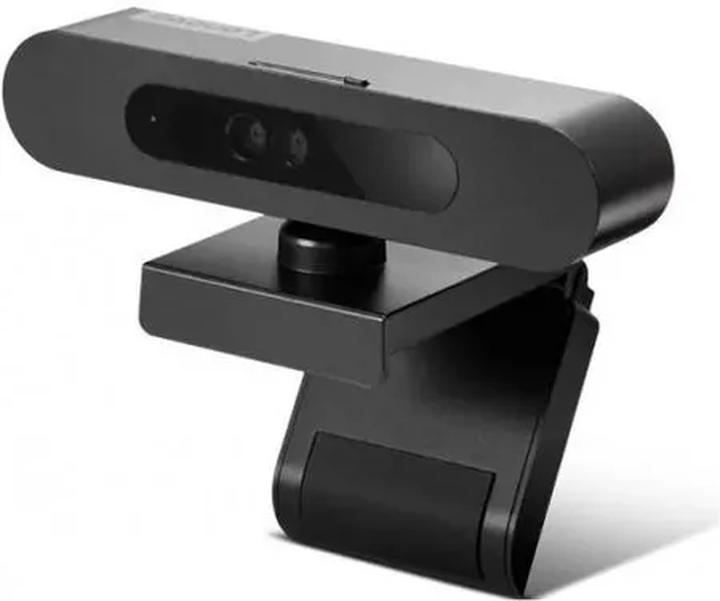
Włączanie kamerki w laptopie Lenovo to zazwyczaj prostszy proces, niż się wydaje! Zanim jednak przejdziemy do działania, upewnij się, że masz dobry humor, ponieważ technologia potrafi zaskakiwać niczym zagadka „gdzie jest walizka w pociągu intercity?”. Najpierw zwróć uwagę na klawisze funkcyjne, ponieważ zazwyczaj kamera uruchamia się po naciśnięciu klawisza F8. Pamiętaj, w niektórych przypadkach warto przytrzymać klawisz Fn – ale spokojnie, nie potrzebujesz szkoleń w zakresie jogi! Sprawdź również, czy nie ma przycisku, który fizycznie blokuje kamerę, na przykład zasłonki obiektywu. Ignorowanie tego szczegółu może wprowadzić nas w pułapkę nieporozumień i sprawić, że będziemy marnować godziny na zastanawianie się, dlaczego kamerka nie działa.
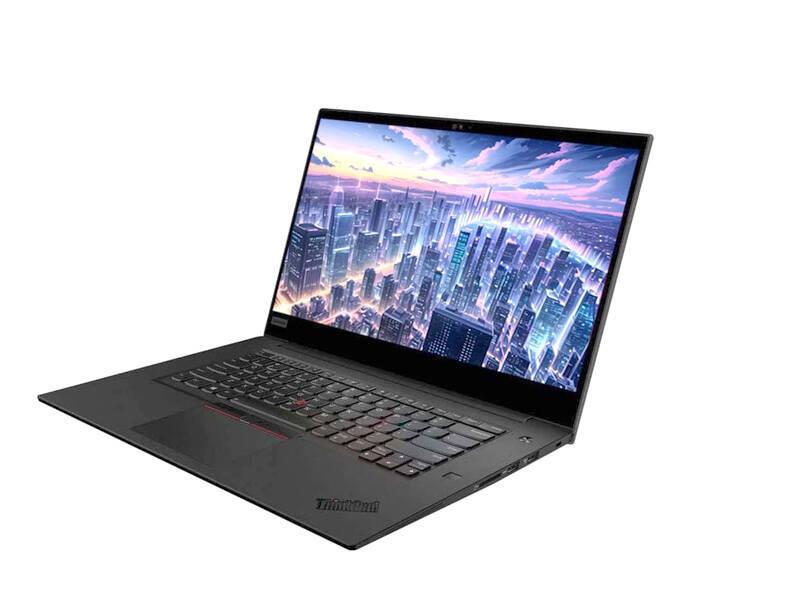
Gdy klawisz F8 nie działa, zajrzyj do Menedżera urządzeń! Aby go otworzyć, kliknij prawym przyciskiem myszy na menu Start. W zakładkach powinna znajdować się sekcja „Kamery” lub „Urządzenia do obrazowania”. Kiedy już tam będziesz, upewnij się, że kamera jest włączona. Wystarczy kliknąć na nią prawym przyciskiem myszy i wybrać opcję „Włącz”. Jeśli napotkasz trudności, technologia zaskoczy cię jeszcze bardziej: spróbuj zaktualizować sterowniki. Jak się do tego zabrać? To proste, wystarczy kliknąć „Aktualizuj sterowniki”! Jeżeli wszystko pójdzie pomyślnie, będziesz gotowy do działania!
Pomocne triki na wypadek kłopotów z kamerą
Zdarza się, że nasza przygoda z kamerą wymaga bardziej zaawansowanych działań. Jeśli kamera nadal nie działa, warto sprawdzić ustawienia prywatności Windows. Wejdź do sekcji Ustawienia > Prywatność > Kamera i upewnij się, że odpowiednie aplikacje mają dostęp do tej cennej funkcji! Czasami program antywirusowy potrafi zablokować dostęp do kamery, co wprawdzie wydaje się dziwne, ale naprawdę się zdarza. Przypomina to sytuację, w której twoje koty postanawiają schować się w szafie i unikać obcych – lepiej sprawdzić to wcześniej, zanim wejdziesz w świat online!
Na koniec sprawdź wszelkie aktualizacje systemu operacyjnego. Czasami nawet drobne poprawki potrafią zdziałać cuda – to tak, jakbyś miał magiczną różdżkę, która sprawia, że wszystko zaczyna działać jak należy! I pamiętaj, jeśli pomimo wszystkich podejmowanych prób, kamera nadal odmawia współpracy, może warto skorzystać z profesjonalnej pomocy. Komputery to złożone urządzenia, a czasami lepiej zaufać specjalistom. Życzę ci owocnego włączania kamery i udanych wideorozmów!
Rozwiązywanie problemów: Co zrobić, gdy kamerka nie działa?
Czasami na ekranie laptopa zamiast pięknego oblicza dostrzegasz jedynie czarny ekran. Ręce w górę, kto z Was to zna? Kamerka nie włącza się, a Ty usilnie próbujesz udawać, że nic się nie stało. Spokojnie! W tym artykule przeprowadzimy Cię przez dżunglę możliwości, aby zrestartować Twoją kamerkę internetową i znów móc cieszyć się jej urokami! Zaczniemy od najprostszych kroków, które zamierzam omówić, by pomóc Ci dowiedzieć się, co dzieje się z Twoim małym, ale jakże ważnym gadgetem.
Oznaki, że coś jest nie tak
Na początek zastanów się… Czy masz aktywowaną kamerkę? Upewnij się, że nie zasłoniłeś obiektywu. Czasami producenci, tacy jak ASUS, Lenovo czy HP, instalują fizyczne przełączniki lub migawki, które chronią prywatność. Jasne, chcę mieć prywatność, jednak nie w dzień, w którym planuję spotkanie na Zoomie! Gdy już to sprawdzisz, przejdź do Menedżera urządzeń. Daj mu szansę, ponieważ być może kamerka po prostu ukryła się w zakamarkach „Aparatów fotograficznych”. Jeżeli nie znajdziesz jej tam, warto poszukać aktualizacji sterowników w cioci Google.
Nie daj się ponieść panice!
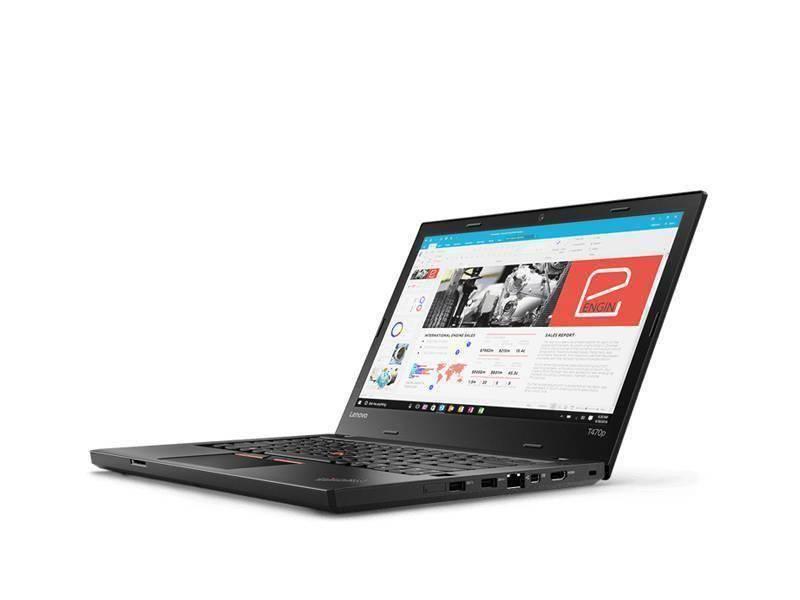
Kiedy Twoja kamerka nie działa, a Ty nie czujesz się jak Sherlock Holmes na tropie, może być wiele przyczyn problemu. Niekiedy ustawienia prywatności w systemie Windows wprowadzają więcej ograniczeń niż Twój najlepszy przyjaciel, który wybiera film na wieczór. Sprawdź sekcję ustawień prywatności, aby upewnić się, że Twoje aplikacje mają dostęp do kamery. A jeśli Twój komputer chroni bezpieczeństwo jak bank skrywający cenny skarb, być może Twój program antywirusowy zamknął kamerkę, niczym stary rodzic na widok swojego dziecka z tatuażem! Zajrzyj do opcji zabezpieczeń i jeśli zajdzie taka potrzeba, dodaj kamerkę na listę zaufanych urządzeń.
Oto kilka dodatkowych kroków, które możesz spróbować, jeśli problem nie ustępuje:
- Sprawdź, czy kabel kamery jest prawidłowo podłączony.
- Uruchom komputer w trybie awaryjnym i sprawdź, czy kamera działa.
- Sprawdź, czy nie są dostępne aktualizacje systemu operacyjnego.
- Wypróbuj inną aplikację do wideo, aby sprawdzić, czy problem leży po stronie konkretnej aplikacji.
Jeżeli żadne z powyższych działań nie przyniosło efektu, spróbuj zainstalować sterowniki na nowo. Kliknij prawym przyciskiem myszy na kamerze, odinstaluj ją, a następnie uruchom komputer ponownie – voila! Często to wystarczy. Jeśli problem nadal się utrzymuje, przemyśl wizytę w serwisie. A dla zapalonych użytkowników technologii istnieje możliwość podłączenia smartfona jako kamerki – to obecnie prawdziwy hit! W razie potrzeby pamiętaj, że zawsze możesz skorzystać z bezpłatnej wyceny, która zachwyca stylem naszych czasów!
Porady dotyczące oprogramowania: Jak skonfigurować ustawienia kamerki?
Gdy nadchodzi czas wideokonferencji, a Twoja kamerka na laptopie odmawia współpracy, frustracja staje się dość powszechna. Aby uruchomić kamerę, często musisz przejść przez szereg skomplikowanych ustawień. Na początek skontroluj kilka podstawowych czynników. Upewnij się, że obiektyw nie jest zasłonięty, ponieważ nie chcesz, by ktoś przypadkowo podglądał Twoje osiągnięcia w grach online! Dodatkowo, skróty klawiszowe na klawiaturze mogą okazać się kluczowe. Kto wie, być może wystarczy nacisnąć wyjątkowy klawisz z ikoną kamerki, a problem zniknie w mgnieniu oka?
Następnie zajmijmy się sprawami technicznymi. W sytuacji, gdy kamerka nadal nie działa, czas odwiedzić Menedżera urządzeń. W tym miejscu możesz sprawdzić, czy Twoja kamerka w ogóle pojawia się na liście. Jeśli jej tam nie ma, zastanów się, czy być może nie masz do czynienia z dowcipnym małym diabełkiem, czy też zepsutą kamerą. Zaktualizowane sterowniki są niezwykle ważne, ponieważ stare sterowniki przypominają stare ciuchy – zawsze lepiej wymienić je na coś bardziej nowoczesnego!
Aktualizacja sterowników oraz ustawienia prywatności
Również ustawienia prywatności w systemie Windows mogą powodować kłopoty z kamerą. Sprawdź, czy aplikacje mają pozwolenie na korzystanie z kamerki. Czasami Windows, niczym czujna mama, dba o Twoje bezpieczeństwo i kontroluje, co robisz. Udaj się do Ustawień, następnie kliknij Prywatność i upewnij się, że wszystkie potrzebne aplikacje mają dostęp do sprzętu. Jeśli postąpiłeś zgodnie z moimi wskazówkami, a obraz nadal się nie pojawia, być może faktycznie masz do czynienia z prawdziwym technologicznym zagadnieniem.
Pamiętaj również o konieczności sprawdzenia, czy Twój program antywirusowy nie blokuje kamerki jak intruza. Zdarza się, że zabezpieczenia bezpieczeństwa przywiązują zbyt dużą wagę do kwestii prywatności. Możliwe, że musisz dodać wyjątek w ustawieniach swojego programu antywirusowego. Jeśli wszystkie inne metody zawiodą, a Twoja kamerka nadal śpi, rozważ skonsultowanie się z fachowcami. Może warto również zainwestować w nową, bardziej nowoczesną wersję – lepsza kamerka na pewno zapewni lepsze wspomnienia z wideokonferencji, prawda?
Bezpieczeństwo i prywatność: Jak dbać o bezpieczeństwo podczas korzystania z kamerki?
W dzisiejszych czasach, kiedy każde słowo i obraz mogą zostać uchwycone przez kamerkę, warto zastanowić się nad tym, jak skutecznie dbać o bezpieczeństwo i prywatność. Jak słusznie powiadają: lepiej zapobiegać, niż później żałować, zwłaszcza gdy w grę wchodzą złośliwi hakerzy, którzy potrafią doskonale się zamaskować. Dlatego zacznij od odpowiedniego ustawienia uprawnień dostępu do kamery w swoim laptopie. Regularnie przeglądaj, które aplikacje mają dostęp do Twojej kamerki – być może odkryjesz coś, co nie powinno się tam znajdować!
Nie ma nic gorszego niż zasiadanie do ważnej wideokonferencji i nagłe odkrycie, że kamera nie działa! A gdy już działa, warto upewnić się, czy rzeczywiście przekazuje to, co pragniesz pokazać. Właśnie dlatego warto dokładnie sprawdzić, czy system nie ma uśpionych ustawień, które mogą blokować dostęp do kamery. W Windowsie możesz sobie w tym pomóc, zaglądając do sekcji „Ustawienia prywatności”. W tej kategorii kamery znajdziesz wszystkie aplikacje korzystające z tego sprzętu. Jeśli oprogramowanie napotka jakieś problemy, szybko to zweryfikuj, co pozwoli uniknąć krępujących sytuacji.
Praktyczne wskazówki dotyczące zabezpieczenia kamerki
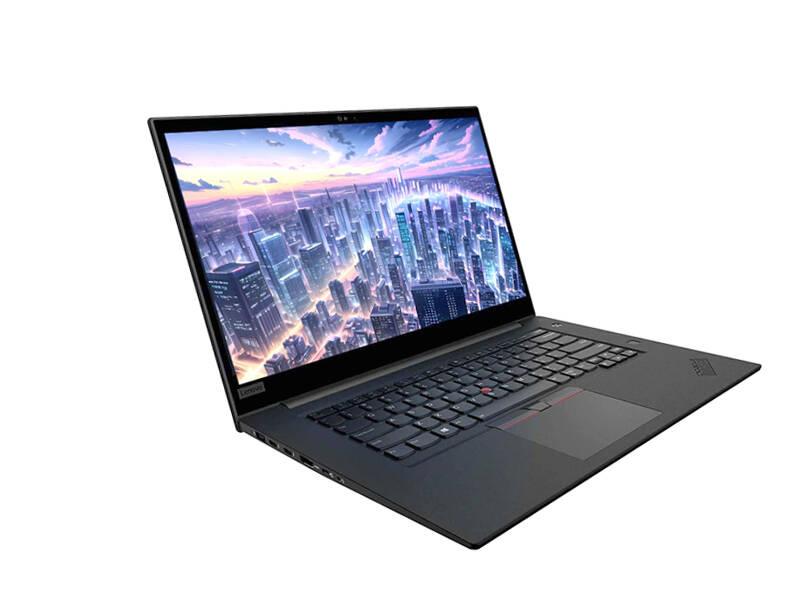
Chcąc zadbać o prywatność na wyższym poziomie, nie bagatelizuj instalacji oprogramowania antywirusowego z funkcjami ochrony kamery. Niekiedy nawet najzwyklejszy wirus potrafi skutecznie wniknąć w nasze systemy i sprawić, że niepostrzeżenie zostaniemy filmowani. Zamiast się stresować, lepiej działać – upewnij się, że Twoje oprogramowanie zeskanuje aplikacje i dopuści dostęp tylko do tych, które są wiarygodne. Pamiętaj – osoby z nieczystymi intencjami zawsze będą szukać łatwych celów, a Ty nie chcesz znaleźć się w ich zasięgu!
- Instaluj oprogramowanie antywirusowe z funkcjami ochrony kamery.
- Regularnie skanuj aplikacje i sprawdzaj, które mają dostęp do kamery.
- Zasłaniaj kamerę, gdy jej nie używasz, np. za pomocą karteczki samoprzylepnej.
Oczywiście, żadna ochrona nie zastąpi zdrowego rozsądku. Zasłanianie kamerki, gdy jej nie używasz, to klasyk, którego nie można zignorować! Zgrabne zasłony na kamerki oferowane w sklepach dodają stylu Twojemu laptopowi, ale równie dobrze możesz użyć po prostu karteczki samoprzylepnej – to metoda znana od lat! Przede wszystkim bądź czujny, pamiętaj, że w erze cyfrowej najważniejsze jest dbanie o swoją intymność. W końcu nikt nie chciałby usłyszeć „Było nas dwóch…” po niezamierzonym nagraniu swojego życia na żywo!
| Wskazówki dotyczące bezpieczeństwa | Szczegóły |
|---|---|
| Instalacja oprogramowania antywirusowego | Upewnij się, że ma funkcje ochrony kamery, aby zapobiec nieautoryzowanemu dostępowi. |
| Regularne skanowanie aplikacji | Sprawdzaj, które aplikacje mają dostęp do kamery i usuwaj te, które są podejrzane. |
| Zasłanianie kamerki | Zasłaniaj kamerę, gdy jej nie używasz, np. za pomocą karteczki samoprzylepnej. |
| Sprawdzanie ustawień prywatności | W Windowsie przejrzyj sekcję „Ustawienia prywatności” w celu weryfikacji aplikacji korzystających z kamery. |
| Zdrowy rozsądek | Bądź czujny i dbaj o swoją intymność w erze cyfrowej. |
Czy wiesz, że niektóre laptopy Lenovo mają wbudowaną funkcję wykrywania, kiedy kamera jest używana? Może to pomóc w zwiększeniu bezpieczeństwa, wyświetlając powiadomienie, gdy aplikacja próbuje uzyskać dostęp do kamery. Regularnie sprawdzaj te powiadomienia, aby upewnić się, że tylko zaufane aplikacje mają dostęp do Twojej kamery!
Źródła:
- https://cpp-polska.pl/jak-wlaczyc-kamere-w-laptopie-rozwiazywanie-problemow-z-kamera-w-windows/
- https://www.ratujlaptopa.pl/blog/jak-wlaczyc-kamerke-w-laptopie-kilka-prostych-sposobow,176
- https://www.elektroda.pl/rtvforum/topic2983067.html
- https://forum.dobreprogramy.pl/t/laptop-lenovo-nie-wykrywa-wbudowanej-kamerki/663105


