 Andrzej Gorzelski
Robienie zrzutów ekranu na laptopach Lenovo to prosta sprawa, która nie wymaga dużego zaawansowania technicznego. Najłatwiejszym i najszybszym sposobem będzie użycie klawisza Print Screen, znajdującego się w górnej części klawiatury, obok przycisku F12. Po naciśnięciu tego magicznego guzika, zrzut ekranu zapisuje się w schowku. Od teraz twój ekran stanie się prawdziwym placem zabaw dla kreatywności – pamiętaj jednak, aby później wklejać go do edytora graficznego, bo inaczej będzie to jak zrobienie selfie i zapomnienie o jego zapisaniu!
Skorzystaj z Lenovo Vantage
Jeśli nie chcesz bawić się w klikanie klawiszy, narzędzie Lenovo Vantage przyjdzie Ci z pomocą! To jak twój osobisty asystent technologiczny, który, oprócz wielu innych przydatnych funkcji, umożliwia robienie zrzutów ekranu. Po uruchomieniu aplikacji wystarczy kliknąć w sekcji narzędzi lub dodatków. W efekcie nie tylko poczujesz radość z udanego screena, ale również zyskasz dodatkowe informacje o swoim laptopie. W końcu, lepiej mieć wszystko w jednym miejscu i załatwić sprawy sprawnie, bez zbędnego klikania!
Nieznane kombinacje klawiszy
Jeżeli jesteś typem poszukiwacza przygód, spróbuj wykorzystać kombinację klawiszy Windows + Print Screen! Ta opcja idealnie sprawdzi się dla tych, którzy cenią sobie wygodę. Po naciśnięciu tych dwóch guziczków, zrzut ekranu automatycznie zapisuje się w folderze „Zrzuty ekranu” w Bibliotekach. To naprawdę proste! Możesz nawet zrobić zrzut podczas grania w swoją ulubioną grę. Kto wie, może zdobędziesz wyróżnienie za najlepszy screenshot? No dobra, przynajmniej będziesz mieć fajną pamiątkę na przyszłość!
Na koniec warto wspomnieć o narzędziu Snipping Tool – to doskonałe rozwiązanie dla tych, którzy pragną większej kontroli nad zrzutem. Oprócz możliwości robienia screena całego ekranu, to narzędzie pozwala na wycinanie wybranych fragmentów. To jak delektowanie się wyśmienitą kawą z najlepszej kawiarni – zyskujesz przyjemność z każdego łyka! Dlatego bądź gotowy na odkrywanie możliwości swojego laptopa Lenovo i niech zrzuty ekranu staną się twoim nowym ulubionym zajęciem.
Użycie klawiszy skrótów do wykonania screena – krok po kroku
Wykonanie screena na laptopie wydaje się być proste, jak pstryknięcie palcami. Jednakże, dla osób, które nie wiedzą, od czego zacząć, może to przypominać skomplikowane składanie 1000-elementowego puzzla. W większości sytuacji wystarczy poszukać klawisza Print Screen, który znajduje się w górnej części klawiatury, tuż obok klawisza F12. Jak można go użyć? Wystarczy nacisnąć ten klawisz, a obraz z ekranu trafi do schowka. Następnie możesz wkleić go do dowolnego edytora graficznego lub dokumentu, wykorzystując prostą kombinację „Ctrl + V”. I voila! Masz screena!
Alternatywne metody robienia screenshotów
Jednakże, to nie koniec możliwości! Niemal każdy laptop, niezależnie od marki—czy to Lenovo, HP, czy Asus—oferuje swoje unikalne triki. Na przykład, użytkownicy laptopów HP mogą korzystać z oprogramowania HP Screen Capture, co znacząco ułatwia sprawę. Wystarczy zainstalować to narzędzie, uruchomić je, a reszta stanie się banalnie prosta! Bardziej jak zabawa dla dzieci, różnorodne opcje oraz konfiguracje pozwolą każdemu znaleźć coś dla siebie. Co prawda, nie chcę faworyzować konkretnej marki, ale Lenovo również ma swoje magiczne rozwiązanie – Lenovo Vantage. Dzięki niemu, zrzuty ekranu zyskują nowy wymiar towarzyskości! Wszyscy znajomi być może będą się zastanawiać, w jaki sposób to robisz!
Skróty klawiszowe, które ratują życie
Teraz, dla leniwych entuzjastów, dostępne są kombinacje klawiszy, które mogą uratować cię przed nieprzyjemnym siedzeniem nad klawiaturą, jak nad przysłowiowym gorącym żelazkiem. Kombinacja klawiszy Windows + Print Screen to prawdziwe zbawienie, bowiem bez pośpiechu może wykonać zrzut ekranu, a następnie automatycznie zapisze go w folderze „Zrzuty ekranu” w Bibliotekach. Jeśli pragniesz utrzymać porządek, to teraz jest to nie tylko możliwe, ale i proste! W ciągu zaledwie kilku sekund ekran twojego laptopa zamienia się w dzieło sztuki, a ty zyskujesz dodatkowy czas na picie kawy lub przeglądanie memów.
Na koniec, nie zapominaj o narzędziach systemowych, takich jak Windows Snipping Tool, które także mogą stać się twoim sojusznikiem w dążeniu do idealnego zrzutu ekranu. Bez względu na to, czy wolisz klawisze, czy preferujesz korzystanie z oprogramowania, kluczem do sukcesu staje się znajomość tych opcji. Poniżej przedstawiam kilka popularnych narzędzi i metod, które możesz wykorzystać do robienia screenshotów:
- HP Screen Capture – dedykowane oprogramowanie dla laptopów HP.
- Lenovo Vantage – narzędzie dostępne dla użytkowników laptopów Lenovo.
- Windows Snipping Tool – systemowe narzędzie do robienia zrzutów ekranu.
- Kombinacja klawiszy Windows + Print Screen – szybki sposób na wykonanie screena.
- Możliwość korzystania z zewnętrznych programów do edytowania screenshotów.
Teraz, gdy posiadasz te wszystkie sztuczki, możesz z impetem wkroczyć w świat robienia screenów! A kto wie, może nawet zaimponujesz swoim znajomym swoimi nowymi umiejętnościami!
Oprogramowanie do zrzutów ekranu: co warto zainstalować na laptopie Lenovo?
Witaj w fascynującym świecie zrzutów ekranu! Jeśli posiadasz laptopa Lenovo, z pewnością ucieszy cię wiadomość, że robienie screenshotów nie wymaga posiadania zaawansowanej wiedzy informatycznej. Wystarczy, że wykonasz kilka prostych kliknięć, aby uchwycić zawartość swojego ekranu. Najłatwiejsza metoda to naciśnięcie klawisza Print Screen, który znajduje się obok klawisza F12. Wystarczy jeden klik, a zawartość twojego ekranu trafi do schowka. Proste, prawda?
Nie chcesz marnować czasu na wklejanie i zapisywanie zrzutów w programie Paint? Przygotowałem dla ciebie świetne rozwiązanie! Zainstaluj program Lenovo Vantage – to narzędzie, które nie tylko umożliwia robienie zrzutów ekranu, ale także ułatwia aktualizację systemu oraz zarządzanie innymi funkcjami laptopa. Po uruchomieniu Vantage, wystarczy, że klikniesz zakładkę z narzędziami, dzięki czemu będziesz mógł cieszyć się szybkimi i łatwymi screenshotami. To jak zdobycie dwóch korzyści w jednym!
Alternatywne narzędzia do zrzutów ekranu
Jeżeli chcesz wypróbować coś innego, Snipping Tool stanie się doskonałym wyborem. Program ten jest obecny w każdej wersji systemu Windows i umożliwia rysowanie prostokątów wokół obszaru ekranu, który pragniesz zapisać. Wystarczy, że wpiszesz „Snipping Tool” w menu Start i rozpoczniesz tworzenie swoich zrzutów! Ponadto, nie zapominaj o Game Barze! Ta aplikacja będzie wyjątkowo pomocna, jeżeli planujesz nagrywać sesje gier lub robić zrzuty ekranu w trakcie zabawy. Aby wywołać Game Bar, naciśnij kombinację klawiszy Windows + G, a wszystkie opcje rysowania będą na wyciągnięcie ręki.
Podsumowując, niezależnie od tego, czy zdecydujesz się na tradycyjny Print Screen, Lenovo Vantage, Snipping Tool czy może Game Bar, masz dostęp do wielu metod robienia zrzutów ekranu na swoim laptopie Lenovo. Opcji jest naprawdę sporo, więc każdy na pewno znajdzie coś odpowiedniego dla siebie. Przestań zatem tracić czas na skomplikowane metody, weź sprawy w swoje ręce i odkryj, jak łatwo można dokumentować wszystko, co dzieje się na ekranie. Życzę udanego screenshotowania!
| Nazwa Oprogramowania | Opis |
|---|---|
| Lenovo Vantage | Umożliwia robienie zrzutów ekranu oraz zarządza innymi funkcjami laptopa, ułatwiając aktualizację systemu. |
| Snipping Tool | Dostępny w każdej wersji systemu Windows, pozwala na rysowanie prostokątów wokół obszaru ekranu do zapisania. |
| Game Bar | Aplikacja przydatna do nagrywania sesji gier oraz robienia zrzutów ekranu podczas rozgrywki. |
Czy wiesz, że wiele programów do zrzutów ekranu, takich jak Snipping Tool czy Lenovo Vantage, pozwala na edytowanie zrzutów tuż po ich zrobieniu? Dzięki temu możesz szybko dodać adnotacje, strzałki czy inne elementy przed zapisaniem, co znacznie ułatwia dzielenie się informacjami wizualnymi!
Rozwiązywanie problemów z robieniem screena w laptopach Lenovo – najczęstsze błędy
Robienie screena na laptopie Lenovo może czasem sprawiać więcej trudności niż parzenie porannej kawy, szczególnie kiedy klawisze zdają się żyć własnym życiem. Czy kiedykolwiek próbowałeś uchwycić coś ważnego na ekranie, a w tym czasie napotkałeś mnóstwo przeszkód? Klawisz Print Screen niby jest, jednak nigdy nie działa w odpowiednim momencie. Błądząc po klawiaturze jak po nieznanej ulicy, możesz poczuć się jak detektyw na tropie zagadki, której rozwiązanie ciągle się odsuwa. W pierwszej kolejności skorzystaj z klawisza PrtSc, który znajdziesz na samym szczycie klawiatury – tuż obok F12, w towarzystwie przycisku, mogącego stanowić kluczowego świadka twojej walki z technologią.
Teraz, gdy już starałeś się uchwycić ekran w białej skrzynce, pomyślmy o kolejnej powszechnej pułapce. Wiele osób korzystających z laptopów Lenovo nie zdaje sobie sprawy, że dostępne jest także narzędzie Lenovo Vantage, które działa niczym tajny agent, gotowy w każdej chwili przyjść z pomocą. Po uruchomieniu Vantage znajdziesz w nim funkcje umożliwiające ci bezproblemowe wykonanie screena, co znacznie zmniejszy twoją frustrację. Tak naprawdę, użycie tego narzędzia przypomina zjedzenie kawałka ciasta po godzinach diety – to bardzo przyjemne doświadczenie, które nie sprawia kłopotów!
Najczęstsze problemy z robieniem screena na laptopach Lenovo
Jednakże, gdy coś pójdzie nie tak, miej na uwadze, że nie jesteś sam! Często oktawia się sytuacja, w której klawisze Fn oraz Print Screen nie współpracują tak, jak powinny. Kto by pomyślał, że współczesna technologia potrafi być kapryśna jak kot na diecie? Jeżeli po naciśnięciu klawiszy ekran pozostaje na swoim miejscu, spróbuj kombinacji Fn + Space – to idealna opcja, jeśli chcesz zrzucić całą treść na jednym ujęciu! A jeśli komputer w ogóle nie odpowiada na Twoje prośby, przyszedł czas na reset, ponieważ jak wiadomo, czasem najlepszym lekarstwem na problemy z technologią okazuje się jej zresetowanie.
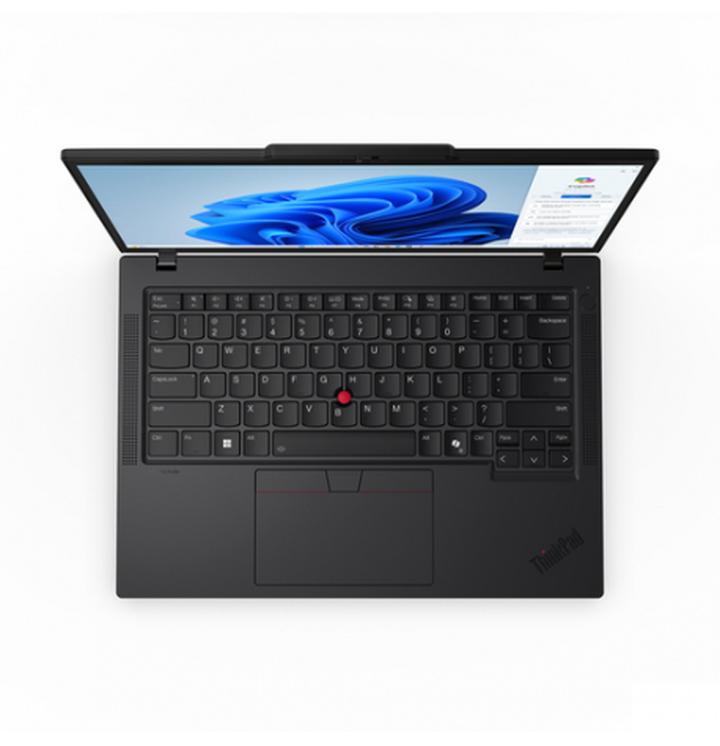
W poniższej liście przedstawiam najczęstsze sposoby na robienie screena na laptopach Lenovo:
- Użyj klawisza PrtSc, aby skopiować cały ekran do schowka.
- Wciśnij kombinację Fn + PrtSc, aby wykonać zrzut ekranu.
- Spróbuj funkcji Fn + Space, aby uchwycić całą treść w jednym ujęciu.
- Skorzystaj z narzędzia Lenovo Vantage dla wygodniejszego zrzutu ekranu.
- Resetuj komputer, jeśli klawisze nie odpowiadają.
Jak widzisz, pomimo trudności związanych z robieniem screena na laptopach Lenovo, opcje są tak proste i dostępne jak kawa na wynos. Bez względu na to, czy decydujesz się na klawisz Print Screen, czy stawiasz na Lenovo Vantage, pamiętaj, że najważniejsze to wytrwałość oraz poczucie humoru. Każdy problem ma swoje rozwiązanie, a z każdą próbą stajesz się coraz bardziej obeznany z tymi technologicznymi zawirowaniami. A gdy najbliższy zrzut ekranu przyniesie ci sukces, będziesz miał możliwość dzielenia się swoimi osiągnięciami jak prawdziwy mistrz screena!
Źródła:
- https://medicphone.pl/jak-zrobic-screen-na-laptopie-praktyczny-przewodnik-dla-uzytkownikow-lenovo-hp-asus-acer-i-toshiba/


