 Andrzej Gorzelski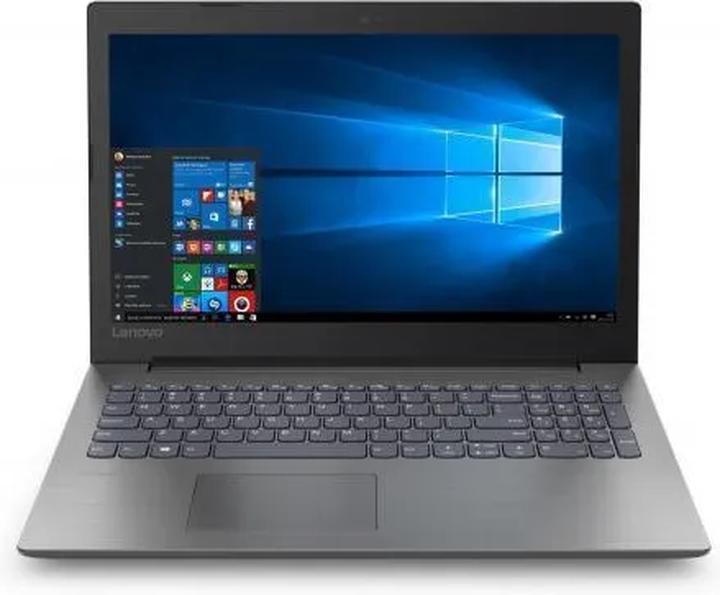
Nowoczesne standardy sprawiły, że wiele laptopów, na przykład Lenovo Ideapad 330, pozbawiono wbudowanego napędu optycznego. Brzmi to jak dramat XXI wieku, prawda? Niemniej jednak, zachowaj spokój, ponieważ nie ma potrzeby wpadać w panikę! W rzeczywistości, nawet najwięksi zapaleńcy nieprzerwanie wspominają złote czasy płyt CD i DVD. W przypadku potrzeby zawsze można zaopatrzyć się w zewnętrzny napęd, który przyjdzie na ratunek w kryzysowych sytuacjach. Co więcej, jego koszt nie przekroczy 100 zł, co stanowi świetną okazję w świecie technologii!
Przed wyjściem na zakupy koniecznie sprawdź, czy nie ukrył się u Ciebie przypadkowy napęd, być może w Twoim laptopie. Chociaż Lenovo Ideapad 330 raczej określa się jako „laptop minimalistyczny”, krótka inspekcja na pewno nie zaszkodzi. Wchodząc w „Mój komputer”, odkryjesz, co tak naprawdę kryje się na Twoim dysku. Po drodze napotkasz foldery oraz tajemnicze etykiety, które mogą wzbudzić niepokój, ale pamiętaj, to tylko komputerowy żart.
Jak sprawdzić, czy masz napęd optyczny?
Jeśli już zacząłeś się martwić, jak z Twoim laptopem różnie bywa, spróbuj się nie zrażać! Otwórz Menedżera urządzeń, a tam odkryjesz wszystkie tajemnice swojego sprzętu. Nie zdziw się, gdy zamiast napędu optycznego ujrzysz tajemniczą stację dysków SSD. Nowoczesne podejście do technologii przyciąga uwagę, a bycie trendsetterem bywa naprawdę zabawne. W przypadku decyzji o zakupie zewnętrznego napędu, upewnij się, że będzie on odpowiedni do Twojego laptopa – nikt nie chce mieć urządzenia z problemami!
Na koniec, pamiętaj, że technologia nieustannie się zmienia, a Ty jako użytkownik posiadasz pełną kontrolę! Wkładanie płyty do Lenovo Ideapad 330 to prosta sprawa, o ile wiesz, co zrobić. W erze cyfrowej odrobina żartów i uśmiechu przy obsłudze technologii nigdy nie zaszkodzi. Jeśli udało Ci się przejść przez te kroki bez tragedii, to gratulacje – jesteś jednym z nielicznych, którzy przetrwali spotkanie z obcym laptopem! Teraz możesz cieszyć się multimedialną rozrywką jak nigdy wcześniej!
Najczęstsze błędy przy używaniu napędu w laptopie Lenovo
Chociaż laptop Lenovo to znakomity wybór, ponieważ jest to sprzęt, który nie waży ton i nie zrujnuje naszego portfela, warto zauważyć, że napęd optyczny staje się coraz rzadszym elementem w tych urządzeniach. Wiele modeli, takich jak Ideapad 320, stawia na lekką konstrukcję i rezygnuje z wbudowanego napędu DVD czy CD. Dlatego, jeśli planowałeś wsadzić płytę do swojego laptopa, to może nadchodzić czas na zderzenie z rzeczywistością. Nie martw się jednak, zawsze możesz dokupić zewnętrzny napęd. Za stosunkowo niewielką cenę możesz stać się posiadaczem akcesorium, które umożliwi wgrywanie filmów i gier z płyt.
Kolejnym częstym błędem, jaki można popełnić, jest zbyt duża pewność siebie podczas poszukiwań przycisku otwierania napędu. W końcu, kto nie chciałby się pochwalić przed znajomymi, że ma „super wypasiony” laptop? Zanim jednak pójdziesz tą drogą, lepiej najpierw sprawdzić, czy ten przycisk w ogóle istnieje. Czasem w laptopach Lenovo spotykamy tzw. fałszywego przyjaciela w postaci zaślepki, która tylko udaje napęd, a za nią kryje się najzwyklejszy brak płyty. Niech to będzie dla Ciebie przestroga – zajrzyj do „Mojego komputera”! Możliwe, że Twoje „napędowe marzenia” spełnia dysk SSD!
Jak sprawdzić, czy masz napęd w laptopie Lenovo?
Twoje zmagania z napędem mogą stać się małą przygodą. Najłatwiejszym sposobem na potwierdzenie posiadania napędu jest zajrzenie do Menedżera urządzeń. Jeśli widzisz stację dysków, mianowicie SSD, to cóż… Napęd optyczny udał się na urlop! Może jednak istnieje szansa, że będziesz mógł zainstalować napęd? Nie poddawaj się, szukaj, pytaj i dociekaj! W końcu, niezależnie od tego, czy podłączenie zewnętrznego napędu stanie się wyzwaniem, ważne jest, aby współpracować z technologią, rezygnując z przestarzałych rozwiązań. Tym bardziej, że płyty CD i DVD w czasach streamingu i chmur stają się reliktem przeszłości.
- Sprawdzenie Menedżera urządzeń w celu potwierdzenia obecności napędu.
- Poszukiwanie przycisku otwierania napędu w laptopie.
- Sprawdzenie, czy zaślepka nie ukrywa napędu optycznego.
- Rozważenie zakupu zewnętrznego napędu, jeśli wbudowany nie jest dostępny.
Na końcu, ostatnim i najczęściej spotykanym błędem jest nadmierne obciążanie napędu, jeśli już go posiadasz. Pamiętaj, aby nie zamieniać swojego zewnętrznego napędu w domową piekarnię, próbując odczytywać płyty, które miały swoje lepsze dni. Kluczem do sukcesu jest szanowanie sprzętu – zbyt intensywna eksploatacja może prowadzić do jego szybkiego zużycia. Zamiast więc oglądać hurtem filmy na płytach, lepiej sprawdź kilka recenzji i zdecyduj, które tytuły możesz przenieść na dysk. W końcu lepiej być mądrzejszym niż bogatszym, prawda?
Wybór odpowiednich płyt do laptopa Lenovo Ideapad 330
Wybierając odpowiednie płyty do laptopa Lenovo Ideapad 330, możesz odczuwać, jakbyś szukał igły w stogu siana. Trudności potęguje fakt, że Twój laptop nie ma wbudowanego napędu optycznego. Tak, dokładnie – brak jest tego elementu! Takie nowoczesne rozwiązanie sprawia, że laptopy stają się lżejsze i wygodniejsze w transporcie. Z drugiej strony, może czasami tęsknić za magią płyt CD czy DVD. Nie martw się jednak! Wiele sklepów oferuje zewnętrzne napędy w przystępnych cenach, które nie zrujnują Twojego budżetu.
W trakcie zakupu zewnętrznego napędu warto zwrócić szczególną uwagę na różne aspekty. Na początek upewnij się, że nowy sprzęt obsługuje system operacyjny Windows, ponieważ wtedy bez problemu zainstalujesz swoje ulubione gry lub filmy. Najlepszym wyborem będzie napęd, który obsługuje zarówno płyty CD, jak i DVD. Przecież nikt z nas nie chce utknąć w przeszłości! Pamiętaj również o tym, że nie wszystkie napędy oferują te same możliwości – niektóre z nich działają szybciej od innych, dlatego dobrze jest rozejrzeć się na rynku przed dokonaniem zakupu.
Jak przygotować laptopa na płytowy raj?
Kiedy już otrzymasz swój nowy zewnętrzny napęd, nastał czas na świetną zabawę! Podłącz go do laptopa i sprawdź, czy działa jak marzenie. Możesz być zaskoczony, jak łatwo można odtworzyć ulubione filmy z lat 90. czy z epoki Winampa! Upewnij się również, że wszystkie odpowiednie sterowniki zainstalowałeś – nie chcesz, aby Twoja impreza płytowa zakończyła się na zaciętej klatce. Dzięki odrobinie szczęścia szybko zapomnisz o braku wbudowanego napędu.
Podsumowując, życie bez wbudowanego napędu optycznego w Lenovo Ideapad 330 wcale nie musi być takie straszne. Wystarczy niewielka inwestycja w zewnętrzny napęd, a Twoje wspomnienia z lat 90. oraz filmowe klasyki znajdą się w zasięgu ręki. Czasami wystarczy jedynie odrobina elastyczności i sprawne rozwiązania, aby dostrzec to, co najlepsze w przeszłości. Czego chcieć więcej, prawda?
| Aspekt | Opis |
|---|---|
| Brak wbudowanego napędu | Lenovo Ideapad 330 nie posiada wbudowanego napędu optycznego, co czyni je lżejszymi i łatwiejszymi w transporcie. |
| Zakup zewnętrznego napędu | Warto kupić zewnętrzny napęd obsługujący system operacyjny Windows, aby móc instalować gry lub filmy. |
| Obsługa nośników | Wybierz napęd, który obsługuje zarówno płyty CD, jak i DVD, aby mieć dostęp do różnych mediów. |
| Szybkość działania | Nie wszystkie zewnętrzne napędy działają z taką samą prędkością; warto przejrzeć rynek przed zakupem. |
| Instalacja sterowników | Upewnij się, że wszystkie odpowiednie sterowniki są zainstalowane, aby napęd działał bez problemów. |
| Korzyści z inwestycji | Inwestycja w zewnętrzny napęd pozwala na łatwe odtwarzanie filmów i gier sprzed lat, przywracając wspomnienia. |
Ciekawostką jest to, że wiele zewnętrznych napędów optycznych oferuje funkcje nagrywania, co pozwala na tworzenie własnych płyt CD i DVD, idealnych do archiwizacji ulubionych utworów muzycznych czy filmów.
Rozwiązywanie problemów z napędem optycznym w Lenovo Ideapad 330
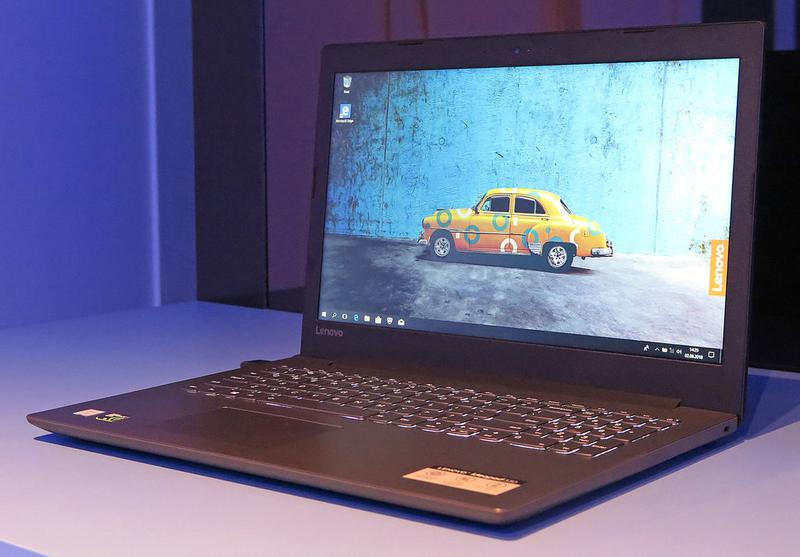
Masz laptopa Lenovo Ideapad 330 i zastanawiasz się, dlaczego nie znalazłeś napędu optycznego? Bez obaw, nie jesteś w tym sam! W dzisiejszych czasach coraz więcej laptopów rezygnuje z tych archaicznych rozwiązań, które niektórzy z nas pamiętają jeszcze z czasów kręcenia kaset VHS. Nowoczesne komputery, w tym twój Lenovo, często skupiają się na lżejszych konstrukcjach, co powoduje, że „pop-upy” ze stacji dysków stają się jedynie wspomnieniem. Jeśli pilnie potrzebujesz urządzenia do odczytu płyt CD lub DVD, wystarczy zainwestować w zewnętrzny model; ceny zaczynają się od kwoty, która odpowiada cenie pizzy z serem!
Czasami można jednak napotkać zaskakujące sytuacje. Gdy zaglądając do menedżera urządzeń spostrzeżesz coś, co brzmi jak stacja dysków, możesz odkryć, że wcale nią nie jest! Im bardziej przyglądasz się ustawieniom, tym bardziej czujesz się jak detektyw w trakcie śledztwa. „Czy to napęd? A może tylko zaślepka?” – takie pytania mogą zająć ci całe popołudnie. Gdy nie chcesz utknąć w labiryncie niejasności, lepiej cofnąć się o krok w tył i po prostu sprawdzić, co naprawdę znajdujesz w „Moim komputerze”.
Jak rozwiązać problemy z napędem optycznym?
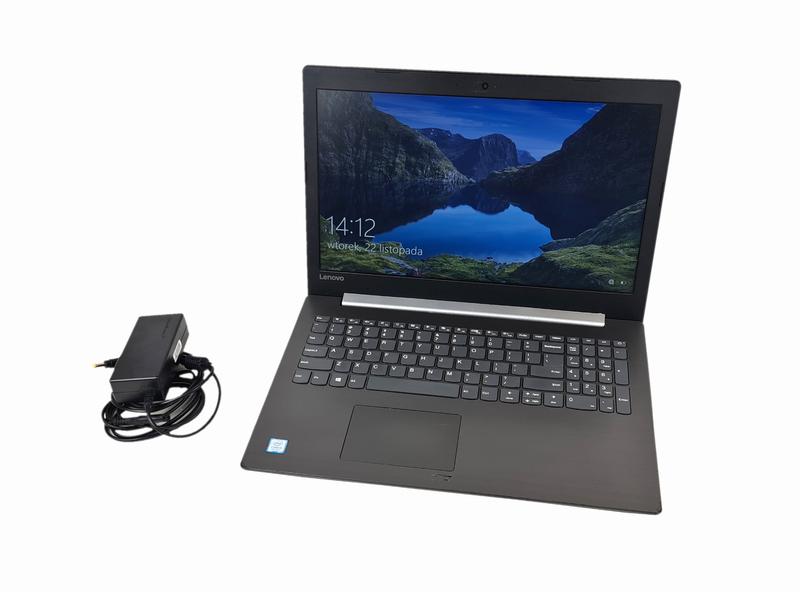
Niezależnie od tego, czy napęd fizyczny istnieje, czy nie, najważniejsze to nie panikować! Jeżeli twój laptop jednak ma tę funkcję, a płytka nie otwiera się, spróbuj wcisnąć przycisk – nie ma miejsca na delikatność! Jeśli ta metoda zawiedzie, możesz także wykorzystać mały trik; wciśnij spinacz w niewielki otwór stacji, co powinno otworzyć jej drzwiczki. Pamiętaj jednak, że to nie chirurgia plastyczna, więc zachowaj umiar! A jeśli brakuje ci napędu, dołącz do grona szczęśliwych posiadaczy zewnętrznych urządzeń; one często są tak kompaktowe, że zmieszczą się w kieszeni szortów.
Zmiany w technologii przybywają jak przełom, a dostosowanie się do nowego stylu życia bywa koniecznością. Choć może tęsknisz za starym dobrym napędem optycznym, nowa epoka obfituje w ekonomiczne pamięci USB oraz przejrzysty dostęp do treści online. Kto wie, może podczas poszukiwań odkryjesz, że ulubione filmy dostępne są na platformach streamingowych? Tak czy inaczej, w razie potrzeby zawsze możesz ostatecznie sięgnąć po ten mały napęd USB – największego sprzymierzeńca twojego laptopa i kolejnych faktów w cyfrowym świecie!
Oto kilka zalet korzystania z zewnętrznych napędów optycznych:
- Możliwość odczytu i zapisu płyt CD i DVD
- Łatwość przenoszenia i użytkowania
- Kompatybilność z różnymi systemami operacyjnymi
- Brak konieczności modyfikacji laptopa
Źródła:
- https://zapytaj.onet.pl/Category/017,001/2,32175039,Jak_wlozyc_plytke_CD_lub_DVD_do_lenovo_ideapad_330_15IKBK4DX.html
- https://www.elektroda.pl/rtvforum/topic3417810.html
Pytania i odpowiedzi
Jak sprawdzić, czy laptop Lenovo Ideapad 330 ma wbudowany napęd optyczny?
Aby potwierdzić obecność napędu, otwórz Menedżera urządzeń w systemie. Jeśli zobaczysz stację dysków, to oznacza, że napęd istnieje, w przeciwnym razie będziesz musiał rozważyć zakup zewnętrznego napędu.
Dlaczego wiele nowoczesnych laptopów rezygnuje z wbudowanych napędów optycznych?
Nowoczesne laptopy, takie jak Lenovo Ideapad 330, stawiają na lżejszą konstrukcję, co powoduje, że wbudowane napędy optyczne stają się rzadkością. Eliminacja tego elementu przyczynia się do większej mobilności sprzętu oraz swobody w transporcie.
Co zrobić, jeśli napęd optyczny w laptopie nie otwiera się?
Jeśli napęd nie otwiera się, spróbuj wcisnąć przycisk otwierania. W przypadku problemów możesz użyć spinacza, aby otworzyć drzwiczki napędu przez maleńki otwór w urządzeniu.
Jak wybrać dobry zewnętrzny napęd do laptopa Lenovo Ideapad 330?
Podczas wyboru zewnętrznego napędu, upewnij się, że obsługuje system operacyjny Windows i potrafi odczytywać zarówno płyty CD, jak i DVD. Dodatkowo warto zwrócić uwagę na prędkość działania urządzenia oraz jego opinie dostępne na rynku.
Czego należy unikać podczas korzystania z napędu optycznego w laptopie?
Ważne jest, aby nie nadmiernie obciążać napędu, aplikuje to odpowiadające mu eksploatacyjne zachowanie. Używanie starych lub uszkodzonych płyt może prowadzić do szybszego zużycia sprzętu, dlatego warto być bardziej selektywnym przy wyborze mediów do odczytu.


