 Andrzej Gorzelski
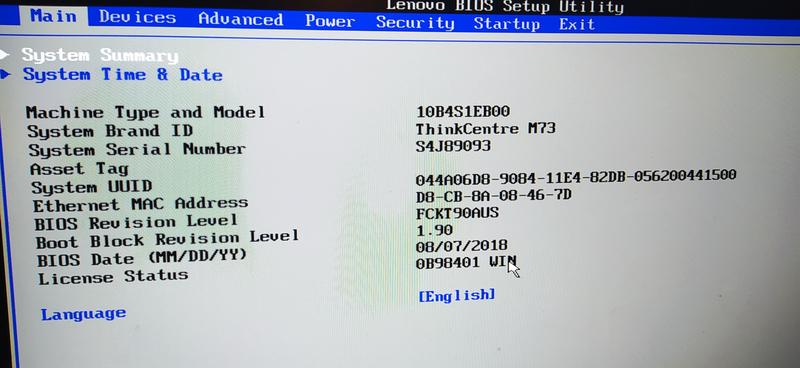
BIOS, czyli Basic Input/Output System, pełni funkcję tajemniczego elementu w laptopach Lenovo, przypominającego mózg. Zarządza on wszystkimi podstawowymi funkcjami sprzętu przed załadowaniem systemu operacyjnego. Wyobraź sobie jednak, że BIOS działa jak osobisty asystent, który instruuje resztę sprzętu, co ma robić, zanim rozpoczniesz korzystanie z laptopa. W działającym BIOS-ie Lenovo znajdziesz sekcje dotyczące bootowania systemu, konfiguracji sprzętu oraz ochrony hasłem. Tak więc, krótko mówiąc, to kluczowe miejsce, w którym wszystko się rozpoczyna, zanim w magiczny sposób przełączysz się do świata internetu!
Jak wejść do BIOS w laptopach Lenovo?
W większości modeli Lenovo wystarczy wcisnąć klawisz F1, F2 lub Delete zaraz po włączeniu laptopa. Jednakże, czyż nie byłoby zbyt prosto? Niektóre modele, jak G50-30, posiadają specjalny przycisk Novo, umiejscowiony obok zasilania. Wystarczy go nacisnąć, a jeśli to nie przyniesie efektu, spróbuj w trakcie uruchamiania wcisnąć klawisz F2. Może z odrobiną szczęścia uda Ci się wejść do BIOS-u, zanim system zacznie grać swój ulubiony utwór startowy!
Problemy z dostępem do BIOS-u
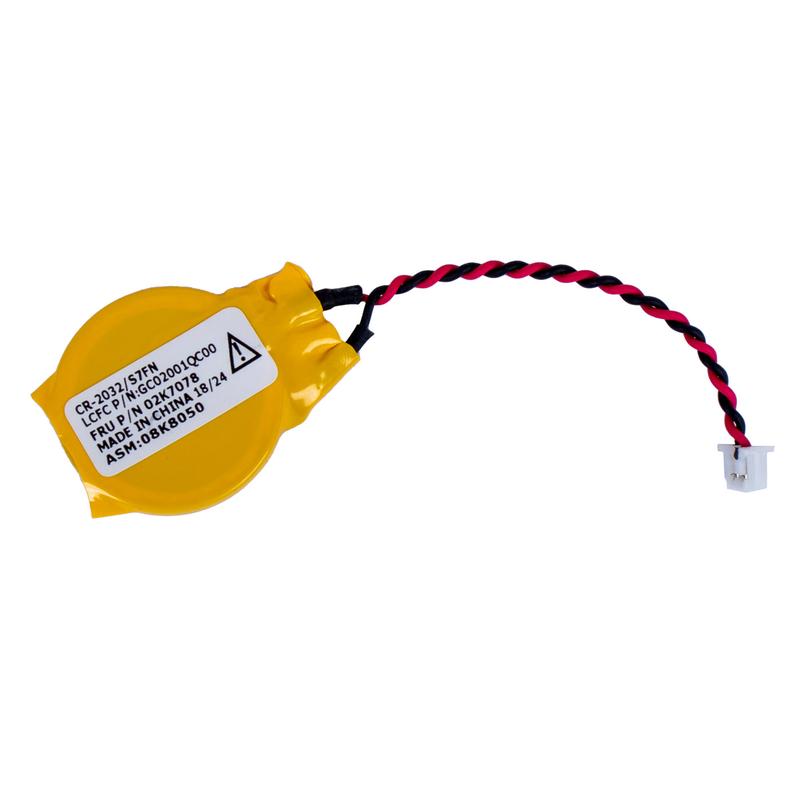
Możliwe, że klawisze nie działają tak, jak powinny, przez co możesz nabrać wrażenia, że twój laptop ma swoje chwile buntu. W takich sytuacjach warto spróbować odłączyć zasilanie oraz wyjąć baterię, a następnie ponowić próbę. Pamiętaj, że czasem, niczym w magii, najprostsze sztuczki są najbardziej skuteczne – upewnij się, że wszystko jest wyłączone i najpierw naciśnij klawisze przed uruchomieniem. Jeśli po trzech próbach dalej nic, może warto zainwestować w kawę dla technika komputerowego!
Oprócz tego, warto zwrócić uwagę na dokumentację swojego laptopa. Każdy model może mieć unikalne metody dostępu do BIOS-u, co czasami przyprawia o bóle głowy nawet najbardziej doświadczonych użytkowników. Niektóre z modeli korzystają z mniej typowego klawisza, jak F12 do boot menu, dlatego dobrze jest być przygotowanym na niespodzianki. Po kilku próbach i poszukiwaniach w sieci na pewno uda Ci się dostać do wnętrza BIOS-u. Z uśmiechem na twarzy będziesz gotów do odkrywania nowych możliwości swojego Lenovo!
Kroki do włączenia BIOS: Praktyczny przewodnik
Włączenie BIOS-u w twoim ukochanym laptopie, zwłaszcza kiedy brak ci doświadczenia, może przypominać jazdę na rollercoasterze, podczas której trzymasz kciuki na wszelki wypadek. Ale nie martw się! Przeprowadzimy cię przez ten proces krok po kroku, co pozwoli ci z łatwością poradzić sobie w każdej trudnej sytuacji ze sprzętem. Zacznij od upewnienia się, że laptop pozostaje wyłączony. Następnie, z całym szacunkiem do klawiatury, spróbuj przytrzymać klawisz, który w twoim modelu laptopa wywołuje BIOS. Może to być na przykład F1, F2, Delete, a czasami nawet przycisk Novo, który znajduje się obok przycisku zasilania. Właśnie, ten mały przycisk, który wygląda, jakby mógł uruchomić cały komputer… zapomnij jednak o tym, jak wciskać klawisze na klawiaturze w pierwszym podejściu!
Jeśli nie uda ci się dostać do BIOS-u, nie wpadaj w panikę, ponieważ nowa misja właśnie się zaczyna! Spróbuj zastosować kilka kombinacji, takich jak F1 + Power lub naciśnięcie przycisku Novo. Pamiętaj, aby wyłączenie laptopa zakończyło wszelkie nieporozumienia. Kiedy włączasz urządzenie, postaraj się nie czekać na logo – od razu naciśnij odpowiednie klawisze. To przypomina próbę wyrażenia mimiki w filmie akcji – im szybciej zareagujesz, tym lepiej uciekniesz przed problemami!
Najważniejsze kombinacje klawiszy do BIOS-u
Pamiętaj, że każdy model laptopa to inna historia. Na przykład w modelach Lenovo G50-30 klawisz Novo, ten magiczny przycisk, okazuje się być nieoceniony. Po prostu wyłącz laptopa, naciśnij go i nie przejmuj się, nawet jeśli na początku nie widzisz efektów. Może się zdarzyć, że trzeba spróbować kilka razy lub przetestować to bez podłączonego zasilania. Gdy wyciągniesz zasilacz i spróbujesz ponownie, działaj szybko, jakbyś spieszył się na ostatni bilet do swojego ulubionego filmu w kinie.
Słuchaj, niektórzy ludzie próbują podłączać klawiatury USB i wciskać różne klawisze. Brzmi to jak frustrująca zabawa! Jednak zanim się poddasz, sprawdź instrukcję obsługi swojego laptopa. Być może znajdziesz tam nie tylko klucz do BIOS-u, ale także kilka wskazówek, które mogą być pomocne w przyszłych zmaganiach z komputerem. Gdy dotrzesz do BIOS-u, zrób sobie przysługę – unikaj wprowadzania ekstremalnych zmian, aby zamiast pomocy nie skomplikować sytuacji jeszcze bardziej. Życzę powodzenia w tej przygodzie!
Poniżej przedstawiam listę najważniejszych kombinacji klawiszy do włączenia BIOS-u w różnych modelach laptopów:
- F1 – wiele modeli laptopów
- F2 – często używany w modelach ASUS
- Delete – starsze modele komputerów stacjonarnych
- F10 – w niektórych modelach HP
- Przycisk Novo – w modelach Lenovo, jak G50-30
Rozwiązywanie problemów: Co zrobić, gdy BIOS nie uruchamia się?
Kiedy twój laptop zdecyduje, że BIOS to coś, do czego nie chcę cię wpuścić, możesz poczuć się całkowicie zagubiony. Nie ma jednak co panikować! Zaczynamy od podstawowego przetrwania w tej cyfrowej dżungli. Po pierwsze, upewnij się, że dobrze się przygotowałeś – laptop musi być wyłączony, a ty gotowy na walkę z przyciskami. Na przykład, jeśli masz laptopa Lenovo, spróbuj przytrzymać przycisk Novo obok gniazda zasilania. To naprawdę soczysta zagadka: czy zadziała? Jeśli nie, czas na bardziej klasyczną metodę – klawisze F1 lub F2, które powinieneś nacisnąć tuż po włączeniu. Pamiętaj, szybkość to klucz do sukcesu!
A co jeśli nadal nic? W takim przypadku warto spróbować małej rutyny. Wyjmij zasilanie oraz baterię na chwilę, a następnie włóż je z powrotem. Teraz masz szansę na ponowne użycie klawiszy F1 lub F2. Możesz także podłączyć zewnętrzną klawiaturę i wypróbować te same kombinacje. Czasem komputer ma swoje humory, a zwykłe klawisze wbudowane w laptopa mogą okazać się niewystarczające. Wiesz, dobry laptopowiec zawsze ma pod ręką zewnętrzną klawiaturę na każdą okoliczność!
Co zrobić, gdy BIOS nadal się nie uruchamia?
Jeśli, mimo wszystkich tych manewrów, stoisz przed murem bez wyjścia, czas na więcej technicznych sztuczek. Warto spróbować odpalić laptopa w trybie awaryjnym lub skorzystać z opcji odzyskiwania systemu. Czasami otwarcie okien do BIOS-u okazuje się trudniejsze niż sforsowanie bram zamku. Gdy masz laptopa Lenovo, sprawdź instrukcję – na pewno znajdziesz tam więcej kombinacji, które mogą zadziałać jak magiczny klucz. Warto pamiętać, że czasami BIOS to po prostu chochlik, który wybrał najgorszy moment na zabawę!
Kiedy wykonasz niemal każde możliwe manewry i BIOS wciąż unika cię jak natrętny telemarketer, może warto odwiedzić serwis. Być może sytuacja nie wynika z twojej winy, a problem tkwi w zupełnie innym miejscu? Kiedy tylko raz na zawsze uporasz się z tym zamieszaniem, możesz cieszyć się spokojem, wiedząc, że twój laptop nie stawia oporu w tak prozaicznych sprawach, jak uruchamianie BIOS-u. W każdym razie, trzymaj głowę wysoko i nie daj się technologii! Kontakt ze specjalistami bywa czasami na wagę złota. A kto wie, może twój laptop po prostu potrzebuje odrobiny miłości i uwagi!
| Problem | Rozwiązanie |
|---|---|
| BIOS nie uruchamia się po naciśnięciu klawiszy F1/F2 | Wyjmij zasilanie oraz baterię na chwilę, a następnie włóż je z powrotem i spróbuj ponownie nacisnąć F1 lub F2. |
| Możliwe problemy z klawiaturą | Podłącz zewnętrzną klawiaturę i spróbuj tych samych kombinacji klawiszy. |
| BIOS nadal się nie uruchamia | Spróbuj uruchomić laptopa w trybie awaryjnym lub skorzystać z opcji odzyskiwania systemu. |
| Brak efektywnych rozwiązań | Sprawdź instrukcję laptopa, aby znaleźć więcej kombinacji, które mogą pomóc w uruchomieniu BIOS-u. |
| Wciąż nie można uruchomić BIOS-u | Skontaktuj się z serwisem, aby zdiagnozować problem, który może tkwić gdzie indziej. |
Czy wiesz, że niektóre modele laptopów Lenovo mają specjalny klawisz Novo, który działa jak magiczny przycisk do uruchamiania BIOS-u? Aby go znaleźć, szukaj małego otworu lub przycisku obok gniazda zasilania – to właśnie on może odmienić twoje zmagania z dostępem do BIOS-u!
Funkcje BIOS w laptopach Lenovo: Co warto wiedzieć?
Funkcje BIOS w laptopach Lenovo często wywołują ból głowy u użytkowników. Ten niewielki protektor ustawień działa jak szwajcarski scyzoryk w świecie komputerów, ponieważ zawiera wszystko, co potrzebujesz, chociaż czasami trudno go zrozumieć. Zaczynając od podstaw, BIOS umożliwia zarządzanie sprzętem laptopa oraz konfigurację systemu, zanim ten zdąży wydać pierwszy dźwięk. Bez BIOS-u brakowałoby bootowania, a komputer mógłby całkowicie stracić zdolność uruchamiania jakiegokolwiek programu. To tak, jakby próbować uruchomić auto bez kluczy – żadne szanse na powodzenie!
Wchodzenie do BIOS-u w laptopach Lenovo kryje swoje sekrety. Zazwyczaj wystarczy przytrzymać jeden z klawiszy, na przykład F1, F2 czy przycisk Novo, będący tematem niejednej legendy o swojej lokalizacji. W wyjątkowym przypadku, w modelu G50-30, wystarczy wcisnąć magiczny przycisk Novo obok zasilania. Jednak należy zachować czujność! Niektóre modele wymagają od użytkowników więcej determinacji, gdy zamiast prostych klawiszy pojawiają się skomplikowane kombinacje, które mogłyby zaskoczyć nawet Houdiniego. Jeśli kiedykolwiek poczujesz się zagubiony, zawsze możesz spróbować na wyłączonym laptopie, gdyż inne urządzenia zazwyczaj uruchamiają się bez żadnych problemów, podobnie jak poranna kawa!
Jak skutecznie uruchomić BIOS w laptopach Lenovo?
Warto wiedzieć, że każdy model ma swoje unikalne sztuczki, więc wchodzenie do BIOS-u może przypominać walkę z przeciwnikiem w grze wideo. W przypadku Lenovo B590 klawisz F1 gra kluczową rolę, ale wymaga trochę wprawy – musisz go przytrzymać, a następnie wcisnąć przycisk Power. Nikt przecież nie chce przegapić momentu, gdy laptop nawiąże kontakt, wydając głośne „biiip”! Natomiast dla pasjonatów o mentalności ninja, którzy preferują klawiatury USB, proces czasem można uprościć do wciskania klawiszy F2 lub Delete.
Pamiętaj, że BIOS to nie tylko zwykła konfiguracja; pełni rolę minilaboratorium. Można tu zmieniać ustawienia sprzętu, rozwiązywać problemy z bootowaniem oraz zabezpieczać komputer przed niechcianymi gośćmi. Ponadto, niezależnie od tego, czy jesteś ekspertem, czy zwykłym użytkownikiem, warto zbudować przyjaźń z tym nietypowym miejscem. Dlatego następnym razem, gdy zajrzysz do swojego Lenovo, nie zapomnij uśmiechnąć się – w końcu spędziliście razem sporo czasu!
- Przycisk Novo – ułatwia dostęp do BIOS-u w niektórych modelach.
- F1 – kluczowy klawisz w modelu B590, który wymaga wprawy.
- F2 i Delete – alternatywne klawisze, które mogą być używane z klawiaturami USB.
Na powyższej liście przedstawione są klawisze, które mogą pomóc w dostępie do BIOS-u w laptopach Lenovo.
Pytania i odpowiedzi
Jakie klawisze można użyć, aby wejść do BIOS w laptopach Lenovo?
W większości modeli Lenovo najczęściej używane klawisze to F1, F2 oraz Delete. W niektórych modelach, takich jak G50-30, istnieje również specjalny przycisk Novo, który ułatwia dostęp do BIOS-u.
Co zrobić, jeśli klawisze do włączenia BIOS nie działają?
Jeśli klawisze nie działają, warto spróbować odłączyć zasilanie oraz wyjąć baterię, a następnie ponowić próbę. Często proste rozwiązania są najskuteczniejsze, więc upewnij się, że laptop jest całkowicie wyłączony przed naciśnięciem klawiszy.
Jakie inne metody można zastosować, aby uzyskać dostęp do BIOS-u?
Możesz spróbować uruchomić laptopa w trybie awaryjnym lub użyć zewnętrznej klawiatury, co czasami pomaga w uzyskaniu dostępu do BIOS-u. Sprawdź również instrukcję obsługi swojego laptopa, aby dowiedzieć się o specyficznych kombinacjach klawiszy dla swojego modelu.
Dlaczego dostęp do BIOS-u może być trudny w niektórych modelach?
Każdy model laptopa Lenovo może mieć unikalne metody dostępu do BIOS-u, co może powodować zamieszanie nawet u doświadczonych użytkowników. Czasami, zamiast prostych klawiszy, potrzebne są bardziej skomplikowane kombinacje, co może wprowadzać w błąd.
Co zrobić, gdy żadne z rozwiązań nie prowadzą do uruchomienia BIOS-u?
Jeśli wszystkie metody zawiodły, warto skontaktować się z serwisem technicznym, aby zdiagnozować problem. Być może przyczyna leży w czymś innym niż tylko dostęp do BIOS-u.


