 Andrzej Gorzelski
Każdy z nas zna to uczucie, gdy podczas ważnej wideokonferencji nagle okazuje się, że nikt nie słyszy naszych słów. Zamiast brzmieć jak profesjonalista, dajemy się namówić na karkołomny monolog przed ekranem, podczas gdy dźwięki rozsypują się jak ciastka w torbie. Jeśli korzystasz z laptopa Lenovo i podejrzewasz, że Twój mikrofon ukrywa się w trybie „niewidzialności”, wówczas przyszedł czas na szybkie testy. Zacznijmy od prostego sprawdzenia, czy mikrofon w ogóle działa. Przy tym wszystkim pamiętajmy o uśmiechu na twarzy, ponieważ nic nie psuje atmosfery bardziej niż smutny informatyczniak przy laptopie!
Na początek kliknij ikonę głośnika w prawym dolnym rogu ekranu. Następnie wybierz opcję „otwórz ustawienia dźwięku”, a potem przesuń się do sekcji „wejście”. Nikogo nie zdziwi, jeśli na liście znajdziesz swój mikrofon, który jest odpowiedzialny za Twoje głośne i wyraźne przemyślenia (lub ich brak). Zwróć uwagę na suwaki głośności – czy aby nie znajdują się w pozycji „cisza”? Czasami zdarza się, że mikrofon celowo włącza tryb „0”, przynajmniej do momentu, gdy ktoś zaczyna się denerwować i krzyczeć do laptopa!
Sprawdzanie sterowników – klucz do sukcesu!
Jeśli wszystko wygląda idealnie, ale wciąż słychać jedynie milczenie, koniecznie wykonaj mały „detektywistyczny” krok! Upewnij się, że posiadasz aktualne sterowniki, ponieważ one działają jak tajna ekipa, która zapewnia, że sprzęt funkcjonuje zgodnie z planem. Możesz to zrobić, wchodząc na stronę producenta i sprawdzając, czy zakładka wsparcia nie zawiera nowych aktualizacji. Dodatkowo warto uruchomić narzędzie rozwiązywania problemów w Windows. Wystarczy, że naciśniesz „Windows + I”, przejdziesz do „Aktualizacja i zabezpieczenia”, następnie „Rozwiązywanie problemów” i wybierzesz sekcję „Mowa”. W tej sekcji mogą pojawić się przydatne wskazówki, które uratują Twój sprzęt z kłopotów!
Kiedy już wszystko sprawdzisz, przetestuj mikrofon w różnych aplikacjach, takich jak Zoom czy Skype. Czasem problem leży w oprogramowaniu, które po prostu nie współpracuje z Twoim sprzętem. Nie zapomnij również zerknąć na poziom głośności – czasami wystarczy podkręcić suwak, aby umilić życie zarówno sobie, jak i swoim rozmówcom. W końcu, mówiąc z pasją i werwą, nawet mikrofon musi mieć szansę, by się wykazać; inaczej jak miałby nagrywać Twoje genialne przemyślenia!
| Krok | Opis |
|---|---|
| Krok 1 | Kliknij ikonę głośnika w prawym dolnym rogu ekranu. |
| Krok 2 | Wybierz opcję „otwórz ustawienia dźwięku”. |
| Krok 3 | Przejdź do sekcji „wejście”. |
| Krok 4 | Sprawdź, czy mikrofon jest na liście oraz ustal głośność (czy nie jest w „ciszy”). |
| Krok 5 | Upewnij się, że masz aktualne sterowniki – odwiedź stronę producenta. |
| Krok 6 | Uruchom narzędzie rozwiązywania problemów w Windows: Windows + I > Aktualizacja i zabezpieczenia > Rozwiązywanie problemów > Mowa. |
| Krok 7 | Przetestuj mikrofon w różnych aplikacjach (Zoom, Skype). |
| Krok 8 | Sprawdź poziom głośności i podkręć suwak, jeśli to konieczne. |
Najlepsze Miejsca do Lokalizacji Mikrofonu w Laptopach Lenovo
Jeżeli posiadasz laptopa Lenovo i zastanawiasz się, gdzie znaleźć mikrofon, nie jesteś w tym sam! Wszyscy zdajemy sobie sprawę, że bez dobrego mikrofonu nawet najwspanialsze konferencje online stają się wyzwaniem. Dlatego zanim zaczniesz się stresować, przyjrzyjmy się razem najlepszym miejscom do zamontowania tego skromnego, lecz niezwykle istotnego urządzenia. W większości laptopów Lenovo mikrofon wbudowany znajduje się na górze obudowy, tuż przy kamerze. Nie martw się, nie musisz martwić się o opuszczanie laptopa ani bawić się w Sherlocka Holmesa, aby go zlokalizować!
Lokalizowanie mikrofonu – przygoda pełna zwrotów akcji!
W niektórych modelach, takich jak Lenovo IdeaPad, mikrofon umiejscowiony bywa nad klawiaturą lub w okolicy, gdzie zawiasy otwierają laptop. Pamiętaj, aby nie zignorować przestrzeni wokół klawiatury, ponieważ wbudowany mikrofon może czekać tam na twoje głosowe zaklęcia. Co więcej, jeśli zdarzy ci się mówić zbyt cicho, warto zorientować się, czy ekran lub jakieś nieproszęne akcesoria, jak odkurzacz, nie zasłaniają dźwięku! W końcu nikt nie chce mieć problemów z komunikacją podczas ważnej rozmowy o pracę.
Nie tylko lokalizacja – o co jeszcze zadbać?
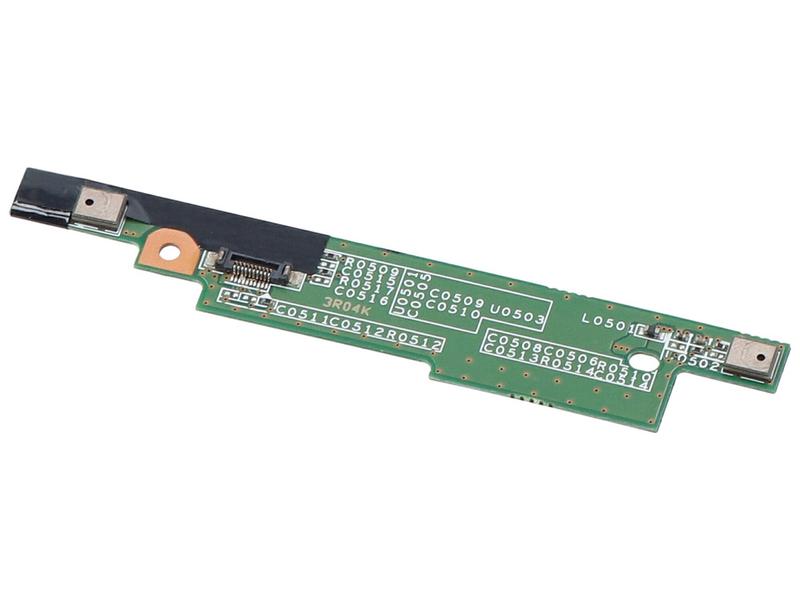
Nie zapominaj, że nawet po znalezieniu odpowiedniego miejsca dla mikrofonu ważne jest zadbanie o resztę. Upewnij się, że masz zaktualizowane sterowniki, ponieważ inaczej nawet najlepszy mikrofon nie spełni swojej roli. Ponadto sprawdź, czy przypadkiem nie działasz w „trybie wyciszenia” – brzmi znajomo, prawda? Czasami to tylko drobne niedopatrzenie, które może spłatać figla.
Na koniec, gdy korzystasz z laptopa podczas zdalnych spotkań, postaraj się znaleźć ciche miejsce, ponieważ nic tak nie psuje wrażenia, jak dźwięki z sąsiednich pomieszczeń. Zlokalizowanie odpowiedniego mikrofonu w laptopie to dopiero połowa sukcesu; resztę możesz doprowadzić do perfekcji, odpowiednio organizując otoczenie. Pamiętaj, w twoim domowym biurze sprzęt audio odgrywa kluczową rolę, a ty jesteś jego najważniejszym doradcą!
- Mikrofon wbudowany jest zazwyczaj zlokalizowany przy kamerze.
- Niektóre modele mają mikrofon nad klawiaturą lub w okolicy zawiasów.
- Sprawdź, czy nie działasz w trybie wyciszenia, gdy mikrofon nie działa.
- Upewnij się, że sterowniki są zaktualizowane.
- Znajdź ciche otoczenie do prowadzenia zdalnych spotkań.
Lista powyżej zawiera kluczowe informacje dotyczące lokalizacji i dbania o mikrofon w laptopach Lenovo.
Krok po Kroku: Ustawienia Mikrofonu w Systemie Windows
Ustawienie mikrofonu w systemie Windows przypomina amatorskie karaoke, ponieważ każdy ma szansę to wykonać. Nawet jeśli coś pójdzie nie tak, nie ma powodu do zmartwień, ponieważ zawsze możesz ukryć problemy pod osłoną wspaniałych melodii! Zanim jednak zaczniemy, włącz komputer i przygotuj się na małą podróż w głąb dźwięku. Kluczowym krokiem okazuje się znalezienie odpowiednich ustawień – w tym celu kliknij prawym przyciskiem myszy na ikonę głośnika, znajdującą się w prawym dolnym rogu ekranu. Następnie w rozwijanym menu wybierz opcję „Otwórz ustawienia dźwięku”, a potem odważnie rusz w stronę zakładki „Wejście”. To właśnie tam odnajdziesz wszystkie cuda związane z mikrofonem!
Bez wątpienia warto pamiętać o potencjalnych problemach, które mogą się pojawić, gdy mikrofon zdecyduje się na ignorowanie Twoich poleceń. Często, zanim zaczniemy się denerwować, dobrze jest sprawdzić, czy nie jest po prostu wyciszony. W przypadku mikrofonów wbudowanych, takie rzeczy mogą okazać się równie zaskakujące jak niespodziewane nagranie poprzedniego odcinka Twojego ulubionego serialu! Zwiększ poziom głośności do maksimum i zweryfikuj, czy wszystko działa. Jeśli Twój mikrofon wygląda, jakby wybrał się na urlop, warto rozważyć jego konfigurację lub zaktualizować sterowniki! Czasem wszystkie cuda kryją się tuż obok, czekając na odpowiedni impuls, by znów móc rozbrzmiewać.
Jak skonfigurować mikrofon w systemie Windows?
Konfiguracja mikrofonu zewnętrznego to rzeczywiście bułka z masłem! Po podłączeniu mikrofonu do laptopa, Windows zazwyczaj szybko rozpoznaje urządzenie i instaluje niezbędne sterowniki w mgnieniu oka. Następnie wróć do swoich ustawień dźwięku, wybierz nowo podłączone urządzenie i kliknij „Konfiguruj”. W tym momencie możesz nawet przeprowadzić test mowy z fantastycznym kreatorem, który na pewno Cię zachwyci swoimi możliwościami. Jeżeli pragniesz, aby Twój głos brzmiał niczym z filmów akcji, pamiętaj o zachowaniu odpowiedniej odległości od mikrofonu – nie chcesz przecież, aby Twój dźwięk brzmiał, jakbyś był zamknięty w piwnicy bez mikrofonu!
Na koniec nie zapominaj, że mikrofony nie lubią być zapomniane! Kiedy ustalisz je jako domyślne urządzenie nagrywające, zapewnią Ci one więcej swobody i radości podczas rozmów. A jeżeli naprawdę zależy Ci na jakości dźwięku, rozważ inwestycję w mikrofon zewnętrzny, który sprawi, że każda rozmowa online będzie brzmieć jak najlepszy koncert. Tak więc, w drogę, z mikrofonem na podorędziu, i niech Twój głos zabrzmi jak prawdziwa gwiazda radia!
Rozwiązywanie Problemów z Mikrofonem w Laptopach Lenovo
Jeżeli nagle zorientowałeś się, że mikrofon w twoim laptopie Lenovo przestał działać, nie wpadaj w panikę! W końcu każdemu może wydarzyć się, że odtwarzacz kasetowy zaciśnie się, nawet w erze nowoczesnej technologii. Na początek upewnij się, że wszystkie sterowniki są aktualne. Warto odwiedzić stronę producenta, aby sprawdzić dostępność najnowszych aktualizacji. Równie istotne jest, aby zwrócić uwagę na BIOS, ponieważ to właśnie on pełni rolę centrali operacyjnej w twoim laptopie!
Z kolei jeżeli twoje sterowniki świecą się zielonym światłem niczym lokomotywa, to czas wprowadzić odrobinę magii systemowej! Uruchom narzędzie do rozwiązywania problemów w systemie Windows, a krok po kroku przejdziesz przez proces diagnostyki jak ptak, który odnalazł swoje ulubione gniazdko. Wizażysta komputera zadba o to, abyś znów mógł nagrywać swoje piękne piosenki lub przynajmniej dzielić się swoimi przemyśleniami podczas videokonferencji.
Podstawowe kroki do naprawy mikrofonu w laptopie Lenovo
Jeśli mimo wszystkich tych technicznych sztuczek mikrofon nadal milczy, sprawdź znane problemy, na przykład wyciszenie mikrofonu w ustawieniach. Czasami wystarczy przesunąć jeden suwak, a już wiesz, jak to jest być znowu słyszanym! Nie zapomnij również upewnić się, że na liście urządzeń nie figuruje dwa mikrofony – jeden niechciany gość bywa przeszkodą w twoim akustycznym sukcesie. Gdy laptop nadal sprawia wrażenie kapryśnego artysty, to może warto rozważyć kontakt z pomocą techniczną.
Poniżej przedstawiam kilka czynności, które warto wykonać, aby przywrócić mikrofon do działania:
- Sprawdzenie, czy mikrofon nie jest wyciszony w ustawieniach systemowych.
- Upewnienie się, że do laptopa nie jest podłączony inny mikrofon.
- Uruchomienie narzędzia do rozwiązywania problemów w systemie Windows.
- Sprawdzenie aktualności sterowników oraz BIOS-u.
- Rozważenie użycia mikrofonu zewnętrznego jako alternatywy.
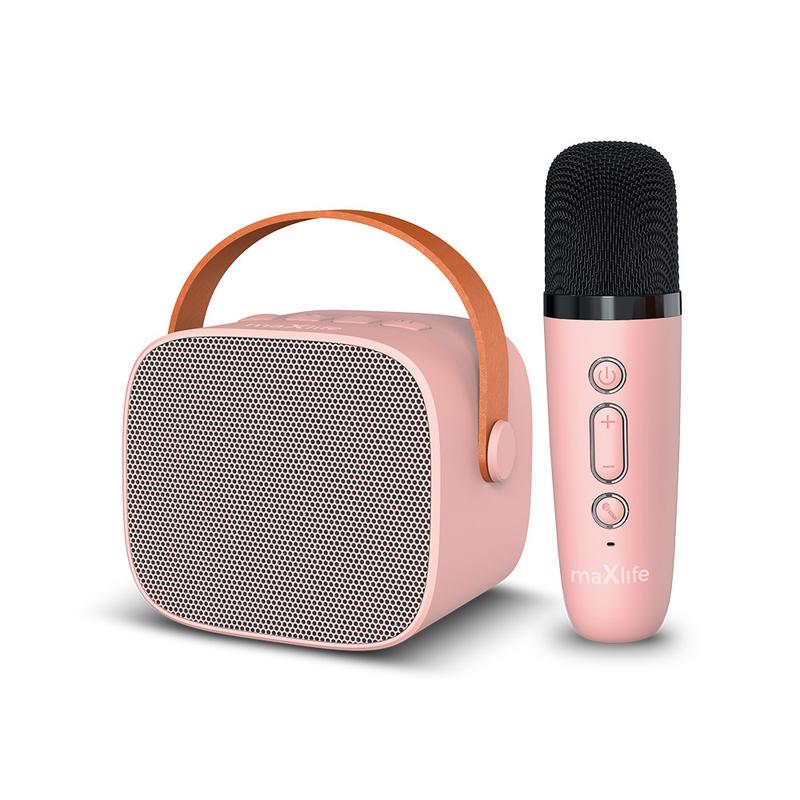
Pamiętaj, że każdy sprzęt ma swoje humory i kaprysy. Czasami sama wymiana kabla lub podłączenie mikrofonu zewnętrznego może rozwiązać problem ostatecznie! W końcu życie jest za krótkie na ciche rozmowy czy niedosłyszalne śpiewy. Twoje techniczne wyzwanie związane z mikrofonem w laptopie Lenovo można usprawnić w kilku prostych krokach, więc do dzieła – niech twoje głosowe czary ponownie zyskają arcyczystą formę!
Pytania i odpowiedzi
Gdzie można znaleźć mikrofon w laptopie Lenovo?
Mikrofon w laptopie Lenovo zazwyczaj znajduje się na górze obudowy, tuż przy kamerze. W niektórych modelach, jak Lenovo IdeaPad, mikrofon może być umiejscowiony nad klawiaturą lub w okolicy zawiasów.
Jak sprawdzić, czy mikrofon działa na laptopie Lenovo?
Aby sprawdzić działanie mikrofonu, kliknij ikonę głośnika w prawym dolnym rogu ekranu i wybierz „otwórz ustawienia dźwięku”. W sekcji „wejście” znajdziesz listę mikrofonów oraz suwaki głośności, które trzeba zweryfikować.
Co zrobić, gdy mikrofon w laptopie Lenovo nie działa?
Jeśli mikrofon nie działa, najpierw sprawdź, czy nie jest wyciszony w ustawieniach systemowych. Warto również zaktualizować sterowniki i uruchomić narzędzie do rozwiązywania problemów w systemie Windows.
Jak zaktualizować sterowniki mikrofonu w laptopie Lenovo?
Aby zaktualizować sterowniki mikrofonu, odwiedź stronę producenta laptopa i sprawdź zakładkę wsparcia w poszukiwaniu najnowszych aktualizacji. Alternatywnie, użyj narzędzia do rozwiązywania problemów w systemie Windows.
Czy można wykorzystać mikrofon laptopa jako zestaw głośnomówiący?
Tak, mikrofon laptopa można użyć jako zestaw głośnomówiący, aktywując funkcję „przesyłania dźwięku” w ustawieniach dźwięku. Dzięki temu możesz prowadzić rozmowy bez trzymania telefonu przy uchu.


