 Andrzej Gorzelski
Jeśli kiedykolwiek zastanawiałeś się, jak wprowadzić zmiany w BIOS-ie swojego laptopa Acer, to świetnie trafiłeś! Otworzenie BIOS-u przypomina otwieranie drzwi do tajemniczego pokoju, gdzie możesz samodzielnie dostosować ustawienia sprzętu. Nie martw się, umiejętności zaklinacza węży nie są potrzebne. Wystarczy podążać za kilkoma prostymi krokami. Na początku wyłącz laptopa – przyznaj, to najtrudniejsza część całego procesu, a następnie przygotuj się na ekscytującą przygodę.
Gdy laptop będzie wyłączony, naciśnij przycisk zasilania, a następnie szybko wciśnij klawisz F2. Tak, to właśnie ten klawisz otworzy magiczne drzwi do BIOS-u. Musisz jednak pamiętać – okno dostępowe działa jak krótkowzroczny ninja i znika szybko, dlatego nie zwlekaj! W przypadku, gdy klawisz F2 nie przynosi efektów, spróbuj klawisza Delete, F10 lub połączenia Fn+F2, zwłaszcza jeśli posiadasz bardziej kompaktowy model klawiatury. Pamiętaj, aby dostosować techniki do stylu swojego laptopa.
Co zrobić, gdy nic nie działa?
Jeżeli wszystkie powyższe metody zawiodą i siedzisz, przerażony przed ekranem, nie martw się – nie jesteś sam! Wiele osób napotyka podobne problemy. Czasami przyczyna tkwi w ustawieniach systemowych, które mogą blokować wejście do BIOS-u. Pomocne może okazać się wyłączenie funkcji „Fast Boot” w systemie Windows – to mniej więcej jak wyjmowanie gumy z zębów, co ułatwia dostęp. Jeżeli to nie działa, rozważ tzw. „power drain”: wyłącz laptopa, odłącz zasilacz, wyjmij baterię, a następnie poczekaj kilka minut. Po tym czasie spróbuj ponownie wykonać wszystkie kroki.
Innym rozwiązaniem jest skorzystanie z systemowych opcji uruchamiania, które prowadzą bezpośrednio do BIOS-u. Wystarczy, że przejdziesz do Ustawień Windows, klikniesz na System, następnie Odzyskiwanie, a potem wybierzesz „Uruchom ponownie teraz”. Po restarcie laptopa postępuj zgodnie z opcjami „Rozwiązywanie problemów”, „Opcje zaawansowane” i w końcu „Ustawienia oprogramowania UEFI”. Voilà! Jeśli cały ten proces wydaje się nieco przerażający, pamiętaj, że mimo wszystko stajesz się odważnym odkrywcą, który zasługuje na nagrodę za cierpliwość. Powodzenia!
Rozwiązywanie problemów: Co zrobić, gdy nie możesz wejść do BIOS-u?
Wyobraź sobie, że chcesz wejść do BIOS-u swojego laptopa, aby wprowadzić kilka drobnych zmian. W takiej sytuacji laptop mówi: „Namaluj mi na ścianie, jak bardzo chcesz tu wejść”. I właśnie wtedy wiele osób zaczyna odczuwać nerwowe napięcie. Klawisze, które zwykle pomagają, takie jak F2, Delete, czy F10, nagle przestają działać, a ty czujesz się, jakbyś utknął w jakimś horrorze komputerowym. Co zatem zrobić w takiej sytuacji? Otóż na początek upewnij się, że podczas włączania laptopa naciśniesz odpowiedni klawisz – i to znacznie szybciej, niż zdążysz powiedzieć „biosik”!
Jeżeli klawisze nadal nie działają, nadszedł czas na małe dochodzenie! Możliwe, że w ustawieniach systemowych Windows włączyłaś funkcję Fast Boot, która utrudnia dostanie się do BIOS-u. Tak, to tak, jakbyś próbowała wypuścić kota z salonu, podczas gdy on postanowił, że jest zakładnikiem twojego fotela. W takim przypadku koniecznie wyłącz tę funkcję, zrealizuj tzw. power drain, rozładowując laptop przez wyjęcie akumulatora, a następnie spróbuj ponownie. To rozwiązanie może działać jak balsam na twoje zdenerwowanie!
Alternatywne metody dostępu do BIOS-u
Gdy wydaje ci się, że wykorzystałaś już wszystkie znane metody, przed tobą otwierają się drzwi do tajemniczej krainy alternatywnych rozwiązań. Na przykład, spróbuj użyć zewnętrznej klawiatury USB. Czasem laptop ignoruje wbudowane klawisze, a podłączenie zewnętrznego urządzenia to jak zaproszenie do tańca dla twojego sprzętu. Możesz także rozważyć skorzystanie z specjalnych poleceń w systemie Windows, które umożliwią ci natychmiastowy restart do BIOS-u – niczym magik, który wyciąga królika z kapelusza!
Oto kilka alternatywnych metod dostępu do BIOS-u:
- Podłączenie zewnętrznej klawiatury USB
- Wykorzystanie specjalnych poleceń w systemie Windows
- Sprawdzenie ustawień w systemie BIOS emulowanym przez oprogramowanie
Podsumowując, gdy nie możesz dostać się do BIOS-u, nie trać nadziei! Sprawdź działanie klawiszy, wyłącz funkcję szybkiego uruchamiania, przetestuj różne opcje zewnętrznych klawiatur i miej pozytywne nastawienie. Zajrzenie do BIOS-u bywa naprawdę ciekawym doświadczeniem, zwłaszcza gdy pokonasz te kilka przeszkód! Może nawet odkryjesz w nim coś, czego wcześniej nie dostrzegłeś, jakbyś otworzył drzwi do magicznej krainy sprzętu komputerowego. W końcu, kto wie, może znajdziesz sekrety, które sprawią, że twój laptop stanie się superbohaterem, którego potrzebujesz!
Różnice w dostępie do BIOS-u w różnych modelach laptopów Acer
Każdy, kto posiada laptopa Acer, prędzej czy później napotka wyzwanie związane z dostępem do BIOS-u. I tutaj zazwyczaj pojawiają się trudności! Różnice pomiędzy modelami mogą przyprawić o zawrót głowy. Dla jednych użytkowników ta czynność okaże się prostsza niż zjedzenie pizzy, podczas gdy dla innych może to być misja wymagająca nieco więcej wysiłku. Generalnie w większości modeli Acer Aspire klawisz F2 działa jak magiczny przycisk, jednak warto zwrócić uwagę na możliwość, że w niektórych modelach konieczne może być użycie klawisza Delete lub F10. W końcu każdy laptop to mały oryginał, który lubi bawić się w chowanego podczas uruchamiania.
Patrząc na nowoczesne modele, zwłaszcza te z serii gamingowej, sytuacja staje się jeszcze bardziej skomplikowana. Dodatkowe funkcje, takie jak Fast Boot, mogą ukrywać dostęp do BIOS-u niczym nieoczywiste grafiki na obrazach Picassa. Użytkownicy często odczuwają niepokój, gdy ich laptop z impetem uruchamia Windows, nie dając im ani chwili na refleksję. Przy każdej próbie naciśnięcia F2 użytkownik powinien przestrzegać precyzyjnych czasów – to trochę tak, jakby wyczekiwać ostatnich minut do zgarnięcia bezpłatnej kawy w ulubionej kawiarni!
Różnice w dostępie do BIOS-u w różnych modelach Acer
W przypadku niektórych ultraportabli lub starszych modeli sytuacja może przynieść zaskoczenie. Bywa, że niektórzy użytkownicy zżymują się, myśląc, iż to F2 jest kluczem do sukcesu, podczas gdy w rzeczywistości może to być kombinacja Fn+F2! Tak, dobrze słyszysz! Klawiatura może płatać figle, co prowadzi do sytuacji godnych komedii. Nie warto się denerwować – naciśnięcie klawisza F2 czy Delete to jedynie część zabawy. Nie zapominaj również o ewentualnym podłączeniu zewnętrznej klawiatury. Kto wie, może laptop będzie grzeczniejszy przy użyciu takiego „zmanipulowanego” egzemplarza?
Nie zapomnij też o resetowaniu ustawień BIOS-u; czasami warto dać laptopowi małą lekcję pokory. Wyciągnięcie akumulatora i odczekanie kilku chwil może przynieść zaskakujące efekty – przypomina to trochę terapię szokową, ale ujrzysz, że laptop także ma gorsze dni. Bardzo warto się tym zająć, ponieważ podstawową misją BIOS-u jest zrozumienie nas, użytkowników, oraz pomoc w czekających przygodach. Bądź czujny i gotowy – każde włączenie laptopa to nowy rozdział!
| Model | Dostęp do BIOS-u |
|---|---|
| Acer Aspire | F2 |
| Niektóre modele (starsze, ultraportable) | Fn + F2 |
| Inne modele | Delete, F10 |
| Moduły gamingowe | F2 (czas wniesienia ważny, może być ukryty przez Fast Boot) |
Znaczenie BIOS-u: Jakie ustawienia warto zmienić i dlaczego?
BIOS, czyli Basic Input/Output System, pełni kluczową rolę w działaniu Twojego komputera. Ten niewielki, lecz wyjątkowo potężny fragment oprogramowania wita nas natychmiast po uruchomieniu urządzenia i odpowiada za aktywację wszystkich podzespołów. Dzięki BIOS-owi komputer zyskuje wiedzę na temat następnych działań, które powinien podjąć – od testowania pamięci RAM, przez uruchamianie systemu operacyjnego, aż po zarządzanie innymi komponentami. Warto zainwestować chwilę, aby zrozumieć, jakie ustawienia możemy zmienić w BIOS-ie, co może znacząco poprawić wydajność maszyny, a przy tym uniknąć paniki.
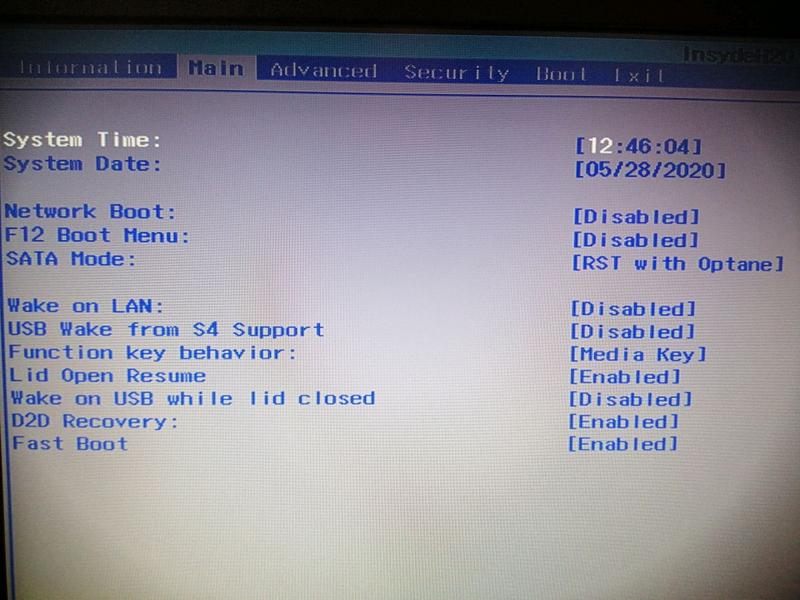
Właściwie należy zwrócić uwagę na kolejność bootowania, powszechnie nazywaną „boot order”. Można to porównać do listy zakupów, ale w tym przypadku zamiast masła i cukru, mamy do czynienia z dyskami twardymi oraz napędami USB. Nierzadko użytkownicy instalują nowy system operacyjny z pendrive’a, jednak zapominają ustawić go jako priorytet w rozruchu. Dbałość o dobrze skonfigurowany boot order pozwala zaoszczędzić frustracji związanej z poszukiwaniem przyczyn problemów z uruchamianiem, co bywa równie wyczerpujące, jak szukanie kluczy w spodni, których się nie nosi.
Najważniejsze ustawienia BIOS-u, które warto zmienić
Zabezpieczenia w komputerze to sprawa priorytetowa, dlatego warto aktywować opcję Secure Boot oraz ustawić hasła dla BIOS-u. Dzięki tym krokom skutecznie zabezpieczysz swoje urządzenie przed nieproszonymi gośćmi. Ponadto, nie zapominaj o funkcji TPM (Trusted Platform Module), która dodaje dodatkową warstwę ochrony. Jeżeli czujesz się jak haker z filmu, możesz pokusić się o eksperymentowanie z trybami pracy pamięci RAM – aktywacja profilu XMP z pewnością przyspieszy działanie Twojego sprzętu.
Oto kilka kluczowych ustawień BIOS-u, które warto rozważyć:
- Aktywacja funkcji Secure Boot
- Ustawienie haseł dla BIOS-u
- Włączenie funkcji TPM (Trusted Platform Module)
- Aktywacja profilu XMP dla pamięci RAM
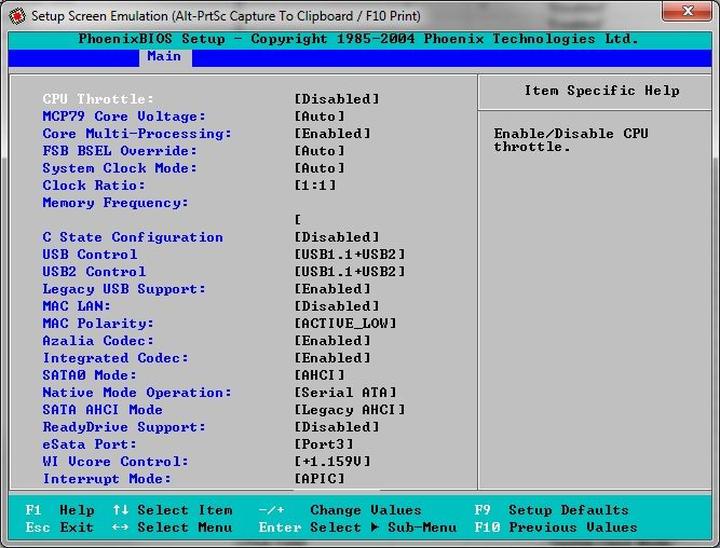
Podobnie jak w każdej innej dziedzinie życia, regularne utrzymywanie BIOS-u przynosi znacznie lepsze rezultaty. Systematyczne aktualizacje nie tylko wprowadzają nowe funkcjonalności, ale także eliminują potencjalne luki w zabezpieczeniach. Pamiętaj, aby regularnie robić kopie zapasowe swoich ustawień, zamiast chować głowę w piasek, myśląc, że „wszystko jakoś się ułoży”. Odpowiednie przygotowanie do ewentualnych zmian pozwoli zaoszczędzić sporo stresu i cennego czasu, który można lepiej spożytkować na relaks przy popcornie i filmie, zamiast borykać się z nieprzyjemnymi niespodziankami w BIOS-ie.
Źródła:
- https://ubuntu.pl/forum/viewtopic.php?t=154899
- https://cpp-polska.pl/jak-wejsc-do-bios-u-w-laptopie-acer-aspire-krok-po-kroku/
- https://www.elvikom.pl/acer-aspire-v3-771g-jak-wejsc-do-bios-u-t33186.html
- https://www.elvikom.pl/acer-aspire-v5-571-nie-moge-wejsc-do-bios-f2-choc-pokazuje-ze-tak-trzeba-t38748.html


