Andrzej Gorzelski
Który z nas nie pragnie, aby uruchomiony komputer działał jak błyskawica? Dzięki nowoczesnym technologiom, takim jak Fast Boot, nasze pragnienia stają się rzeczywistością. Fast Boot, znane jako szybkie uruchamianie, umożliwia ominięcie wielu kroków podczas startu systemu operacyjnego. W praktyce oznacza to, że nasze maszyny mogą przejść od nieprzyjemnych czarnych ekranów do pełnej gotowości w zaledwie kilka chwil. Czekanie na rozruch komputera bywa niezwykle irytujące, dlatego warto przyjrzeć się temu przyspieszeniu bliżej!
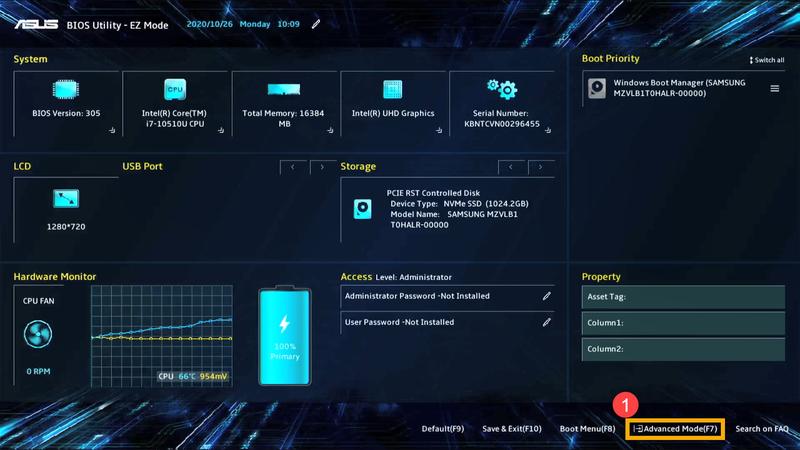
Choć brzmi to rewelacyjnie w teorii, to jak działa Fast Boot w praktyce? Funkcja ta skraca czas uruchamiania, zmieniając sposób, w jaki komputer przechodzi przez etap rozruchu. Zamiast ładować wszystkie komponenty, Fast Boot omija część procesów startowych, co w tym wypadku obejmuje testowanie niektórych podzespołów. W efekcie, użytkownik nie zobaczy już komunikatu „Naciśnij DEL, aby wejść do BIOS-u”; od razu pojawi się logo Windows. Oczywiście mogą wystąpić pewne problemy, jeśli potrzebujesz wprowadzić zmiany w BIOS-ie, ale spokojnie – istnieją na to rozwiązania!
Jak skorzystać z Fast Boot bez frustracji?
Dla miłośników sprzętu marki MSI mamy doskonałą wiadomość! MSI oferuje swój własny wariant funkcji Fast Boot, który kładzie szczególny nacisk na wygodę użytkownika. Dzięki tej funkcjonalności, masz możliwość włączania lub wyłączania szybkiego uruchamiania bezpośrednio z poziomu systemu Windows. W sytuacji, gdy chciałbyś dostosować coś w BIOS-ie, wystarczy kilka kliknięć i bezceremonialny restart. Znikają nerwowe chwile związane z przyciskaniem klawiszy przy starcie komputera. Fast Boot to prawdziwy powiew świeżego powietrza w komputerowym świecie – wydajniej, szybciej i z większym komfortem!
Co więcej, nie tylko czas uruchamiania stanowi zaletę. Mniej czasu spędzonego na włączaniu komputera przekłada się na więcej czasu, który można poświęcić na zabawę, pracę nad projektami lub leniuchowanie przy ulubionej grze. Porównując to z tradycyjnym uruchamianiem – z płytą główną, która nie obsługuje szybkiego rozruchu, można odczuć różnicę przypominającą przeskok z żółwia na błyskawicznie jadący samochód wyścigowy! Dzięki Fast Boot nasz komputer zyskuje dodatkowe punkty za wydajność, co niewątpliwie jest celem każdego z nas – aby nasz sprzęt działał jak najlepiej.
Fast Boot w MSI: Jak skonfigurować i optymalizować ustawienia?
Jeśli kiedykolwiek marzyłeś o tym, by twój komputer budził się jak w najnowszym filmie akcji, to Fast Boot oraz jego intrygujący kuzyn MSI Fast Boot mogą okazać się kluczem do twojego sukcesu. Te funkcje, które zamieniają uciążliwe czekanie na „przywitanie” systemu w zaledwie chwilę, działają niczym turbo doładowanie dla twojego urządzenia. Jednak zanim się w nie zanurzysz, warto wiedzieć, co dokładnie robią, ponieważ nie wszystko złoto, co się świeci! Wiemy przecież, że szybkie uruchamianie może chaotycznie wpłynąć na dostęp do BIOS-u, zwłaszcza w przypadku MSI, a to może stanowić problem, gdy konieczne stają się jakieś zmiany.
Wybór pomiędzy klasycznym Fast Boot a MSI Fast Boot przypomina dylemat między kawą a herbatą – obie opcje mają swoje plusy i minusy. Fast Boot oferowany przez Microsoft umożliwia łatwe wejście do BIOS-u, podczas gdy MSI Fast Boot postawił na szybkość, co niestety prowadzi do likwidacji ekranu startowego. To czyni wprowadzanie modyfikacji czasami trudnym. Gdzie podziały się te najszybsze starty, gdy nagle musisz zmienić ustawienia przed uruchomieniem systemu? Mamy dla ciebie rozwiązanie, więc nie wahaj się skorzystać z naszych wskazówek.
Jak skutecznie skonfigurować Fast Boot w medytacyjnej ciszy?
Aby odnaleźć się w dżungli ustawień, rozpocznij od płyty głównej MSI. Wchodzisz do BIOS-u, który do pewnego stopnia działa jak wieczorne spa dla komputerowych lęków, szukasz opcji Fast Boot, a następnie magicznie zmieniasz ją zgodnie ze swoimi potrzebami. Gdy już przestawisz tę funkcję, przynajmniej na chwilę wycofaj się z drogi do absolutnego zen – miej przygotowaną opcję „Uruchom ponownie” z menu Windows. Tutaj klawisz Shift również okaże się przydatny, ponieważ przytrzymując go, uzyskasz dostęp do zaawansowanych opcji, co pozwoli ci powoli zmierzać ku świetlanemu BIOS-owemu celowi.

Pamiętaj, że jeżeli posiadasz zainstalowany system Windows 10, szybkość restartu z możliwością wejścia do BIOS-u bywa prostsza, niż się wydaje. Śmiało korzystaj z narzędzi MSI Fastboot, które zdecydowanie ułatwią ci życie. Po zainstalowaniu programu wystarczy tylko kliknąć na „GO2BIOS”, a twój komputer błyskawicznie przeniesie cię do ustawień płyty głównej. Niezły trik, prawda? A teraz ciesz się błyskawicznym bootowaniem, podczas gdy reszta twoich znajomych wciąż zmaga się z długimi „ładowaniami”!
Poniżej znajdziesz kluczowe informacje dotyczące ustawień Fast Boot:
- Fast Boot oferowany przez Microsoft umożliwia łatwe wejście do BIOS-u.
- MSI Fast Boot skupia się na szybkości, co czasami utrudnia dostęp do ekranów startowych.
- Program GO2BIOS pozwala na szybkie przejście do ustawień płyty głównej.
- Klawisz Shift przytrzymywany podczas restartu umożliwia dostęp do zaawansowanych opcji.
| Funkcja | Opis |
|---|---|
| Fast Boot (Microsoft) | Umożliwia łatwe wejście do BIOS-u. |
| MSI Fast Boot | Skupia się na szybkości, co utrudnia dostęp do ekranów startowych. |
| GO2BIOS | Pozwala na szybkie przejście do ustawień płyty głównej. |
| Klawisz Shift | Przytrzymywany podczas restartu umożliwia dostęp do zaawansowanych opcji. |
Czy wiesz, że jeśli zbyt długo zwlekasz z wejściem do BIOS-u przy włączonym MSI Fast Boot, możesz całkowicie przegapić szansę na wprowadzenie potrzebnych zmian? Dlatego warto mieć pod ręką opcję „GO2BIOS”, aby błyskawicznie zrealizować swoje intencje bez frustracji związanej z długim oczekiwaniem!
Problematyka Fast Boot: Kiedy warto go wyłączyć i jakie mogą być konsekwencje?
Fast Boot, czyli szybkie uruchamianie, to innowacyjne rozwiązanie, które obiecuje błyskawiczne starty komputerów. Niestety, tak jak w życiu, co szybkie, to nie zawsze dobre. Choć zyskujemy kilka dodatkowych sekund na poranną kawę, mogą nas spotkać konsekwencje, które wprowadzą nas w zakłopotanie. Przykład? Niemożność łatwego wejścia do BIOS-u! Tak, tak, miłośnicy podkręcania, szybkiego resetowania czy po prostu ci, którzy chcieliby zajrzeć do ustawień – szykujecie się na małą irytację. Gdy Fast Boot jest aktywne, ekran z informacją, że możemy nacisnąć „DEL” czy „F2”, znika. W rezultacie lądujemy od razu w Windowsie. A przecież mózg czasami potrzebuje się udać na mały spacer do BIOS-u!
Co zatem robić? Teoretycznie, istnieje kilka sztuczek, które zadziałają, nawet w przypadku starych komputerów. Każdy użytkownik Windowsa może spróbować zrestartować system w specjalnym trybie, który umożliwi przejście do ustawień płyty głównej. Nie jest to jednak najprostsza droga, a my, mając na uwadze stygnącą kawę, nie mamy czasu na skomplikowane manewry w opornym Windowsie. Dlatego czasami warto na stałe wyłączyć Fast Boot, co pozwoli cieszyć się prostszym dostępem do BIOS-u, nawet jeśli uruchamianie komputera zajmie kilka chwil więcej.
Kiedy Fast Boot zdecydowanie warto wyłączyć?
Istnieje kilka sytuacji, w których wyłączenie Fast Boot staje się wręcz koniecznością. Jeśli interesują nas nowości w systemach operacyjnych lub podkręcanie sprzętu, ta funkcja może okazać się zgubna.
Gdy komputer nie wykryje nowego dysku lub urządzenia, a po drodze pojawi się niespodzianka (tak, komputery także lubią zaskakiwać), napotkamy na trudności.
A co z aktualizacjami BIOS-u? Fast Boot w takich sytuacjach stanie się całkowicie bezużyteczny, ponieważ aktualizacje wymagają wejścia do BIOS-u. Życie jest zdecydowanie zbyt krótkie na kłopoty związane z włączonym Fast Boot!
Reasumując, choć Fast Boot jawi się jako superbohater, który ma zaoszczędzić nasz czas, jego supermoce mogą okazać się mylące. Może warto w pewnych przypadkach postawić na klasyczne, wolniejsze uruchamianie? To idealny pomysł dla geeków, którzy wolą mieć kontrolę nad swoim sprzętem niż narzekać na to, że komputer uruchamia się „jeszcze szybciej” niż nasze zaspane oczy potrafią to ogarnąć. W końcu, liczy się nie tylko czas, ale również komfort korzystania z komputera!
Porównanie Fast Boot z tradycyjnym uruchamianiem: Co zyskujesz i co tracisz?
Fast Boot, czyli szybkie uruchamianie, działa jak Uber dla Twojego komputera. Zamiast czekać godzinę na przyjazd, zyskujesz dostęp do systemu w zaledwie pięć minut. Możesz więc zapomnieć o niekończącym się oczekiwaniu na włączenie Windows, a zamiast tego cieszyć się natychmiastowym dostępem do swojego systemu. Życie bez Fast Boot przypomina sytuację, w której stoisz obok starego, skrzypiącego samochodu, który potrzebuje trzech prób uruchomienia kluczykiem, żeby w końcu odpalić. Warto jednak zastanowić się, jakie konsekwencje niesie za sobą ta superszybka opcja, bo jak to mówią: „co za dużo, to niezdrowo”.
Plusy i minusy wszędobylskiego Fast Boot
Główną wadą Fast Boot jest to, że czasami całkowicie omijasz swój BIOS. Może to przypominać imprezę, na której zapominasz swojego imienia i zamiast spędzać czas na zabawie, wyczerpujesz się, nie zwracając uwagi na napoje w papierowych kubkach. Gdy aktywujesz tryb szybkiego uruchamiania, komputer natychmiast przechodzi do systemu operacyjnego, ignorując klasyczne komunikaty, jak „Naciśnij klawisz DEL, aby wejść do SETUP”. Tak więc, jeśli kiedykolwiek zechcesz podkręcić procesor lub wykonać jakieś sztuczki z pamięcią RAM, możesz zastać się w dolinie frustracji.
MSI Fast Boot – Szybciej, ale czy lepiej?
Szybkie uruchamianie zaprezentowane przez MSI zazwyczaj wyłącza ekran, co uniemożliwia wgląd do BIOS-u. Co gorsza, może zdarzyć się tak, że zmusza Cię do uruchomienia „EFI Shell”, co kończy się frustracją. Oczywiście istnieją rozwiązania, ale kto ma czas na techniczne sztuczki, gdy każda sekunda się liczy? Na pewno zyskujesz doskonałą prędkość, ale jednocześnie masz do czynienia z nieprzewidywalnością, którą musisz okiełznać.
Na koniec podejmujesz decyzję o włączeniu Fast Boot bądź MSI Fast Boot, co oznacza wybór między prędkością a kontrolą. Szybkie uruchomienie dostarcza dodatkowe sekundy w twoim codziennym życiu, kusząc Cię do pożegnania się z długim oczekiwaniem. Jednak warto mieć na uwadze, że to, co przynosi szybkość, może wymagać od nas więcej cierpliwości. Ostatecznie wybór należy do Ciebie – czy zyskasz kolejne ułamki sekundy, czy trudności związane z BIOS-em?
Poniżej przedstawiam niektóre z kluczowych zalet i wad korzystania z Fast Boot:
- Zalety:
- Szybsze uruchamianie systemu.
- Oszczędność czasu podczas codziennego użytkowania.
- Ułatwienie dla użytkowników, którzy nie potrzebują dostępu do BIOS-u.
- Wady:
- Brak dostępu do BIOS-u w prosty sposób.
- Możliwość frustracji przy potrzebie zmiany ustawień sprzętowych.
- Ryzyko problemów z kompatybilnością z niektórymi urządzeniami.