 Andrzej Gorzelski
Zacznijmy od początku, czyli od kroków, które każdy szanujący się laptopowy geek powinien wykonać przed rozpoczęciem jakichkolwiek eksperymentów z partycjami. Przede wszystkim zrób kopię zapasową swoich ważnych danych, ponieważ nikt z nas nie chciałby stracić zdjęć z wakacji lub cennych notatek o tym, jak nazywa się kotka sąsiadów. Dodatkowo upewnij się, że laptop ma „prąd w akumulatorze”, a więc lepiej podłącz go do gniazdka, żeby nie skończyć z czarnym ekranem w trakcie partycjonowania, niczym w horrorze. Gdy już to zrobisz, przyszedł czas na pobieżne przeszukiwanie ustawień systemowych. Dowiesz się, jak podzielić dysk na dwie partycje – jedna z nich będzie służyła do codziennego użytku, a druga posłuży jako ukryta strefa do przechowywania systemu!
Teraz, po tym jak masz już w głowie plan działania, przejdź do konkretnych kroków. W panelu sterowania odkryj opcję „Zarządzanie dyskami” i kliknij na nią z entuzjazmem godnym odkrywcy nowych horyzontów. W tej chwili nadszedł moment na partycjonowanie – stwórz jedną partycję, która będzie przeznaczona na system operacyjny, a następnie drugą, tajemniczą, gdzie schowasz obraz swojego systemu. Ważne, aby ta ukryta partycja miała około 12 GB – wystarczająco dużo, aby pomieścić Twój skarb, ale na tyle mało, żeby nikt nie zapragnął tam zajrzeć!
Kiedy już utworzysz partycje, zainstaluj system Windows 7 na „normalnej” partycji. Czy to nie brzmi jak doskonały plan? Po zakończeniu instalacji nadeszła pora na przejęcie kontroli nad sytuacją – wejdź w „Kopię zapasową i przywracanie” w panelu sterowania i stwórz obraz systemu. Tak, teraz Twój laptop jest gotów na wszelkie wyzwania! Wybierz opcję „Utwórz obraz systemu”, a następnie zapisz go na ukrytej partycji. Dzięki temu będziesz mieć plan awaryjny na wszelkie laptopowe apokalipsy, a czarna dziura o nazwie „Przeznaczenie” nie wciągnie Twojego systemu bezpowrotnie!
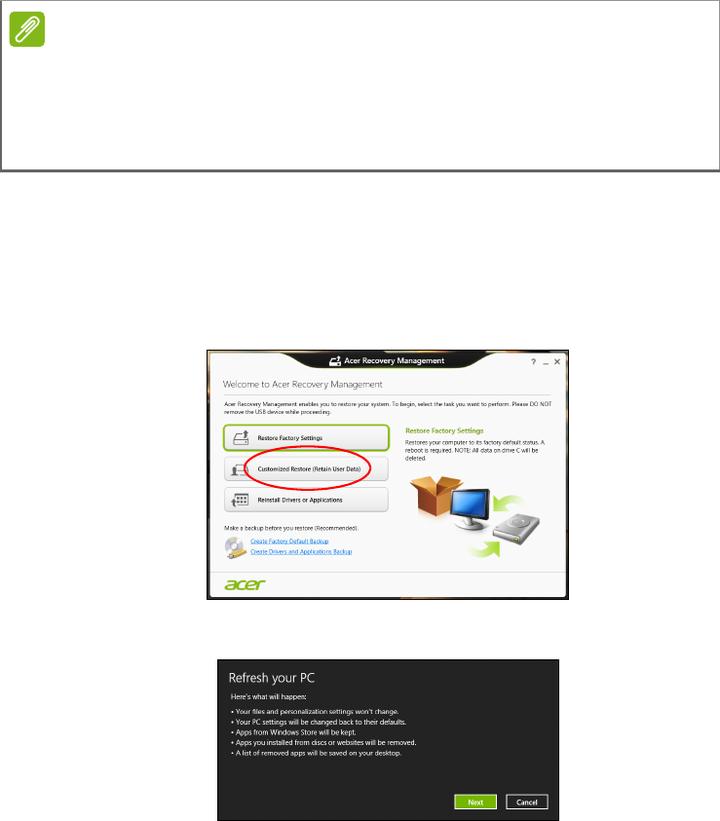
I wreszcie, przyszedł czas na najważniejsze: jak uruchomić królestwo swojego nowego recovery? Przy starcie laptopa energicznie przytrzymaj F8 – wystarczy kilka prób, aby opanować tę sztuczkę jak prawdziwy profesjonalista w cyrku. Jeżeli wszystko poszło zgodnie z zamierzeniami, na ekranie powinna pojawić się opcja wyboru ISO. Wówczas wystarczy już tylko kilka kliknięć, aby powrócić do znanej rzeczywistości. Trzymam kciuki! Życzę powodzenia w odkrywaniu laptopowych tajemnic!
| Krok | Opis |
|---|---|
| 1 | Zrób kopię zapasową swoich ważnych danych |
| 2 | Upewnij się, że laptop ma prąd w akumulatorze (podłącz do gniazdka) |
| 3 | Odkryj opcję „Zarządzanie dyskami” w panelu sterowania |
| 4 | Utwórz jedną partycję na system operacyjny |
| 5 | Utwórz drugą, ukrytą partycję (około 12 GB) do przechowywania obrazu systemu |
| 6 | Zainstaluj system Windows 7 na „normalnej” partycji |
| 7 | Wejdź w „Kopię zapasową i przywracanie” i stwórz obraz systemu |
| 8 | Zapisz obraz na ukrytej partycji |
| 9 | Przy starcie laptopa przytrzymaj F8 |
| 10 | Wybierz opcję wyboru ISO na ekranie |
Czy wiesz, że niektóre modele laptopów Acer mają wbudowaną funkcję przywracania systemu, która pozwala na odzyskanie systemu operacyjnego bez konieczności tworzenia dodatkowej partycji? Warto sprawdzić dokumentację swojego sprzętu, aby nie przegapić tej przydatnej opcji!
Niezbędne narzędzia i oprogramowanie do utworzenia partycji odzyskiwania
Jeśli marzysz o stworzeniu partycji odzyskiwania, przygotuj się na przygodę pełną narzędzi i programów! Wiesz, to tak, jak przygotowanie się do podróży, w której odpowiedni sprzęt pomoże uniknąć wpadnięcia w grzęzawisko. Zacznij od podziału swojego nowego dysku na dwie partycje; jedna powinna być przeznaczona na system operacyjny, a druga na tajne archiwum twojego laptopa. Kto nie chciałby mieć ukrytego skarbca na swoje pliki? To przypomina posiadanie Wodnego Zamku w swoim ogrodzie! Wykonanie tego zadania nie sprawi ci kłopotów, wystarczy kilka kliknięć w narzędziu do zarządzania dyskiem.
Teraz, gdy już masz swoje partycje, przychodzi czas na zestaw narzędzi. W systemach Windows 7 możesz śmiało sięgnąć do Panelu sterowania i skorzystać z opcji „Kopia zapasowa i przywracanie”. To jak wrzucenie cennych dokumentów do sejfu – dodaj nową kopię obrazu systemu, a voila, masz swojego cyfrowego superbohatera gotowego do akcji! Najlepiej nagrać ten obraz na swoją świeżo przygotowaną ukrytą partycję, co uniemożliwi łatwy dostęp każdemu, kto nie zna Twojego sekretu. To świetne, prawda?
Następnie nadchodzi kluczowy moment – jak uruchomić to wszystko? Nie ma nic bardziej frustrującego niż zmaganie się z problemami w trudnej sytuacji, dlatego zdecydowanie lepiej jest to przetestować wcześniej. Ustaw komputer w taki sposób, aby przy starcie pytał o bootowanie z tej ukrytej partycji. Wystarczy lekko pohasać po klawiszach F8, a pojawi się rozsądna opcja wyboru. To przyda się w przyszłości, gdy twój laptop postanowi się zbuntować. Warto zdobyć tę wiedzę, ponieważ nigdy nie wiadomo, kiedy przyjdzie ci ochota na przywrócenie systemu do stanu pierwotnego!
I na koniec, miej nadzieję, że nie będziesz musiał włożyć całej tej pracy w ruch po nieudanej akcji. Jednak jeśli zdarzy się niefortunna pomyłka czy awaria, będziesz posiadać swoje tajne hasło do naprawy, czyli partycję odzyskiwania! Wiesz co? To będzie idealny moment, aby pochwalić się przed znajomymi, że jesteś cyfrowym czarodziejem, który potrafi ożywić laptopa w każdej chwili! Gdyby tylko wiedzieli, ile pracy to kosztowało…
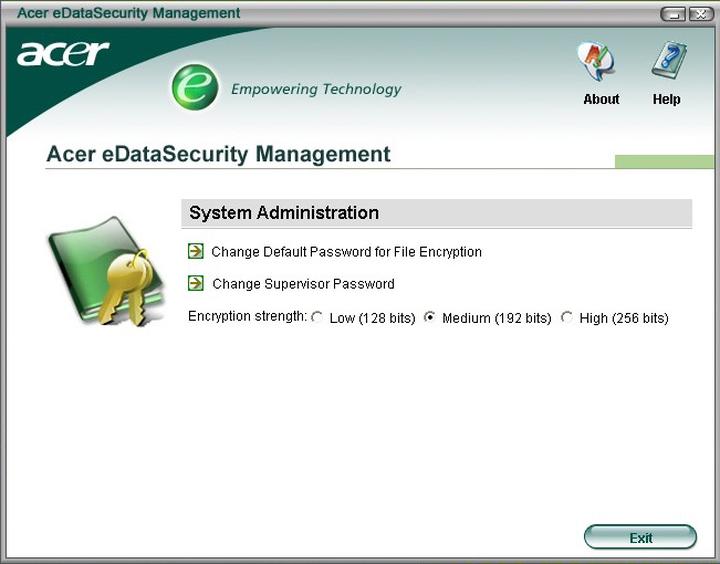
A oto kilka kroków, które warto wykonać, aby prawidłowo przygotować partycję odzyskiwania:
- Podziel dysk na dwie partycje.
- Skorzystaj z opcji „Kopia zapasowa i przywracanie” w Panelu sterowania.
- Nagraj obraz systemu na ukrytą partycję.
- Ustaw bootowanie z ukrytej partycji przy starcie komputera.
Kroki bezpieczeństwa przed zainicjowaniem procesu partycjonowania
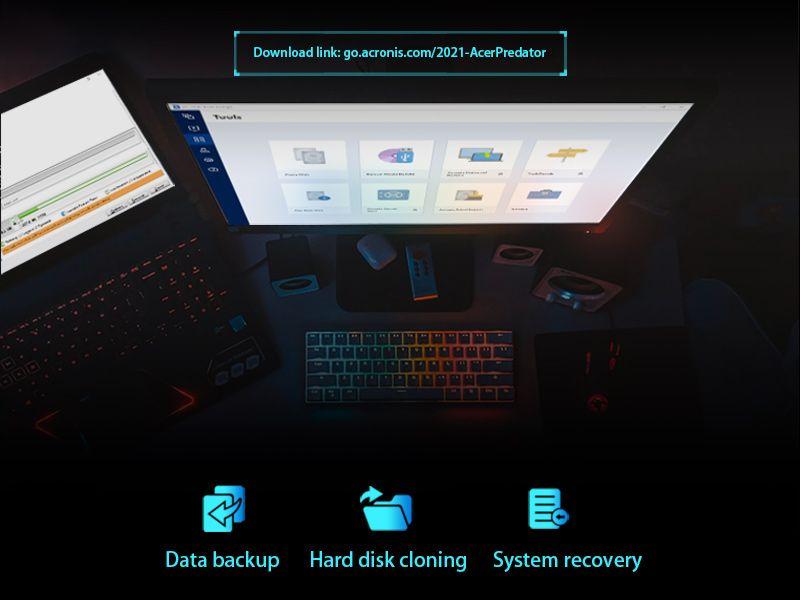
Przed przystąpieniem do partycjonowania dysku, warto najpierw przejść przez kilka kluczowych kroków bezpieczeństwa. W ten sposób unikniemy frustracji związanej z niepowodzeniami. Po pierwsze, zrób kopię zapasową. Choć brzmi to jak banał, tak naprawdę nie ma lepszego sposobu na uratowanie cennych plików niż wrzucenie ich na zewnętrzny nośnik lub chmurę. Wyobraź sobie, że Twoje zdjęcia z wakacji niespodziewanie znikają… Lepiej zapobiegać niż leczyć, prawda?
Następnie, upewnij się, że Twój sprzęt jest naładowany lub podłączony do prądu. Wyłączenie komputera w trakcie partycjonowania przypomina wyłączenie telewizora w najciekawszym momencie serialu – nikt tego nie znosi! Oczywiście, staraj się wybrać optymalny moment na wykonanie tych czynności. Warto zrezygnować z jakichkolwiek innych działań, które mogłyby odwrócić Twoją uwagę. Lepiej nie dawać szans pokusom, nawet tym najbardziej kuszącym, jak przeglądanie social mediów.
Również przeglądanie wszelkich komunikatów ostrzegawczych, które mogą się pojawić w trakcie procesu, ma duże znaczenie. Te małe okienka potrafią być bardzo pouczające, a ich lekceważenie prowadzi zazwyczaj do nieprzyjemnych niespodzianek. Zresztą, gdyby istnieć mógł kalkulator ostrzegający przed nieprzemyślanymi decyzjami podczas partycjonowania… Niestety, na to musimy jeszcze poczekać. A teraz radzę trzymać się blisko instrukcji!
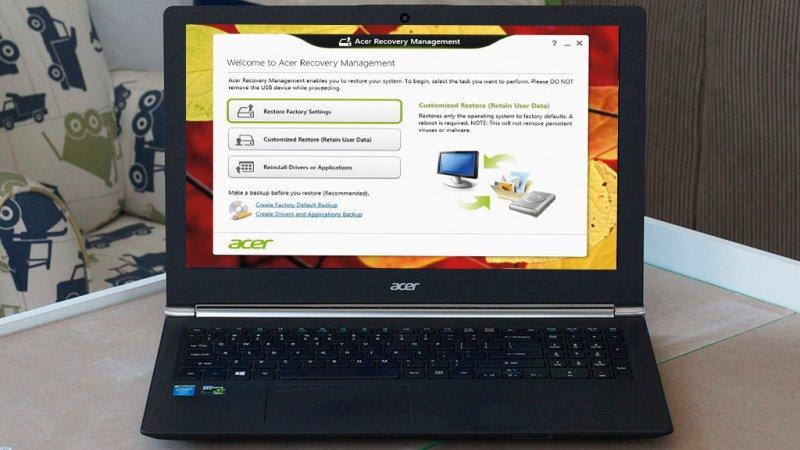
Na koniec, pamiętaj o zabezpieczeniach, które mogą uniemożliwić dostęp do nowo utworzonej partycji. Zainwestuj w odpowiednie narzędzia, które pomogą Ci ukryć wrażliwe dane przed ciekawskimi oczami. W końcu nikt nie chce, aby sekrety dotyczące super tajnej kolekcji zdjęć kotów ujrzały światło dzienne! Dlatego, jeśli pragniesz w pełni cieszyć się nowo utworzoną partycją, postępuj z rozwagą, a z pewnością unikniesz zaskakujących zwrotów akcji.
Źródła:
- https://www.elektroda.pl/rtvforum/topic2551172.html
- https://www.acermaniak.pl/7155/acer-recovery-instrukcja/
Pytania i odpowiedzi
Jakie kroki należy podjąć przed rozpoczęciem partycjonowania dysku w laptopie Acer?
Przed rozpoczęciem partycjonowania należy zrobić kopię zapasową ważnych danych oraz upewnić się, że tablet jest podłączony do zasilania. Dzięki temu unikniemy nieprzyjemnych niespodzianek, takich jak utrata danych czy wyłączenie laptopa w trakcie procesu.
Jak utworzyć partycję przeznaczoną na system operacyjny?
Aby utworzyć partycję na system operacyjny, należy przejść do opcji „Zarządzanie dyskami” w panelu sterowania. Tam można stworzyć nową partycję, która będzie wykorzystywana do instalacji systemu Windows 7.
Co zrobić po zainstalowaniu systemu Windows 7?
Po zainstalowaniu systemu Windows 7, należy wejść w „Kopię zapasową i przywracanie” w panelu sterowania. Następnie należy utworzyć obraz systemu i zapisać go na ukrytej partycji, aby mieć zabezpieczenie na wypadek awarii.
Jak uruchomić partycję recovery po zakończeniu procesu partycjonowania?
Aby uruchomić partycję recovery, należy przy starcie laptopa energicznie przytrzymać klawisz F8. Po kilku próbach powinno pojawić się okno wyboru ISO, co umożliwi powrót do stanu pierwotnego systemu.
Czy istnieje ryzyko utraty danych podczas partycjonowania dysku?
Tak, istnieje ryzyko utraty danych w trakcie partycjonowania, szczególnie jeśli proces zostanie przerwany, na przykład przez awarię zasilania. Dlatego ważne jest, aby wykonać kopię zapasową oraz zadbać o ciągłość zasilania podczas operacji.

