Andrzej Gorzelski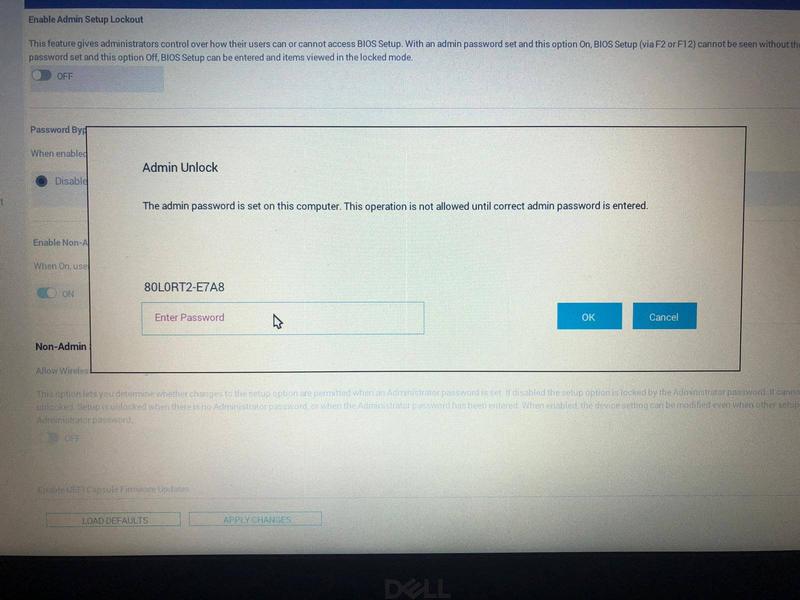
BIOS, czyli Basic Input Output System, stanowi małego, ale niezwykle ważnego strażnika, który pojawia się na scenie laptopa jeszcze przed rozpoczęciem tańca znanych obliczy Windowsa na ekranie. Można go porównać do dyrektora, który organizuje zebranie tuż przed premierą nowego przedstawienia. Z perspektywy laptopów Dell, BIOS odgrywa kluczową rolę, ponieważ decyduje, które części sprzętu powinny być aktywowane, a które mogą pozostać w spokoju. Jeśli chcesz odkryć, co kryje się pod maską, wystarczy, że wciśniesz klawisz odpowiedzialny za dostęp do BIOSu tuż po uruchomieniu laptopa, zwykle jest to klawisz F2. I voilà, przed tobą otwierają się tajemnice sprzętu!
Tak jak każda ważna figura w społeczności komputerowej, BIOS również zna swoje smutne chwile. Możliwe awarie mogą wystąpić na różne sposoby – począwszy od nieudanych aktualizacji, a skończywszy na tajemniczych samoczynnych uszkodzeniach. W laptopach Dell te problemy często objawiają się dziwnymi dźwiękami z głośników lub, co gorsza, całkowitym brakiem obrazu. Niewątpliwie żaden geek nie pragnie dowiedzieć się, że jego laptop zasnął na stałe, sygnalizując jedynie mrugającą diodą od Num Locka. Niebieskie ekrany stają się niewielkim zmartwieniem w porównaniu do kłopotów związanych z BIOSem!
Jak dbać o BIOS w laptopie Dell?
Podobnie jak w przypadku każdej maszyny, również BIOS zasługuje na odpowiednią opiekę, co oznacza regularne aktualizacje. Uaktualnienie BIOSu może wydawać się zniechęcające, jednak przypomina wizytę u dentysty – lepiej działać na czas, niż potem żałować. Aktualizacje odgrywają kluczową rolę w zapewnieniu lepszej kompatybilności z nowymi podzespołami oraz w poprawie stabilności. W przypadku laptopów Dell, na ich stronie czeka na nas pomocny przewodnik, który krok po kroku przeprowadzi nas przez ten proces. Pamiętaj tylko, aby działać ostrożnie jak ninja podczas wykonywania tego działania – każda nieostrożność może zakończyć się w warsztacie serwisowym dla twojego sprzętu!
Więc, jeśli twój Dell zaczyna przejawiać kapryśne zachowania, pamiętaj, że BIOS znajduje się na pierwszej linii frontu. Właściwa aktualizacja może odwrócić sytuację, a w najgorszym przypadku możesz spróbować przywrócić go do życia przy użyciu programatora. Choć wymaga to nieco więcej wiedzy, z pomocą internetu i dostępnych schematów, możesz stać się trochę „BIOSowym szamanem”. Tak więc, do dzieła! Niech twój laptop Dell znów zatańczy w rytm doskonale działającego BIOSu. 😉
Przygotowanie do aktualizacji BIOS: Co musisz wiedzieć
Aktualizacja BIOS to jedno z tych technicznych zadań, które potrafi przyprawić o zawrót głowy nawet najbardziej zapalonych entuzjastów komputerowych. Jednak nie ma powodu do paniki! Przygotowanie do tego procesu może być znacznie prostsze niż się wydaje. Na początek upewnij się, że znasz model płyty głównej swojego urządzenia. Bez tej informacji możesz zawsze pobrać plik aktualizacyjny od producenta, ale pamiętaj, że jego skutki mogą okazać się tak nieprzewidywalne, jak wybór ulubionego smaku lodów w upalny dzień. Co więcej, niektóre laptopy, takie jak Acer czy HP, mogą wprowadzać dodatkowe zawirowania, ponieważ wymagają specyficznych procedur. Dlatego czasami warto mieć rękę na pulsie i skonsultować się z dokumentacją.
Co to jest BIOS i dlaczego się go aktualizuje?
BIOS, czyli Basic Input/Output System, to dusza Twojego komputera. To właśnie on sprawia, że komputer budzi się i zaczyna współpracować z innymi podzespołami. Aktualizacja BIOS-u przypomina mały lifting, który próbuje poprawić jego funkcjonowanie i kompatybilność z nowymi komponentami. Możesz to porównać do uaktualnienia swojego telefonu – mimo że zawsze można się zastanawiać, czy nowa tapeta jest potrzebna, to poprawki bezpieczeństwa i nowinki funkcjonalne są zdecydowanie na plus! Zanim jednak zaczniesz, pamiętaj o zgrywaniu ważnych danych. Lepiej zachować ostrożność niż później płakać nad utraconymi plikami.
Jak przeprowadzić aktualizację bez stresu?
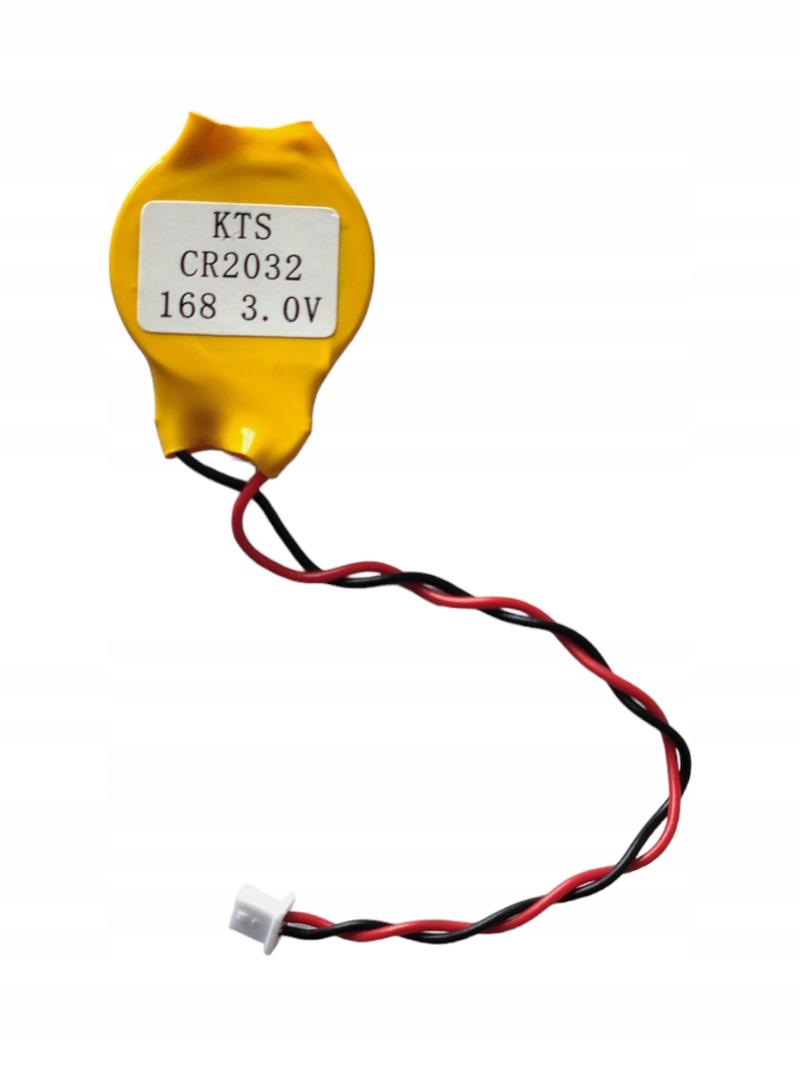
Na początku upewnij się, że masz wszystko, co potrzebne: pendrive sformatowany w FAT32, na którym znajduje się najnowszy plik BIOS-u. Następnie wchodzisz do BIOS-u, znajdujesz opcję aktualizacji i… czekasz. W tym czasie lepiej unikać otwierania Facebooka czy odtwarzania maratonu ulubionego serialu. To nie jest najlepszy moment! Większość aktualizacji trwa kilka minut, a przerywanie tego procesu może skończyć się źle, tak jak przerywanie ulubionego kawałka. Po zakończeniu procesu musisz przeprogramować i dostosować wszystkie ustawienia – to tak, jakby inspirować swój komputer do rozpoczęcia nowego rozdziału!
Poniżej przedstawiam kilka najważniejszych rzeczy, które warto mieć na uwadze podczas aktualizacji BIOS:
- Upewnij się, że masz umożliwienie przeprowadzenia aktualizacji w BIOSie.
- Zrób kopię zapasową ważnych danych przed rozpoczęciem procesu.
- Sprawdź, czy nowa wersja BIOS-u jest zgodna z Twoim modelem płyty głównej.
- Podczas aktualizacji nie wyłączaj komputera ani nie przerywaj procesu.
- Po zakończeniu aktualizacji dostosuj ustawienia zgodnie z własnymi preferencjami.
Pamiętaj, że chociaż aktualizacja BIOS-u może wydawać się skomplikowana, nie ma powodu do paniki. Odpowiednia wiedza, dobre narzędzia i odrobina cierpliwości z pewnością Ci pomogą. W przypadku trudności, nie wahaj się korzystać z fachowej pomocy – w końcu, podobnie jak w życiu, zawsze lepiej zapytać niż domniemywać! Gdy już uda Ci się przeprowadzić update, świętuj to w najbardziej odpowiedni sposób, na przykład delektując się zasłużoną kawą i spędzając przyjemny wieczór bez technologicznych zawirowań!
Krok po kroku: Proces wgrywania BIOS na laptopie Dell
Jeśli kiedykolwiek miałeś do czynienia z laptopem Dell, prawdopodobnie zdajesz sobie sprawę, że BIOS to kluczowy element. Rządzi on wszystkim – od uruchamiania systemu po współpracę z różnymi podzespołami. Gdyby to był film, BIOS pełniłby rolę głównego aktora, który nie zawsze ma swoje pięć minut, a czasem potrafi naprawdę doprowadzić do szaleństwa! Dlatego, gdy twój laptop nie startuje, a dioda CAPS LOCK tańczy jak szalona, warto pomyśleć o wgraniu nowego BIOS-u. Tak, to może brzmieć groźnie, lecz spokojnie – krok po kroku przeprowadzimy cię przez ten proces!
Przygotowanie do akcji
Na początek upewnij się, że dysponujesz odpowiednim plikiem BIOS. Z pewnością nie chcesz wgrać BIOS-u do swojego Della z serii Z, mając laptopa w modelu A – to tak, jakby próbować włożyć kwadratowy klocek do okrągłej dziury! Wejdź na stronę producenta, pobierz najnowszą wersję BIOS-u, a następnie zapisz ją na sformatowanym pendrive’ie w formacie FAT32. Przygotuj coś do picia, bo może to być ekscytujący wieczór… lub niepokojący, w zależności od tego, jak potoczą się sprawy!
Wgrywanie BIOS – czas na akcję
Gdy już masz plik i pendrive’a, pora na wielki krok naprzód! Uruchom laptopa i wejdź do BIOS-u (przy starcie wciskaj klawisz F2 lub DEL – to jak gra w chowanego, wymagająca od ciebie odrobiny refleksu). Następnie znajdź opcję aktualizacji BIOS-u, wskaż plik na pendrive i potwierdź zamiar wgrania. Pamiętaj! Nie wyłączaj laptopa ani nie rozpraszaj się bardziej emocjonującymi sprawami, jak sprawdzanie posta na Instagramie, ponieważ przerwanie procesu aktualizacji może okazać się dramatem, którego nikt nie pragnie oglądać!
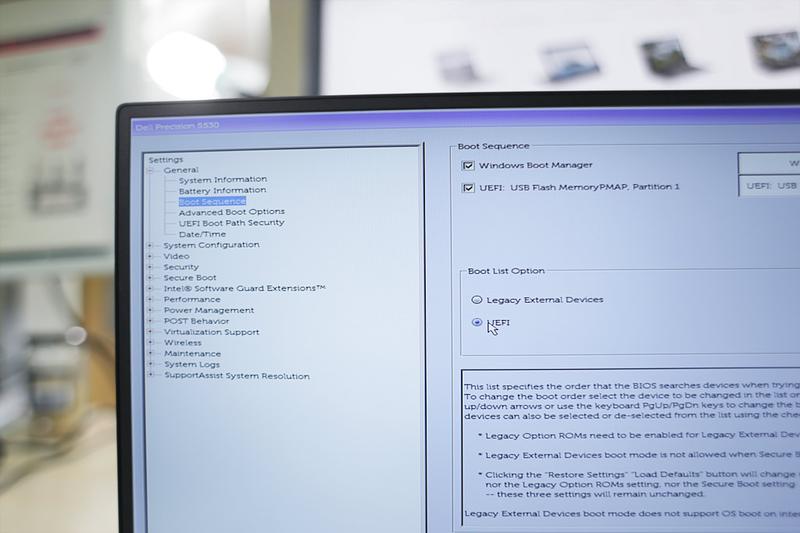
Po zakończeniu procesu laptop powinien komfortowo zrestartować się, a ty, stając się nowym mistrzem BIOS-ów, zyskasz dodatkowe doświadczenie! I pamiętaj, nawet jeśli coś pójdzie nie tak, zawsze możesz poprosić o pomoc specjalistów. W końcu po co się stresować, skoro wizję kłopotów można rozwiązać lekką ręką? Twoją misją jest cieszyć się swoim laptopem, a nie nieustannie walczyć z technologią!
Rozwiązywanie problemów po aktualizacji BIOS: Co zrobić, gdy coś pójdzie nie tak
Aktualizacja BIOS-u stanowi roztropne posunięcie, które pozwala naszemu komputerowi działać jak nowy. Niemniej jednak, czasami przynosi efekty sprzeczne z zamierzonymi. Można to porównać do modernizacji starego mieszkania, gdzie wymiana tapet przynosi niespodziewane zniszczenia instalacji. Jak to mówią, „co nas nie zabije, to nas wzmocni”, ale problemy z BIOS-em potrafią zaskoczyć nawet najbardziej doświadczonych techników. W takim przypadku warto zastanowić się, co zrobić, gdy nasz laptop po aktualizacji wygląda, jakby miał napisać testament.
Na początek, nie panikuj! Zachowaj spokój, ponieważ nerwy mogą zaważyć na szansach na naprawę sytuacji. Jeśli twój laptop się uruchamia, ale ekran wyświetla jedynie logo producenta lub całkowitą ciemność, oznacza to, że coś poszło nie tak. Warto porównać ten moment do szukania karty do spłacenia kredytu — nigdy nie jest za późno na ratunek, lecz najlepiej działa to, gdy wiemy, gdzie jej szukać. W zależności od producenta istnieją zazwyczaj procedury znane jako „Crisis BIOS Recovery”, które mają szansę uratować cię z opresji, pod warunkiem, że laptop choć trochę funkcjonuje.
Jak przywrócić BIOS do życia?
Jeśli laptop w ogóle się nie uruchamia, zatrzymaj serce na chwilę i pomyśl o zewnętrznej pomocy. Doświadczeni technicy dysponują narzędziami, które umożliwiają naprawę uszkodzeń po aktualizacji BIOS-u. Często wystarczy przekazać komputer do serwisu, który dysponuje odpowiednim programatorem oraz właściwym wsadem BIOS-u. My również odczuwamy niepokój, oddając laptopa w cudze ręce, ale czasami po prostu lepiej zaufać fachowcom.
Oto kilka poniższych opcji, które mogą pomóc w przywróceniu BIOS-u do życia:
- Skorzystanie z procedure „Crisis BIOS Recovery” – większości producentów laptopów oferuje tę możliwość.
- Oddanie komputera do profesjonalnego serwisu specjalizującego się w naprawach BIOS-u.
- Skontaktowanie się z działem wsparcia technicznego producenta w celu uzyskania wskazówek dotyczących naprawy.
- Użycie odpowiedniego programatora BIOS, jeśli masz dostęp do takiego sprzętu.
W ostateczności, gdy nie czujesz się na siłach, aby samodzielnie rozwiązywać problemy z BIOS-em, zgłaszaj się po pomoc. Nie warto działać na czuja! Pamiętaj, że w dłuższej perspektywie lepiej jest zainwestować raz w solidną pomoc, niż później płacić za nieudane próby naprawy. Bierz sprawy w swoje ręce, ale rób to z rozwagą! Każdy problem przypomina cliffhanger w twoim ulubionym serialu — zawsze istnieje sposób na szczęśliwe zakończenie. Miejmy nadzieję, że twój komputer również podąży w dobrym kierunku!
| Problem | Możliwe rozwiązania |
|---|---|
| Uruchamia się, ale ekran ciemny lub tylko logo producenta |
|
| Nie uruchamia się wcale |
|
Źródła:
- https://expressit.pl/porady-komputerowe/programowanie-bios-w-laptopie-wgrywanie-bios-do-laptopa-po-nieudanej-aktualizacji-uszkodzenie-bios/
- https://az-serwis.com/jak-zaktualizowac-bios-uefi-i-co-daje-aktualizacja/
- https://www.elektroda.pl/rtvforum/topic3787260.html
- https://www.elektroda.pl/rtvforum/topic3652604.html
- https://www.elektroda.pl/rtvforum/topic2031199.html
Pytania i odpowiedzi
Czym jest BIOS i jaką rolę odgrywa w laptopach Dell?
BIOS, czyli Basic Input Output System, jest kluczowym elementem, który zarządza uruchamianiem systemu i współpracą z podzespołami laptopa Dell. Pełni on funkcję strażnika, który organizuje pracę sprzętu jeszcze przed załadowaniem systemu operacyjnego.
Co może spowodować problemy z BIOS-em w laptopach Dell?
Problemy z BIOS-em mogą być wynikiem nieudanych aktualizacji, błędów w pamięci flash, które prowadzą do braku obrazu, oraz dziwnych dźwięków z głośników. Tego rodzaju usterki mogą być frustrujące i mogą wymagać interwencji serwisowej.
Jak przygotować się do aktualizacji BIOS-u na laptopie Dell?
Aby przygotować się do aktualizacji BIOS-u, upewnij się, że masz odpowiedni model płyty głównej oraz najnowszy plik BIOS-u pobrany ze strony producenta. Ważne jest również, aby mieć sformatowany pendrive w formacie FAT32, na którym zapiszesz plik aktualizacyjny.
Jakie kroki należy podjąć podczas wgrywania BIOS-u na laptopie Dell?
Podczas wgrywania BIOS-u musisz uruchomić laptop i wejść do BIOS-u, zazwyczaj przy użyciu klawisza F2 lub DEL. Następnie znajdź opcję aktualizacji BIOS-u, wskaź plik na pendrive i potwierdź zamiar wgrania, pamiętając, aby nie przerywać tego procesu.
Co zrobić, jeśli występują problemy po aktualizacji BIOS-u?
Jeśli po aktualizacji BIOS-u laptop nie działa prawidłowo, spróbuj skorzystać z procedury „Crisis BIOS Recovery” lub oddaj go do profesjonalnego serwisu. Możesz również skontaktować się z działem wsparcia technicznego producenta, aby uzyskać dalsze wskazówki dotyczące naprawy.