Andrzej Gorzelski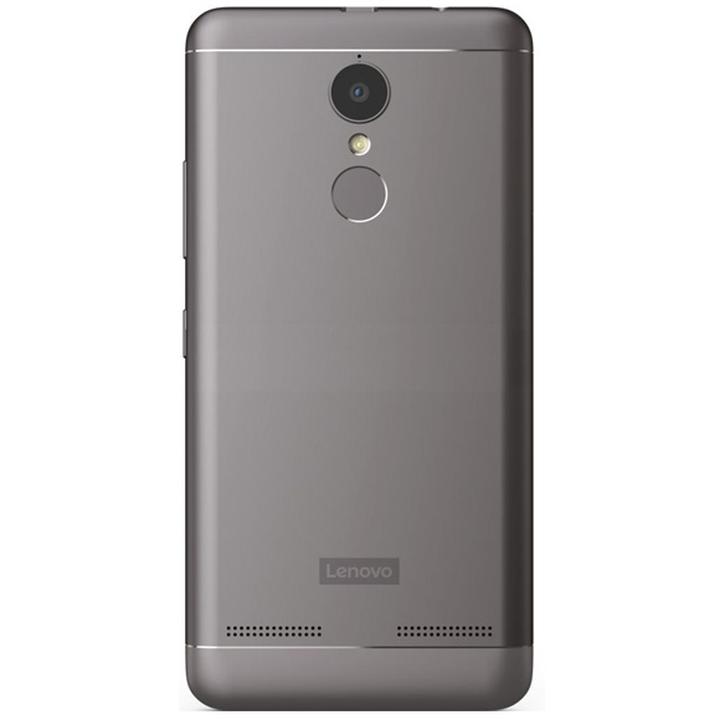
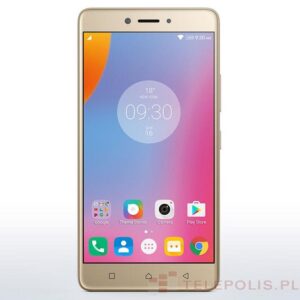
Oto przed Wami najprostsze metody na zrzut ekranu na Lenovo K6 – telefonie, który zachwyca swoją uniwersalnością, przypominając sernik na zimno! Niezależnie od tego, czy chcecie uwiecznić najlepsze komentarze na Twitterze, czy może zachować swojego kota w akcji, zrzuty ekranu okazują się niezwykle przydatne. Dlatego zastanawiacie się zapewne, jak to zrobić. Nie martwcie się! Nie potrzebujecie żadnej magii ani skomplikowanych zaklęć!
Najłatwiejszą metodą wykonania zrzutu ekranu jest skorzystanie z przycisków. To wcale nie wymaga większej wprawy, jak przy składaniu mebli z IKEI. Wystarczy jednocześnie nacisnąć przycisk zasilania oraz przycisk zmniejszania głośności. Utrzymajcie oba przyciski przez około dwie sekundy, a usłyszycie charakterystyczny dźwięk migawki aparatu – i gotowe! Zrzut ekranu zrobiony. A gdzie go można znaleźć? Oczywiście w galerii zdjęć, w folderze „Screenshots”. Proste jak budowa cepa!
Alternatywne metody dla leniuszków
Jeśli jednak wolicie bardziej wymyślne techniki (lub po prostu nie możecie trafić w przyciski z taką sprawnością, jak byście chcieli), mam dla Was dodatkowe rozwiązanie. W ustawieniach możecie aktywować gest trzech palców! Aby to zrobić, przejdźcie do „Ustawienia”, następnie do „Dodatkowe ustawienia” i wybierzcie „Gesty”. Gdy ta opcja zostanie włączona, wystarczy przejechać trzema palcami od góry do dołu ekranu. I voilà! Jak sprytny ninja, możecie wykonać zrzut, nie dotykając wcale przycisków!
Po wykonaniu zrzutu ekranu możecie chcieć podzielić się nim z przyjaciółmi albo edytować obrazek. Kto nie lubi dodać kilku szalonych naklejek na zrzut? Lenovo K6 oferuje podstawowe narzędzia edycyjne, dzięki którym możecie kadrować, dodawać tekst, a nawet rysować! A jeśli zapragniecie podzielić się ważnymi informacjami, wystarczy jedno kliknięcie na ikonę udostępniania i wybór osoby, z którą chcecie podzielić się swoją sztuką. Tak właśnie można prosto stać się artystą, mając telefon w ręku!
| Metoda | Opis |
|---|---|
| Skorzystanie z przycisków | Jednocześnie naciśnij przycisk zasilania oraz przycisk zmniejszania głośności, utrzymaj przez około dwie sekundy. Zrzut ekranu znajdziesz w folderze „Screenshots” w galerii zdjęć. |
| Gest trzech palców | Aktywuj gesty w ustawieniach („Ustawienia” > „Dodatkowe ustawienia” > „Gesty”). Przejedź trzema palcami od góry do dołu ekranu, aby wykonać zrzut. |
Czy wiesz, że na Lenovo K6 możesz także ustawić różne opcje powiadomień, które poinformują Cię o każdym zrobionym zrzucie ekranu? Dzięki temu nie przegapisz żadnej ważnej chwili, a dodatkowo masz pełną kontrolę nad swoimi zrzutami!
Jak wykorzystać funkcje systemowe do tworzenia screenów
W dzisiejszych czasach zrzuty ekranu pełnią rolę przypraw w kuchni – bez nich trudno sobie wyobrazić codzienne życie! Niezależnie od tego, czy chcesz uchwycić zabawne memy, odkryć tajemnice skrywane na ekranie, czy udokumentować fascynujące aspekty swojego urządzenia, umiejętność robienia screenshotów powinna zajmować pierwsze miejsce na liście funkcji w każdym telefonie. Choć nasze telefony dysponują nowoczesnymi technologiami, zdarza się, że prosta kombinacja przycisków potrafi zaskoczyć, zwłaszcza gdy zapomnisz, które z nich użyć. Przygotuj się na krótką podróż do zaskakujących możliwości Twojego smartfona!
Aby zrealizować zrzut ekranu na Lenovo K6 Note (brzmi to dumnie, prawda?), wystarczy zastosować odpowiednią kombinację przycisków. Wówczas następuje mała akcja! Działaj szybko: naciśnij jednocześnie przycisk zasilania i przycisk zmniejszania głośności, a następnie trzymaj je przez dwa krótkie, lecz emocjonujące sekundy. Usłyszysz dźwięk migawki – poczujesz się jak na planie zdjęciowym Hollywood – lub zobaczysz animację potwierdzającą wykonanie screenshotu, co stanie się niczym innym jak strandą życia w smartphone’owym raju. Na koniec zapisz swoją grafikę w folderze „Screenshots”. Proste, prawda?
Alternatywne sposoby – dla tych, którzy lubią innowacje
Jeśli kiedykolwiek zapomnisz kombinację przycisków, nie przejmuj się! Lenovo K6 Note myśli za Ciebie i stawia na nowoczesność. W ustawieniach systemowych ukrywa się opcja, dzięki której zrobisz screenshot za pomocą gestu trzech palców. Wystarczy włączyć tę funkcję, a następnie… najlepiej udać się do górnej części ekranu i, niczym superbohater, przesunąć dłońmi w dół. To naprawdę działa! Z takim narzędziem możesz stać się technologiczny czarodziejem, a zdjęcia wysyłane na czacie będą wyglądać jak mały kawałek magii.
Pamiętaj, że to jeszcze nie koniec przygody ze screenshotami! Po zrobieniu swojego dzieła sztuki, możesz je edytować. W galerii znajdziesz podstawowe narzędzia do edycji, które umożliwiają:
- Kadrowanie zdjęć
- Dodawanie tekstów
- Rysowanie na zrzucie
W ten sposób Twój zrzut ekranu z niewymuszoną fryzurą zamieni się w dzieło sztuki przepełnione emocjami – zaraz obok dzieł impresjonistów. A jeśli zechcesz podzielić się tym kreatywnym dziełem z przyjaciółmi, wystarczy jeden klik na ikonę udostępniania i voila – Twój screenshot wyrusza w świat! Co więcej, możesz zapisać swoje arcydzieło w chmurze, co pozwoli mieć je zawsze pod ręką, gotowe na kolejny kulturalny wieczór pełen przeglądania telefonowych galerii.
Porady dotyczące edycji i udostępniania zrzutów ekranu
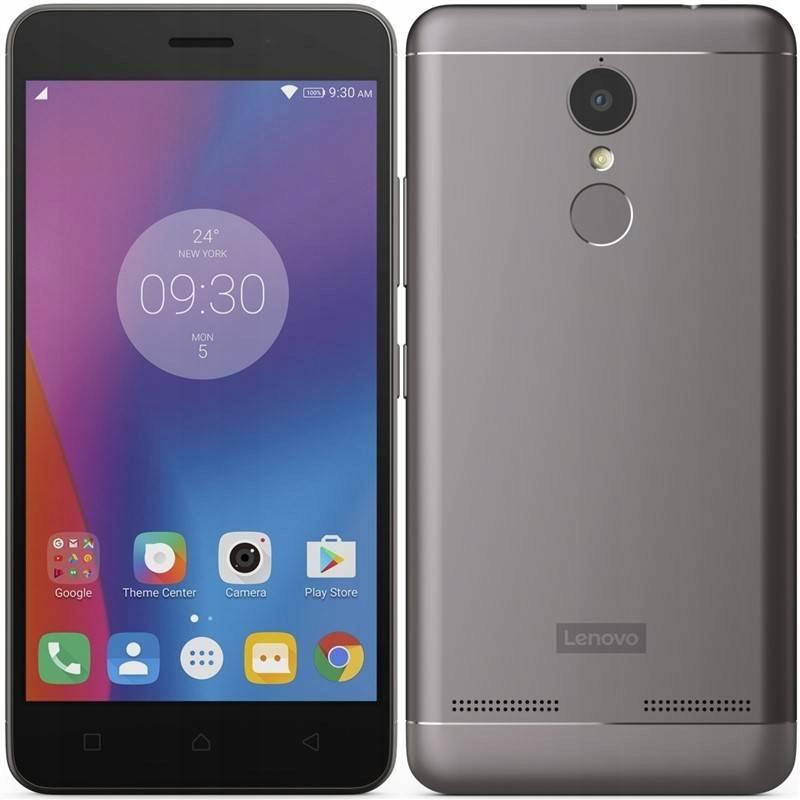
W dzisiejszym świecie, w którym informacje rozprzestrzeniają się z prędkością błyskawicy, zrzuty ekranu stają się prawdziwymi bohaterami. Ratują nas przed zapomnieniem o ważnych momentach. Zrobienie takiego zrzutu na Lenovo K6 Note okazuje się dziecinnie proste! Wystarczy naciśnięcie jednocześnie przycisku zasilania oraz przycisku zmniejszania głośności. Po chwili zobaczysz animację oraz usłyszysz dźwięk migawki, a następnie możesz z łatwością sprawdzić folder „Screenshots”. Taki proces przebiega prosto, łatwo i bez zbędnych nerwów, nawet jeśli podczas robienia zdjęcia unikasz uderzenia nogą w stół.
Jednak co zrobić, gdy już zrobisz ten zrzut, a nagle poczujesz, że to nie koniec działania? W takim przypadku przychodzi czas na edytowanie! Na szczęście Twój smartfon dysponuje kilkoma przydatnymi funkcjami. Po otwarciu zrzutu możesz kadrować, dodawać teksty, a nawet rysować jak największy Picasso! Pomyśl o tym jako o niezbędnym narzędziu do wyrażania emocji na ekranie. Te kreatywne przygody są doskonałe, aby nadać zrzutowi osobisty styl, co sprawi, że Twoi znajomi zaczną się zastanawiać, czy masz może jakieś artystyczne zdolności.
A kiedy już Twoje dzieło sztuki zostanie ukończone, następuje czas na dzielenie się nim! Udostępnianie zrzutów ekranu sprowadza się do dotknięcia kilku przycisków. Wybierz ikonę udostępniania, zdecyduj, komu pokażesz swoje arcydzieło, i gotowe! Czy wybierzesz WhatsApp, Messenger, czy może e-mail? Możliwości są niemal nieskończone! Chcesz, by Twoje zrzuty były bezpieczne? Bez obaw możesz przechować je w chmurze – lepiej, aby ważne informacje były zabezpieczone, niż czekały na zapomnienie w zakamarkach telefonu.
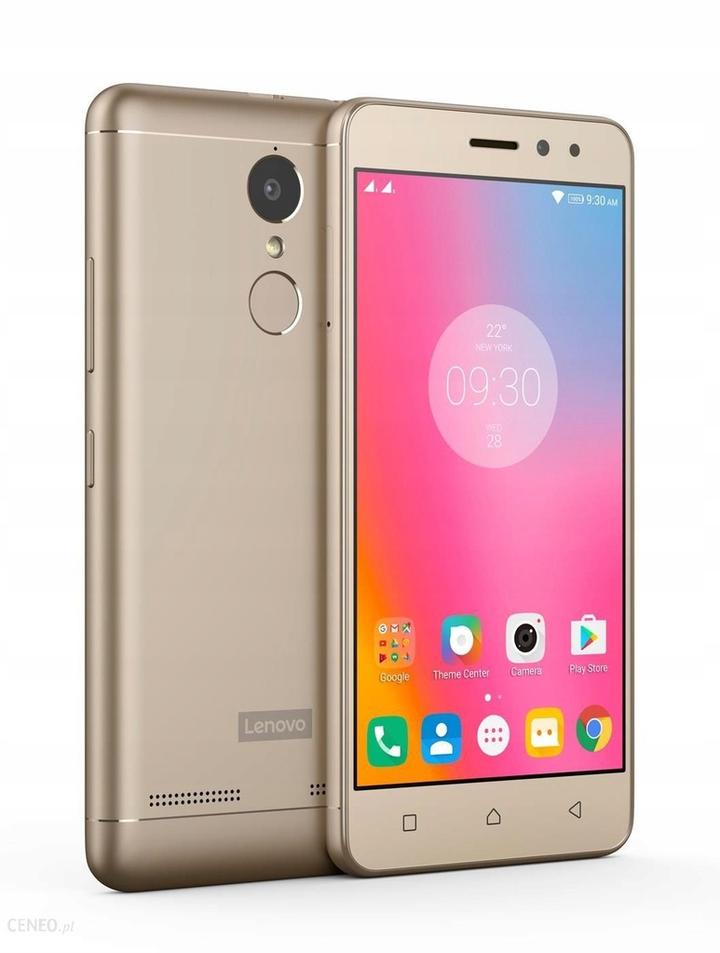
Oczywiście, jak to w technologii bywa, czasem napotykamy na przeszkody. Jeśli zrzut ekranu nie chce się wykonać, najpierw upewnij się, że masz wolne miejsce w pamięci. Jeśli wszystko wygląda w porządku, spróbuj ponownie uruchomić swój telefon. W większości przypadków taka operacja działa lepiej niż kawa na poranne zmartwienia! A jeśli problem nadal występuje, warto zerknąć w ustawienia i zaktualizować system – może to będą magiczne czary, które rozwiążą nawet najtrudniejsze techniczne zaklęcia. Jeśli to nie przyniesie efektów, nie krępuj się szukać pomocy, bo lepiej znać swojego technicznego czarodzieja niż walczyć z problemem samodzielnie.
Rozwiązywanie problemów z robieniem zdjęć ekranu w Lenovo K6
Zrzuty ekranu stały się nieodłącznym elementem życia każdego zapaleńca smartphone’owego. W końcu, kto nie chciałby uwiecznić swojego ulubionego mema, ważnego czatu czy zabawnej rozmowy z przyjacielem? Model Lenovo K6 umożliwia robienie zrzutów, chociaż czasami mogą wystąpić pewne kłopoty. Zanim jednak zaczniemy panikować i myśleć o konieczności zakupu nowego smartfona, warto przemyśleć kilka prostych kroków, które pomogą nam rozwiązać nasze problemy związane z robieniem zrzutów ekranu.
Aby wykonać screenshot na Lenovo K6, należy wykorzystać klasyczną kombinację przycisków. Wystarczy jednocześnie nacisnąć przycisk zasilania oraz przycisk zmniejszania głośności. Trzymaj je przez chwilę, aż usłyszysz dźwięk migawki, a na ekranie zobaczysz animację. Gotowe! Zrzut ekranu będzie dostępny w galerii, gdzie możesz go podziwiać niczym małe dzieło sztuki. Co jednak zrobić, gdy ta metoda zawiedzie? Bez obaw – istnieje alternatywna opcja, która może uratować sytuację.
Co zrobić, gdy przyciski zawodzą?
Jeśli poczujesz, że przyciski sprzysięgły się przeciwko Tobie, rozważ włączenie gestu trzech palców. Tak, dobrze słyszysz! Możesz to zrobić w ustawieniach telefonu, a następnie w sekcji dotyczącej gestów. Po aktywacji wystarczy, że przesuniesz trzy palce od góry ekranu w dół i… bam! Twój zrzut ekranu jest gotowy! Prosto, łatwo i nowocześnie. Jak widać, nawet jeśli technologia czasami płata figle, zawsze można znaleźć sposób na obejście problemu.
Na zakończenie, warto rozważyć ostatni krok, gdy inne metody zawodzą, a jest to sprawdzenie pamięci urządzenia. Czasami najprostsze rozwiązania są najskuteczniejsze! Jeżeli pamięć jest pełna, telefon może nie zdążyć zapisać Twojego dzieła, a przecież nie chcesz, aby osiągnięcia w dziedzinie sztuki zrzutu ekranu przepadły. Dlatego warto usunąć kilka zdjęć lub aplikacji, a może nawet przeprowadzić aktualizację oprogramowania. Pamiętaj również, że nigdy nie warto wahać się przed skontaktowaniem się z pomocą techniczną, bowiem każdy z nas czasem potrzebuje wsparcia w sztuce robienia selfie z ekranu!
Jeśli zdecydujesz się na skorzystanie z pomocy technicznej, zawsze miej przygotowane informacje o swoim urządzeniu, takie jak model i wersja oprogramowania. To ułatwi technikom szybkie zdiagnozowanie problemu i zaproponowanie najlepszego rozwiązania. Warto zainwestować w pomoc, aby cieszyć się pełnią możliwości swojego smartfona!
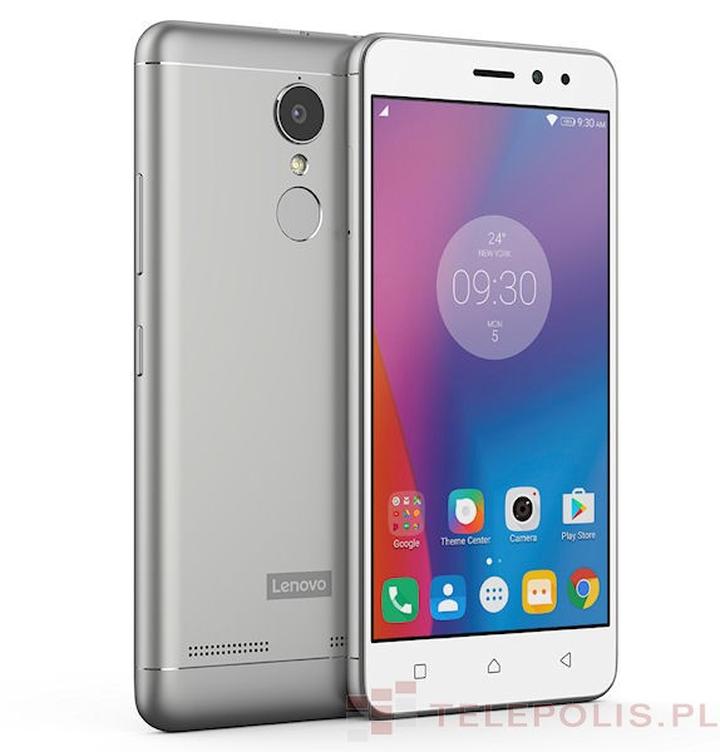
Oto kilka kluczowych informacji, które warto przygotować przed kontaktem z pomocą techniczną:
- Model urządzenia (np. Lenovo K6)
- Wersja systemu operacyjnego
- Data ostatniej aktualizacji oprogramowania
- Opis problemu i podjęte próby rozwiązania
Źródła:
- https://4women.net.pl/jak-zrobic-zrzut-ekranu-na-lenovo-k6-note/