Andrzej Gorzelski
Aktywacja kontrolera na laptopie Lenovo stanowi kluczowy krok ku komputerowemu szczęściu, szczególnie gdy zamierzasz oddać się szalonym sesjom gamingowym. Nie ma nic gorszego niż moment, w którym komputer odmawia spełnienia twoich ambicji na master level. Dlatego chwyć kontroler, a ja krok po kroku pokażę ci, jak go aktywować. Gotowy? W takim razie działajmy!
Na początku podłącz kontroler do laptopa. Możesz to zrobić na dwa sposoby: z użyciem kabla USB lub korzystając z Bluetooth. Jeśli zdecydujesz się na pierwszą opcję, wystarczy, że włożysz kabel do gniazda USB, a kontroler automatycznie się podłączy. Z kolei w przypadku Bluetooth musisz najpierw upewnić się, że ta funkcja jest aktywna w laptopie. Następnie otwórz ustawienia Bluetooth, wprowadź kontroler w tryb parowania i poczekaj na jego wykrycie przez laptop. Pamiętaj też, że warto naładować kontroler przed rozpoczęciem wirtualnej przygody!
Ustawienia i gotowe!
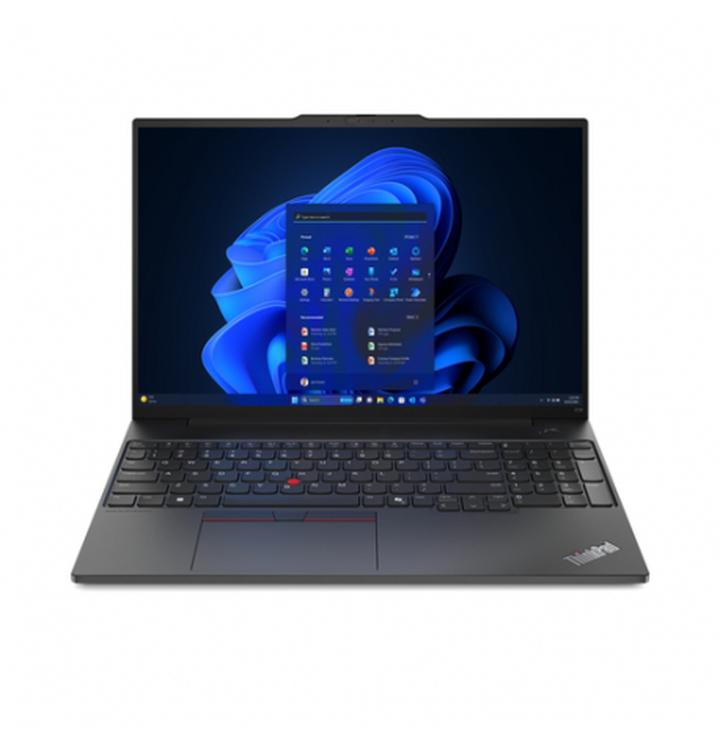
Kiedy kontroler znajduje się już w pełni podłączony, nadchodzi czas na ostatnie szlify! Waka waka – przechodzimy do ustawień. Najpierw kliknij ikonę „Start”, następnie wybierz „Ustawienia”, potem „Urządzenia” i wreszcie „Bluetooth i inne urządzenia”. Tam powinieneś znajdować swojego kontrolera na liście. Potwierdź, że wszystko działa prawidłowo, a wtedy możesz unieść ręce w górę i krzyknąć „jestem gotowy na wszystko!” Jednak zanim ruszysz na start, sprawdź w grze, czy kontroler działa, bo nic nie psuje zabawy bardziej niż brak możliwości 'skoku’ w kluczowym momencie.
Na koniec pamiętaj, aby regularnie sprawdzać aktualizacje sterowników. W końcu nie ma nic gorszego niż przestarzałe oprogramowanie, które psuje radość z grania. W razie problemów, nie wahaj się skorzystać z sekcji pomocy technicznej Lenovo, ponieważ oni znają się na rzeczy! Zatem biegnij w świat gamingowych przygód, mając pewność, że twój kontroler jest gotowy do walki!
Rozwiązywanie problemów z połączeniem pada do komputera
Rozwiązywanie problemów z połączeniem pada do komputera czasami przypomina walkę z potworem z baśni. Kiedy wyciągasz swojego ulubionego kontrolera, gotowego do akcji, nagle może pojawić się problem: nogi pada odmawiają posłuszeństwa, zaś komputer traktuje go jak powietrze. Jak w takiej sytuacji nie stracić nerwów? Po pierwsze, nie panikuj! Warto spróbować kilku podstawowych kroków, aby przywrócić łączność. Zastanów się też, czy Twój komputer czeka na jakiegoś superbohatera, czyli nowego sterownika. Sprawdź dostępność aktualizacji w menedżerze urządzeń.
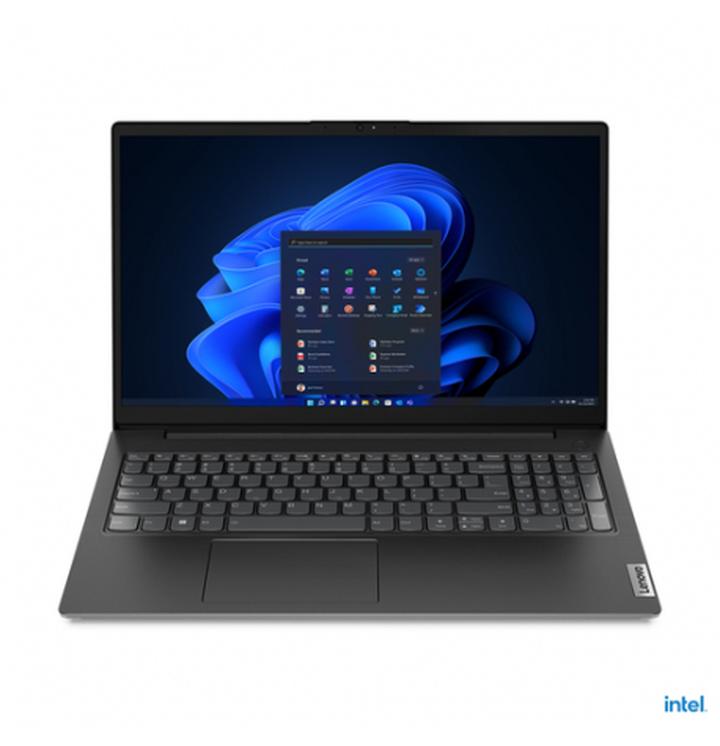
Gdy już upewnisz się, że sterowniki działają poprawnie, przychodzi czas na kilka prostych sztuczek! Rzuć okiem, czy przypadkiem nie wyłączyła ci się opcja Bluetooth, ponieważ to ona odpowiada za Twoje bezprzewodowe połączenie. W końcu pad nie dostaje doniesień o zimnych wojnach – musi być aktywny, żeby móc połączyć się z komputerem! A jeśli masz trudności z przewodowym połączeniem, koniecznie zerknij, czy kabel nie jest uszkodzony. Czasami „wygląda na to, że nie działa”, podczas gdy po prostu cierpi z powodu osamotnienia.
Wywołaj ducha z przeszłości!
Kiedy już wypróbujesz wszystkie wcześniej wymienione sztuczki, a Twój pad nadal patrzy na ciebie pustym, niewzruszonym wzrokiem, przyszedł czas na ekstremalne opcje. Czy kiedykolwiek próbowałeś zresetować ustawienia Bluetooth na komputerze? Tak, chodzi o całkowite zresetowanie! To jak powrót na łono matki – czysta karta, nowe, świeżo zainstalowane sterowniki. Czekaj i wykonaj to ze spokojem, ponieważ czasami komputer potrzebuje chwili, aby zauważyć, że chcesz połączyć się z tym fajnym kontrolerem!
No i na koniec, jeżeli nic nie działa, nie trać nadziei! Zawsze możesz oczyścić kontroler (może zjadłeś coś podczas grania i teraz pada walczy z tłuszczem?), sprawdzić inne urządzenie, z którym możesz go sparować lub po prostu zwołać na pomoc znajomego geek-a. On na pewno wie, jak przywrócić radość do padów i komputerów – a to przecież najważniejsze, prawda? Granie z uśmiechem na twarzy to cel, do którego warto dążyć!
Oto kilka kroków, które możesz podjąć w przypadku problemów z połączeniem pada:
- Sprawdź, czy Bluetooth jest włączony
- Upewnij się, że sterowniki są aktualne
- Sprawdź kabel, jeśli korzystasz z połączenia przewodowego
- Resetuj ustawienia Bluetooth na komputerze
- Wyczyść kontroler z ewentualnych zanieczyszczeń
| Krok | Opis |
|---|---|
| 1 | Sprawdź, czy Bluetooth jest włączony |
| 2 | Upewnij się, że sterowniki są aktualne |
| 3 | Sprawdź kabel, jeśli korzystasz z połączenia przewodowego |
| 4 | Resetuj ustawienia Bluetooth na komputerze |
| 5 | Wyczyść kontroler z ewentualnych zanieczyszczeń |
Najczęściej zadawane pytania dotyczące gier napadzie
W gąszczu pytań dotyczących gier napadzie najczęściej wyłania się jedno zasadnicze: jak przetrwać w tej skomplikowanej rzeczywistości? Otóż, nie chodzi jedynie o umiejętność strzelania czy skradania się. Warto najpierw poznać mechanikę gry, ponieważ nieprzemyślane ruchy mogą skończyć się dla Ciebie szybciej, niż zdążysz powiedzieć „game over”. Dlatego zaczynamy od podstaw: pamiętaj, aby nie biegać jak szalony po każdym rogu ulicy. Zawsze najpierw sprawdzaj, co może czekać po drugiej stronie. Twoje oczy stanowią nie tylko element stylu, ale również klucz do przetrwania!
Innym popularnym pytaniem, które często się pojawia, jest: „Czy potrzebuję idealnego ekwipunku?” Odpowiadając na to, brzmi to: niekoniecznie! Choć możliwość posiadania kilku fajnych przedmiotów z pewnością się przyda, pamiętaj, że gra to nie tylko zbiór broni. Skup się także na umiejętności strategii, rozpoznawaniu sytuacji oraz wykorzystywaniu dostępnych zasobów. W związku z tym, nigdy nie zapominaj, że prawdziwa siła często tkwi w wiedzy i doświadczeniu. A jeżeli masz szczęście i znajdziesz idealną broń, to pamiętaj, że nie każdy gracz potrafi wykorzystać ją tak jak Ty!
Jak przeżyć w gąszczu przeciwników?
W świecie gier napadzie pojawia się wiele pytań dotyczących skradania się i strategii unikania wrogów. Wierz mi, istnieje prosty trik, aby nie zostać zauważonym: naucz się korzystać z otoczenia! Pamiętaj, że przeciwnicy mogą być zarówno głupi, jak i sprytni, więc nie wahaj się zastawiać na nich pułapki, a samemu przemykać niczym duch. Dodatkowo, nie zapominaj o różnych sposobach na dezinformację rywali; rzucenie granatu w przeciwnym kierunku może skutecznie odwrócić ich uwagę na chwilę dzięki Twojemu sprytowi!
Oczywiście, w tym dynamicznym świecie nie możesz zapomnieć o teamworku. Znalezienie odpowiednich towarzyszy stanowi klucz do sukcesu! Co ciekawe, czasami łatwiej jest współpracować z kompletnymi nieznajomymi, niż z najlepszymi kumplami, którzy zwykle mają tendencję do odliczania czasu do zgonu. Zatem pamiętaj, że w grach napadzie nie chodzi tylko o ostry świat, ale również o zabawne interakcje z innymi graczami, którzy dzielą Twoją pasję do chaosu i przygód. A tak swoją drogą, warto mieć na oku swojego „koala” w drużynie; prawdopodobnie przynajmniej potrafi trzymać strzały w ryzach!
Optymalizacja ustawień dla idealnego doświadczenia grania
Każdy gracz wie, że idealne doświadczenie grania zaczyna się od odpowiednich ustawień. Nic tak nie psuje zabawy, jak zacinająca się postać lub opóźnienie w odpowiedziach. Zanim jednak założysz zbroję i wyruszysz do bitwy, warto usiąść i dostosować swoje opcje. Sprawdź, czy pamiętasz o poprawnych ustawieniach rozdzielczości, odświeżania oraz detali graficznych. Nie wahaj się eksperymentować! W końcu odkrycie, że Twoja karta graficzna potrafi działać lepiej niż myślałeś, to jak odnalezienie nowego poziomu w ulubionej grze.
Nie zapominaj, że dobry mikrofon i słuchawki potrafią zdziałać cuda. Czasem małe detale, takie jak skryte dźwięki otoczenia, mogą uratować Cię w wielu sytuacjach. Dodatkowo warto zaznaczyć, że odpowiednie ustawienia sterowników dźwięku naprawdę mogą dać Ci przewagę. Spróbuj dostosować kształt dźwięku i sprawdź, czy na tym zyskasz nieco intensywniejsze przeżywanie gry. Otóż, kto by nie chciał usłyszeć potężnego odgłosu wystrzału z równą mocą, co w kinie?
Trochę o komforcie i ergonomii
Czy wiesz, co jest gorsze od wrażenia, że Twój bohater nie reaguje? Zwykłe niewygodne krzesło! Mówię tu o „świętym grajdołku” każdego gracza, czyli fotelu. Ergonomia to nie tylko modne słowo – to klucz do udanego grania. Dobrze dobrany fotel sprawi, że nie tylko dasz radę odczarować na ekranie smoka, ale także nie poczujesz, że spędziłeś na walce z nim całą noc! Pamiętaj o przerwach na rozprostowanie nóg. Nawet bohaterowie czasem potrzebują chwili na naprawę zbroi, prawda?
- Wybierz fotel z regulacją wysokości i oparcia, aby dostosować go do swoich potrzeb.
- Upewnij się, że fotel ma odpowiednie wsparcie dla pleców, zwłaszcza w odcinku lędźwiowym.
- Postaw na materiały, które są przewiewne i łatwe do czyszczenia.
- Nie zapominaj o podłokietnikach, które mogą znacznie zwiększyć komfort siedzenia.
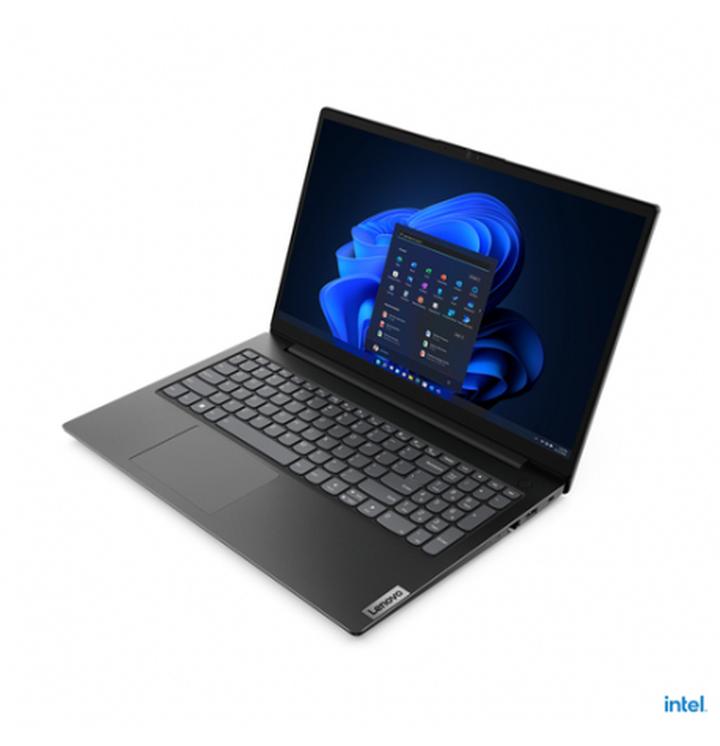
Kiedy już masz wszystko ustawione, zrelaksuj się i oddaj się rozgrywce. Dzięki lepszym ustawieniom poczujesz się jak prawdziwy czarodziej, posiadający władzę nad swoimi cyfrowymi losami! W końcu to właśnie o to chodzi w graniu – o złapanie odpowiedniego flow i spędzenie miłych chwil w wirtualnym świecie. Tak więc, zaplanuj swoje ustawienia i pamiętaj – graj wygodnie, graj mądrze!
Pytania i odpowiedzi
Jak podłączyć kontroler do laptopa Lenovo?
Możesz podłączyć kontroler do laptopa Lenovo na dwa sposoby: za pomocą kabla USB lub przez Bluetooth. W przypadku kabla, wystarczy włożyć go do gniazda USB, a kontroler automatycznie się podłączy. Jeśli wybierasz Bluetooth, upewnij się, że funkcja ta jest włączona i przeprowadź proces parowania kontrolera.
Co zrobić, gdy kontroler nie działa po podłączeniu?
Przede wszystkim sprawdź, czy Bluetooth jest włączony, jeśli korzystasz z połączenia bezprzewodowego. Upewnij się także, że sterowniki kontrolera są aktualne oraz że kabel jest w dobrym stanie, jeśli używasz połączenia przewodowego.
Jak sprawdzić, czy kontroler jest poprawnie podłączony?
Aby sprawdzić, czy kontroler jest poprawnie podłączony, kliknij ikonę „Start”, wybierz „Ustawienia”, następnie „Urządzenia” i „Bluetooth i inne urządzenia”. Kontroler powinien być widoczny na liście, a jeśli jest, potwierdź, że działa prawidłowo, zanim zaczniesz grać.
Co zrobić, jeśli kontroler nie jest wykrywany przez laptopa?
Jeśli kontroler nie jest wykrywany, spróbuj zresetować ustawienia Bluetooth na komputerze. Może to pomóc w nawiązaniu połączenia. Dodatkowo, upewnij się, że nie ma zanieczyszczeń na kontrolerze i że nie zostały wyłączone inne opcje Bluetooth.
Jakie są najczęstsze problemy z połączeniem kontrolera?
Najczęstsze problemy mogą dotyczyć wyłączonego Bluetooth, przestarzałych sterowników lub uszkodzonego kabla. Warto również sprawdzić, czy kontroler jest naładowany oraz czy nie ma zanieczyszczeń, które mogą przeszkadzać w jego działaniu.