Andrzej Gorzelski
Bluetooth w laptopach Lenovo oferuje użytkownikom prawdziwie supermoc w obszarze bezprzewodowej technologii! Dzięki tej funkcji bez obaw podróżujemy z myszką, klawiaturą czy słuchawkami, które nie plączą się w kablach. Połączenie Bluetooth opiera się na falach radiowych, co pozwala nam swobodnie taneczyć przy muzyce, nawet gdy laptop znajduje się w torbie! Zasięg tej technologii różni się w zależności od klasy urządzenia i wynosi od 1 metra do 100 metrów. W domowych warunkach jednak nie możemy liczyć na maksymalne odległości – sąsiedzi mogliby być zaskoczeni, gdyby usłyszeli, co gramy na naszej imprezie.
Włączenie Bluetooth w laptopie Lenovo to zadanie, które można zrealizować na kilka sprytnych sposobów. Najprostszą metodą jest korzystanie z przycisków funkcyjnych – wystarczy przytrzymać klawisz Fn i nacisnąć odpowiedni klawisz typu F (dużo emocji w tych kombinacjach, prawda?). Inna możliwość to przejście do paska zadań, gdzie ikona Bluetooth widnieje na szaro. Wystarczy kliknąć na nią, aktywować funkcję „zezwalaj na połączenie” i gotowe! Jeśli ikona w sposób oczekujący sprawia wrażenie uśpionej, wystarczy ją pobudzić, a zaraz zacznie migać na niebiesko niczym na prawdziwej dyskotece.
Nawet jeśli napotkamy na trudności, nie warto tracić nadziei! W sytuacji, gdy Bluetooth postanowił się ukryć po reinstalacji systemu, zawsze można spróbować zainstalować odpowiednie sterowniki. To podobne do poszukiwania skarbu w piaskownicy – czasami trzeba pogrzebać, aby znaleźć to, co uwielbiamy. Należy pamiętać, że niektóre starsze laptopy mogą potrzebować dodatkowej pomocy, dlatego warto sprawdzić dostępne sterowniki na stronie producenta. Może się okazać, że Bluetooth nie został zaproszony na przyjęcie – wystarczy, że go zaprosimy!
Gdy już z powodzeniem połączymy nasze urządzenia, Bluetooth przekształca się w naszego zaufanego przyjaciela. Kto nie chciałby przesyłać plików, słuchać ulubionej muzyki czy grać w gry bez irytujących kabli? Dzięki technologii Bluetooth nasze laptopy Lenovo stają się nie tylko narzędziami pracy, lecz także
centrami rozrywki, które potrafią wciągnąć niejednego użytkownika na kilka godzin.
Dlatego działajmy – czas na bezprzewodową przygodę!
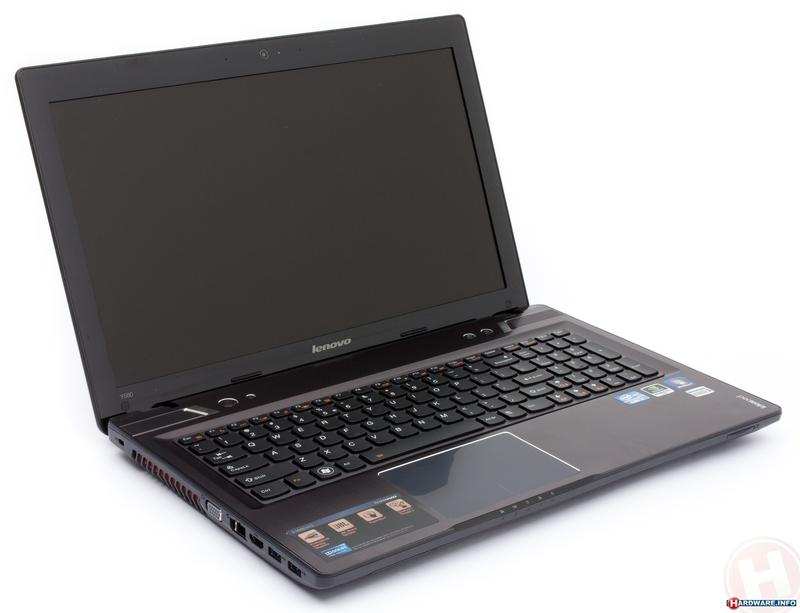
Krok po kroku: Włączanie Bluetooth w Lenovo Y580
Włączenie Bluetooth w laptopie Lenovo Y580 może przypominać poszukiwania Świętego Grala. W rzeczywistości niektórzy użytkownicy od razu wiedzą, gdzie skierować swoje kroki, podczas gdy inni gubią się w zawiłościach systemowych zakamarków. Zacznijmy więc od podstaw, ponieważ kluczem do sukcesu jest znajomość lokalizacji tego bezprzewodowego cudu. W większości przypadków wystarczy odnaleźć ikonę Bluetooth na pasku zadań. Jeśli nie widzisz jej od razu, nie martw się, ponieważ wiele osób napotyka na ten sam problem. Czasami ikona potrafi się schować niczym zombie w grze, ale na szczęście można ją łatwo przywołać!
Gdy uda Ci się odkryć ten mały niebieski symbol, wystarczy na niego kliknąć. Jeżeli ikona zaskakuje szarością, oznacza to, że musisz po prostu namówić ją do działania. Przesuń kursor na ikonę, a następnie kliknij lewym przyciskiem – to jak magiczne „abrakadabra”, które sprawi, że Bluetooth rozświetli się na niebiesko! Jeśli jednak nie znajdziesz tej ikony w trayu, możesz również sprawdzić ustawienia systemu. Wystarczy kliknąć ikonę Start, a w menu wybrać opcję „Ustawienia”. Zatrzymaj się w sekcji „Urządzenia”, gdzie znajdziesz zakładkę poświęconą Bluetooth, w której możesz aktywować tę funkcję.
Nie daj się zwieść technologii!
Kiedy Bluetooth nadal jest kapryśny, możliwe, że konieczna okaże się instalacja odpowiednich sterowników. Kto by pomyślał, że komputer potrzebuje więcej „odżywki” niż my sami! W tej sytuacji warto skorzystać z menedżera urządzeń, w którym trzeba również sprawdzić, czy nasz mały Bluetooth nie wymaga aktualizacji. Przytrzymajmy palec na opcji „Intel Wireless Bluetooth”, kliknijmy prawym przyciskiem myszy, a niech magia nowoczesnego oprogramowania zdziała cuda!
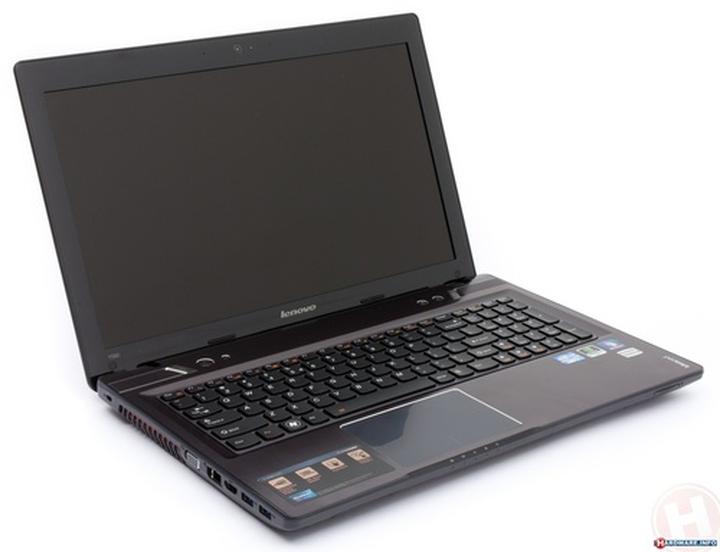
Teraz już wiemy, że Bluetooth w Lenovo Y580 to nie tylko przycisk, ale prawdziwa przygoda! Jak mawiają, bez trwogi to grzech! Jeżeli po zastosowaniu wszystkich magicznych sztuczek nadal napotkasz trudności, nie wahaj się poprosić o pomoc. Szukaj aktualizacji na stronie producenta, niczym skarbów w dobroczynnych fundacjach. Oto kilka sposobów, które mogą pomóc w rozwiązaniu problemów z Bluetooth:
- Sprawdzenie ustawień Bluetooth w systemie
- Aktualizacja sterowników urządzenia
- Resetowanie ustawień sieciowych
- Uruchomienie narzędzi do rozwiązywania problemów
Pamiętaj, że nawet najstarsi górale czasem gubią łączność, więc podnoś głowę i śmiało ruszaj do przodu z lekko uniesioną brwią!
| Krok | Opis |
|---|---|
| 1 | Odnalezienie ikony Bluetooth na pasku zadań. |
| 2 | Kliknięcie na ikonę Bluetooth; jeśli jest szara, kliknij lewym przyciskiem, aby ją aktywować. |
| 3 | W razie braku ikony, otwórz „Ustawienia” przez ikonę Start i przejdź do sekcji „Urządzenia” z zakładką Bluetooth. |
| 4 | Sprawdzenie menedżera urządzeń pod kątem aktualizacji sterowników, klikając prawym przyciskiem na „Intel Wireless Bluetooth”. |
| 5 | Rozwiązanie problemów z Bluetooth, sprawdzając ustawienia, aktualizując sterowniki, resetując ustawienia sieciowe oraz uruchamiając narzędzia do rozwiązywania problemów. |
Rozwiązywanie problemów z połączeniem Bluetooth na laptopie
Każdy z nas miał tę sytuację – pragniesz skorzystać z ulubionych bezprzewodowych słuchawek, a nagle… nic! Laptop nie nawiązuje połączenia Bluetooth. Ręce opadają, a pytania o to, co poszło nie tak, krążą w Twojej głowie. Nie martw się, nie jesteś sam w tej zmaganiach z technologią. Uruchamianie Bluetooth w laptopie przypomina czasami poszukiwanie jednorożca – wiesz, że gdzieś się ukrywa, ale jego uchwycenie to już inna sprawa. Na szczęście istnieje kilka sprytnych metod, które oszczędzą Ci nerwowego duszenia kabla od słuchawek!
Jednym z najłatwiejszych sposobów na uruchomienie Bluetooth może okazać się magiczny przycisk znajdujący się na klawiaturze. Niestety, nie każdy laptop dysponuje niezawodnym skrótem, co oznacza, że czasami trzeba trochę poszukać. Dlatego warto przejrzeć instrukcję obsługi laptopa lub przetestować różne kombinacje klawiszowe, ponieważ klawisz Fn w połączeniu z innym przyciskiem F potrafi zdziałać prawdziwe cuda. A jeśli przypadkiem masz przycisk z charakterystycznym „B” – to strzał w dziesiątkę! Pamiętaj jednak, aby nie trzymać go za długo, by nie obudzić pobliskiego sąsiada swoimi basami.
Co zrobić, jeśli Bluetooth nie działa?
Problemy z włączaniem to niejedyny kłopot, który możesz napotkać. Niekiedy, po aktualizacji systemu, wszystko działało perfekcyjnie, ale po restarcie sytuacja się zmienia? W takich momentach dobrze zajrzeć do Menedżera urządzeń. To tam może czekać nasza dobra, stara opcja „włącz urządzenie”. Często przyczyną problemów są brakujące sterowniki, dlatego warto poświęcić chwilę na ich aktualizację. System Windows zwykle radzi sobie z tym zadaniem, ale czasami warto mu pomóc! Pamiętaj, że aktualizacje mogą przynieść nowe życie, więc odważnie przeprowadź je bez wątpliwości!
Niezależnie od tego, czy chodzi o włączanie Bluetooth, czy rozwiązywanie problemów, pamiętaj, że technologia to czasami długi i wyboisty szlak. Jeżeli jednak znajdziesz w sobie odrobinę cierpliwości i spróbujesz różnych rozwiązań, ostatecznie osiągniesz swój cel. Może wkrótce Twoje ulubione słuchawki będą mogły współpracować z laptopem! Zatem Netflix, muzyka czy gaming w dużym stylu? Wszystko sprowadza się do kilku kliknięć – a Bluetooth znów stanie się Twoim najlepszym kumplem! Regularne „serwisy” laptopa to klucz do szczęścia, jak również do bezprzewodowej wolności. Szczęśliwego parowania!
Alternatywne metody łączenia urządzeń bezprzewodowych
Alternatywne metody łączenia urządzeń bezprzewodowych przypominają grę w chowanego, w której każdy poszukuje swojego przycisku Bluetooth, a wujek Marcin usiłuje przekonać nas, że zdalnie sterowany odkurzacz stanowi najnowszą innowację. Czyż nie jest to fascynujące w naszym XXI wieku? W dobie zaawansowanych urządzeń, które z pozoru oferują wszystko, często wystarczy kilka kliknięć, aby ożywić myszkę lub bezprzewodowe słuchawki. Najpopularniejszą metodą, którą wszyscy znają i uwielbiają, jest Bluetooth. Ten „duch” w aparatach elektronicznych krąży po powietrzu, łącząc rzeczy, które teoretycznie nie powinny być ze sobą bezpośrednio powiązane!
Co robić, gdy nasz komputer postanowił zakończyć współpracę z tą formą łączności? Możemy spróbować wykorzystać inną opcję, a mianowicie Wi-Fi Direct! Pomyślcie o tym jak o Bluetooth, ale z mocą superbohatera – prędkość przesyłania danych okazuje się znaczna, a zasięg nieco większy. Wystarczy, że wszystkie urządzenia będą kompatybilne. Kto wie, może uda się nam odnaleźć przyjaciół wśród starych adapterów oraz przekładek?
Przelotne połączenia i inne alternatywy
W sytuacji, gdy Wi-Fi Direct nie zadziała, warto przyjrzeć się innym alternatywom, które mogą nas zaskoczyć. NFC, czyli Near Field Communication, sprawia, że łączenie urządzeń staje się niezwykle proste – wystarczy tylko zbliżyć je do siebie! To świetna opcja dla tych, którzy nie przepadają za skanowaniem kodów QR czy przeszukiwaniem długich list. Jednak musimy pamiętać, że w tej metodzie opóźnienia nie mają miejsca – trzeba działać szybko jak ninja! Z kolei dla osób preferujących bardziej stabilne połączenia, atrakcyjną opcją będą adaptery USB, które umożliwiają różnorodne łączenia, na przykład z klawiaturą czy myszą. Dzięki nim każdy może poczuć się jak ekspert technologiczny – wystarczy włożyć do portu USB!
Oto kilka alternatywnych metod łączenia urządzeń bezprzewodowych:
- NFC (Near Field Communication) – błyskawiczne połączenie przez zbliżenie urządzeń.
- Wi-Fi Direct – szybkie przesyłanie danych z większym zasięgiem niż Bluetooth.
- Adaptery USB – stabilne połączenie z różnymi urządzeniami.
Na koniec warto podkreślić, że przygody z bezprzewodowymi połączeniami potrafią być szalone, ale również pełne radości! Kto bowiem nie chciałby spędzić niedzieli, walcząc z niewidzialnymi falami radiowymi i próbując połączyć swoje ulubione urządzenia? Dlatego następnym razem, gdy Bluetooth odmówi posłuszeństwa, pamiętajmy o alternatywach. Nie zapominajmy też, że nawet najnowocześniejsza technologia potrafi czasami płatać figle, zwłaszcza gdy musimy stawić czoła nieznośnemu odkurzaczowi od sąsiada!
Pytania i odpowiedzi
Jakie są trzy najprostsze sposoby włączenia Bluetooth w laptopie Lenovo Y580?
Trzy najprostsze sposoby to: użycie klawisza Fn w połączeniu z odpowiednim klawiszem F, kliknięcie na ikonę Bluetooth na pasku zadań oraz przejście do ustawień systemowych w sekcji „Urządzenia” i aktywowanie Bluetooth.
Co zrobić, gdy ikona Bluetooth na pasku zadań jest szara?
Jeśli ikona Bluetooth jest szara, oznacza to, że funkcja nie jest aktywna. W takim przypadku wystarczy kliknąć na nią lewym przyciskiem myszy, aby ją włączyć i sprawić, że zacznie migać na niebiesko.
Jak zainstalować brakujące sterowniki dla Bluetooth w Lenovo Y580?
Aby zainstalować brakujące sterowniki, należy otworzyć Menedżera urządzeń, znaleźć opcję „Intel Wireless Bluetooth” i kliknąć prawym przyciskiem myszy, a następnie wybrać opcję aktualizacji. Często system Windows automatycznie zaktualizuje sterowniki, ale można również poszukać ich na stronie producenta.
Jakie inne metody łączenia urządzeń bezprzewodowych można wykorzystać, jeśli Bluetooth nie działa?
Jeśli Bluetooth nie działa, można spróbować użyć Wi-Fi Direct, co pozwala na szybsze przesyłanie danych, lub NFC, które umożliwia błyskawiczne połączenie przez zbliżenie urządzeń. Inną opcją są adaptery USB, które oferują stabilne połączenia bezprzewodowe.
Jakie problemy mogą występować z bluetooth w laptopie Lenovo Y580 i jak je rozwiązać?
Problemy z Bluetooth mogą obejmować brak łączności lub niewidoczność ikony w systemie. Aby je rozwiązać, można sprawdzić ustawienia Bluetooth, zaktualizować sterowniki, zresetować ustawienia sieciowe lub skorzystać z narzędzi do rozwiązywania problemów dostępnych w systemie Windows.