Andrzej Gorzelski
W dzisiejszych czasach praca zdalna stała się nie tylko chwilową formą zatrudnienia, ale także stylem życia. Dlatego mikrofon w laptopie odgrywa istotną rolę w jakości naszej komunikacji. Mówiąc o laptopach marki Lenovo, warto zauważyć, że te urządzenia często oferują różne funkcje, które znacznie ułatwiają obsługę mikrofonu. Czasami jednak, kiedy w tle słychać głośną imprezę sąsiedzką, możesz potrzebować go szybko wyłączyć. Jak to zrobić? Zróbmy to z odrobiną lekkości i humoru!
Aby wyłączyć mikrofon w laptopie Lenovo, nie musisz być ekspertem z dziedziny informatyki. Wystarczy, że klikniesz na małą ikonę głośnika, która zazwyczaj ukrywa się na pasku zadań obok godziny – tak, tej, która czasami sprawia wrażenie, że nie zna się na czasie. Po kliknięciu prawym przyciskiem myszy wybierz opcję „otwórz ustawienia dźwięku”, a następnie przejdź do zakładki „wejście”. W tym miejscu znajdziesz swoje urządzenie mikrofonowe, które czeka na Twoje polecenie: „Wyłącz!”. I voilà – nagle zapanuje cisza, jak u przysłowiowego misia w lesie!
Szybka instrukcja wyłączania mikrofonu w Lenovo
Jeśli uważasz, że powyższe kroki są zbyt skomplikowane (co jest zrozumiałe, przecież to tylko mikrofon), mamy dla Ciebie prostsze rozwiązanie! Wykorzystaj „klawisze funkcyjne”. Wiele modeli Lenovo dysponuje specjalnymi przyciskami, które umożliwiają błyskawiczne wyciszenie mikrofonu. To tak proste, jak podanie kawy na poniedziałkowy poranek – wystarczy jedno kliknięcie! Takie rozwiązanie jest najlepsze, gdy w nagłym zwrocie akcji potrzebujesz szybko wyłączyć mikrofon, nie tracąc cennych sekund ani nerwów na przeszukiwanie ustawień.
Na koniec warto dodać, że w przypadku poważniejszych problemów z mikrofonem, zawsze masz możliwość skorzystania z pomocy online lub kontaktu z wsparciem technicznym Lenovo. Pamiętaj, czasami zagadka problemu leży nie tylko w mikrofonie, ale także w sterownikach, które mogą potrzebować aktualizacji. Dlatego nie wahaj się prosić o pomoc – wszyscy jesteśmy w tej samej łodzi, a Twoja spokojna praca zdalna jest znacznie ważniejsza niż sąsiedzkie pogaduchy o nowym odkurzaczu!
Dlaczego warto wyłączać mikrofon w laptopie? Bezpieczeństwo i prywatność
W dzisiejszych czasach, kiedy większość z nas spędza czas w wirtualnej rzeczywistości, mikrofon w laptopie staje się nieodłącznym towarzyszem naszych online’owych przygód, przypominając rycerza w lśniącej zbroi. Choć dźwięk może wydawać się sprawą drugorzędną, nagłe włączenie mikrofonu w nieodpowiednim momencie potrafi być znacznie bardziej krępujące niż przypadkowe udostępnienie swojego internetowego dziennika. Dlatego warto zwrócić uwagę na bezpieczeństwo i prywatność związane z wyłączaniem mikrofonu, ponieważ ukryte zagrożenia mogą czaić się bliżej, niż sobie to wyobrażamy!
Bezpieczeństwo i potwory pod biurkiem
Kiedy mówimy o mikrofonach, nie możemy zignorować potencjalnych wrogów. Nie zamierzamy popadać w paranoję, ale we współczesnym świecie technologii włamanie do naszego laptopa przestało być jedynie fantazją. Złośliwe oprogramowanie potrafi aktywować mikrofony w laptopach, co sprawia, że sami stajemy się niewolnikami własnej technologii. Wyłączając mikrofon, wprowadzamy solidny mur między sobą a tymi niebezpiecznymi intruzami. Nawet jeśli nie mamy nic do ukrycia, lepiej niczego nie ryzykować! W końcu nikt nie chciałby, żeby jego przyjaciółka musiała słuchać porannych śpiewów… chyba że naprawdę jest na to gotowa!

Nie zapominajmy, iż wyłączony mikrofon to nie tylko kwestia ochrony przed zagrożeniami zewnętrznymi, ale również przywilej posiadania prywatności. Każdy z nas ma prawo do przestrzeni, w której możemy rozmawiać, planować lub po prostu milczeć. Osoby pracujące zdalnie powinny mieć to na uwadze, zwłaszcza podczas interdyscyplinarnych spotkań online. Włączenie mikrofonu w takich momentach powinno być świadomym wyborem, a nie skutkiem niezdarnego kliknięcia podczas pisania wiadomości.
Własne królestwo ciszy
Czy zdarzyło Ci się kiedykolwiek mieć dość otaczających Cię dźwięków? Może to skrzypiące krzesło w oddali, kot podjadający ciastko z stołu, albo sąsiad, który uważa, że jego muzykowanie powinno być na pierwszym miejscu…? Wyciszony mikrofon to magiczne narzędzie, które pozwala oddzielić nasze online’owe występy od hałasu rzeczywistości. Cudowny zimowy poranek czy kluczowe spotkanie w Twojej karierze stają się znacznie bardziej znośne, gdy możemy mieć pewność, że zewnętrzne zakłócenia nie przejmą kontroli nad naszym przesłaniem. Dodatkowo, wyłączając mikrofon, zyskujemy chwilę odpoczynku – wystarczająco długą, aby zamknąć oczy i przypomnieć sobie, że w życiu nie musimy ciągle być „online”.
Podsumowując, wyłączanie mikrofonu to nie tylko skuteczny sposób ochrony, ale również korzyść w codziennym życiu. Zyskując kontrolę nad dźwiękami, które chcemy, aby usłyszał świat oraz tymi, które wolimy zostawić dla siebie, stajemy się prawdziwymi władcami naszego cyfrowego królestwa. Dlatego następnym razem, gdy wejdziesz w tryb konferencyjny, zastanów się, czy mikrofon faktycznie jest włączony. Jeśli tak, naciśnij ten magiczny guzik i uwolnij się od zbędnych obaw!
Poniżej znajduje się kilka powodów, dla których warto wyłączać mikrofon:
- Ochrona przed włamaniami i złośliwym oprogramowaniem.
- Zachowanie prywatności podczas rozmów i spotkań.
- Eliminacja niepożądanych dźwięków i zakłóceń otoczenia.
- Możliwość odpoczynku i chwili refleksji w trakcie pracy.
| Powód | Opis |
|---|---|
| Ochrona przed włamaniami i złośliwym oprogramowaniem | Wyłączając mikrofon, wprowadzamy solidny mur między sobą a potencjalnymi intruzami, którzy mogą aktywować mikrofon bez naszej wiedzy. |
| Zachowanie prywatności podczas rozmów i spotkań | Wyłączony mikrofon pozwala na prowadzenie rozmów i planowanie w przestrzeni, w której możemy być sami i nie martwić się o to, co może zostać usłyszane. |
| Eliminacja niepożądanych dźwięków i zakłóceń otoczenia | Wyciszony mikrofon pozwala na oddzielenie online’owych występów od hałasów rzeczywistości, co wprowadza większy komfort podczas pracy. |
| Możliwość odpoczynku i chwili refleksji w trakcie pracy | Wyłączając mikrofon, zyskujemy chwilę na oddech i odpoczynek, co jest istotne w cyfrowym świecie pełnym interakcji. |
Czy wiesz, że złośliwe oprogramowanie może nie tylko podkradać dane, ale także włączać mikrofon w laptopie nawet wtedy, gdy myślimy, że jest on wyłączony? Dlatego tak ważne jest, aby regularnie sprawdzać ustawienia prywatności i wyłączać mikrofon, gdy go nie potrzebujemy.
Najczęstsze problemy z mikrofonem w laptopach Lenovo i jak je rozwiązać
Mikrofony zainstalowane w laptopach Lenovo budzą wiele kontrowersji. Często okazuje się, że zamiast eleganckich głosów, które przypominają broadcast, z głośników wydobywają się echa, szumy oraz inne dźwięki. Takie sytuacje sprawiają, że rozmowy online przypominają nieco lekcje w przedszkolu. Zastanawiasz się, co się dzieje, gdy rozmawiasz z kimś na drugim końcu świata, a twój mikrofon postanawia zamilknąć? Nie martw się! Przygotowaliśmy dla Ciebie kilka praktycznych pomysłów, które mogą pomóc w rozwiązaniu problemów z mikrofoniem, a tym samym poprawić jakość Twojego zawodowego życia.
Gdzie się podział mój głos?
Jednym z najczęściej występujących problemów jest po prostu wyciszenie mikrofonu. To sytuacja, jakbyś próbował krzyczeć przez nieistniejące okno. Aby temu zaradzić, sprawdź ustawienia dźwięku – wystarczy, że klikniesz ikonę głośnika na pasku zadań, przejdziesz do “Ustawień dźwięku” i upewnisz się, że mikrofon jest aktywowany. W systemie Windows 10 to zadanie jest naprawdę proste – wystarczy zajrzeć do zakładki ‘Wejście’ i zaznaczyć odpowiednie urządzenie. Jeżeli jednak wciąż nie słychać żadnych dźwięków, Twój mikrofon mógł postanowić się poddać. Zanim jednak rozważysz emocjonalny szantaż, spróbuj wykonać prosty test – uruchom aplikację “Rejestrator głosu” i przekonaj się, czy przynajmniej szum wiatru nie wydobywa się z Twojego laptopa.
Wszystko z elektroniki
Czasami zdarza się również, że Twój mikrofon działa poprawnie, ale problemy tkwią w jednym z układów elektronicznych, na przykład sterownikach. Aktualizacje Windows mogą sprawiać kłopoty, niczym natrętni goście, którzy zabierają Ci cenny czas. Sprawdź, czy masz zainstalowane najnowsze sterowniki – bo często jedno kliknięcie wystarcza, aby przywrócić mikrofon do pełnej sprawności. Dodatkowo upewnij się, że program, z którego korzystasz do rozmów, ma dostęp do mikrofonu – zazwyczaj można to znaleźć w ustawieniach prywatności. Pamiętaj, że nie tylko system operacyjny ma coś do powiedzenia, ale również poszczególne aplikacje!
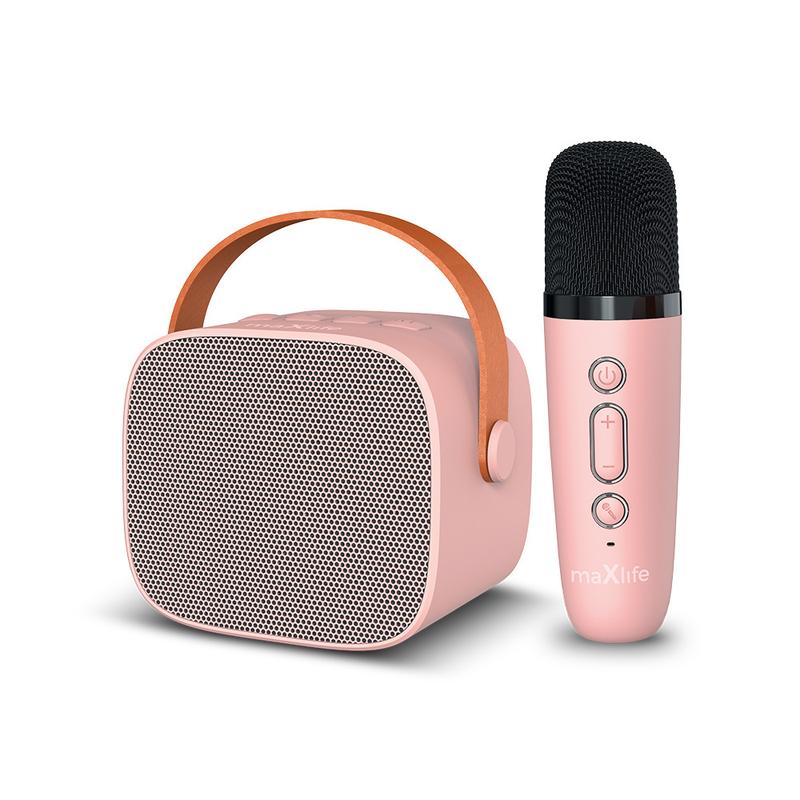
Na koniec warto rozważyć inwestycję w zewnętrzny mikrofon, jeśli regularnie prowadzisz rozmowy na Zoomie. Takie małe urządzenia potrafią zdziałać prawdziwe cuda! Dzięki nim Twój głos wybrzmi niczym profesjonalny lektor z radia, a nie jak kot duszony na szczycie szafki.
Pamiętaj, że praktyka czyni mistrza, ale jeśli mikrofon nie działa, możesz mieć problem z doskonaleniem swojego stylu!
Dlatego zadbaj o zakup dobrego mikrofonu i ciesz się krystalicznym dźwiękiem podczas każdej konferencji online. W końcu, kto nie chciałby być dobrze słyszany?
Programy i narzędzia do zarządzania mikrofonem w laptopach Lenovo
Wszyscy doskonale zdają sobie sprawę, że kluczowe dla skutecznej pracy zdalnej są sprawne narzędzia, takie jak laptop oraz wysokiej jakości mikrofon. Dlatego posiadacze laptopów Lenovo powinni szczególnie skupić się na zarządzaniu swoim mikrofonem. Dzięki temu unikną niezręcznych sytuacji, w których zamiast swojego głosu słychać tylko przekleństwa związane z frustracją na sprzęt. Bowiem nikt z nas nie chciałby, żeby ich przełożony usłyszał, jak staramy się przekonać kota, by przestał bawić się naszym kablem!
Najpierw warto upewnić się, że nasz stary znajomy mikrofon w ogóle działa. Jak włączyć mikrofon w laptopie Lenovo? To naprawdę proste! Wystarczy kliknąć prawym przyciskiem myszy na ikonę głośnika znajdującą się na pasku zadań, a następnie przejść do ustawień dźwięku. W tej sekcji, wykonując kilka kliknięć, zyskamy dostęp do opcji, w których możemy wybrać nasz mikrofon i od razu go włączyć. Należy zauważyć, że im więcej porozkładanych kabli, tym większa szansa, że będziemy musieli wcielić się w detektywa, aby odkryć, które urządzenie przestało działać!
Jak skonfigurować mikrofon w laptopach Lenovo?
Gdy podłączamy mikrofon zewnętrzny, wystarczy włożyć kabel do odpowiedniego gniazda, a system automatycznie wykryje, że coś się zmieniło. Czasami jednak możemy napotkać niespodziewane problemy, co wymaga skonfigurowania nowego urządzenia. W tym celu musimy ponownie przejść do ustawień dźwięku, znaleźć zakładkę „nagrywanie” oraz wybrać nasz mikrofon. A potem wystarczy już tylko przetestować, czy nagranie wypada lepiej niż nasze ostatnie karaoke, które wzbudziło panikę w sąsiedztwie!
Na koniec, nie zapominajmy o pilnowaniu, aby nasz sprzęt był odpowiednio wyregulowany. Czasami, mimo że mikrofon działa, brzmimy, jakbyśmy znajdowali się w studni. W takich przypadkach warto zwrócić uwagę na głośność mikrofonu, która zdecydowanie wzrośnie, jeśli w panelu sterowania dźwiękiem ustalimy odpowiedni poziom. Tylko pamiętajcie, by nie przesadzać z podkręcaniem, ponieważ nadmiar mocy dźwięku może przyciągnąć uwagę nie tylko kolegów z pracy, ale również sąsiadów, którzy mogą sądzić, że organizujecie koncert na żywo!
Poniżej znajduje się kilka kroków, które warto wykonać, aby poprawnie skonfigurować mikrofon w laptopach Lenovo:
- Sprawdź, czy mikrofon jest podłączony do laptopa.
- Otwórz ustawienia dźwięku i wybierz mikrofon.
- Upewnij się, że mikrofon jest włączony i ustawiony jako domyślny.
- Przeprowadź test nagrywania, aby upewnić się, że wszystko działa poprawnie.
- Dostosuj poziom głośności mikrofonu w panelu sterowania.
Źródła:
- https://hanzo.com.pl/jak-wlaczyc-mikrofon-w-laptopie
- https://www.morele.net/wiadomosc/jak-wlaczyc-mikrofon-w-laptopie-podpowiadamy/17628/
- https://support.microsoft.com/pl-pl/windows/rozwi%C4%85zywanie-problem%C3%B3w-z-mikrofonem-5f230348-106d-bfa4-1db5-336f35576011
Pytania i odpowiedzi
Jak mogę szybko wyłączyć mikrofon w laptopie Lenovo?
Aby szybko wyłączyć mikrofon, kliknij prawym przyciskiem myszy na ikonę głośnika na pasku zadań. Następnie wybierz opcję „otwórz ustawienia dźwięku”, przejdź do zakładki „wejście” i wyłącz swoje urządzenie mikrofonowe.
Czy są inne proste metody na wyciszenie mikrofonu?
Tak, wiele modeli Lenovo ma specjalne klawisze funkcyjne, które pozwalają na błyskawiczne wyciszenie mikrofonu. To szybkie rozwiązanie sprawdzi się, gdy pilnie potrzebujesz wyłączyć mikrofon, nie tracąc czasu na przeszukiwanie ustawień.
Dlaczego warto wyłączać mikrofon w laptopie?
Wyłączenie mikrofonu zwiększa bezpieczeństwo i prywatność, chroniąc przed nieautoryzowanym dostępem. Ponadto pozwala uniknąć zakłóceń z otoczenia i daje możliwość spokojnej pracy lub odpoczynku.
Jakie są najczęstsze problemy z mikrofonem w laptopach Lenovo?
Jednym z najczęstszych problemów jest brak dźwięku, co często związane jest z wyciszeniem mikrofonu. Warto również sprawdzić, czy sterowniki są zaktualizowane oraz czy aplikacja ma dostęp do mikrofonu.
Czy istnieją narzędzia, które mogą pomóc w zarządzaniu mikrofonem w laptopach Lenovo?
Tak, w laptopach Lenovo znajdują się ustawienia dźwięku, które pozwalają na monitorowanie i zarządzanie mikrofonem. Dodatkowo niektóre modele oferują dedykowane przyciski lub skróty klawiszowe do szybkiego wyłączania mikrofonu.