Andrzej Gorzelski
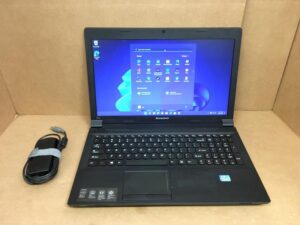
Uruchamianie WiFi na Lenovo G580 może wydawać się nieco bardziej skomplikowane niż otwieranie paczki chipsów, ale z odpowiednim przewodnikiem na pewno sobie poradzisz! Zacznijmy od najprostszej metody, a mianowicie od magicznej kombinacji klawiszy. Upewnij się, że laptop jest już włączony, a następnie naciśnij klawisze Fn oraz F5. To powinno skutecznie aktywować moduł WiFi. Jeśli jednak aktywacja nie zadziała, nie trać nadziei — być może warto sięgnąć głębiej i sprawdzić ustawienia w systemie.
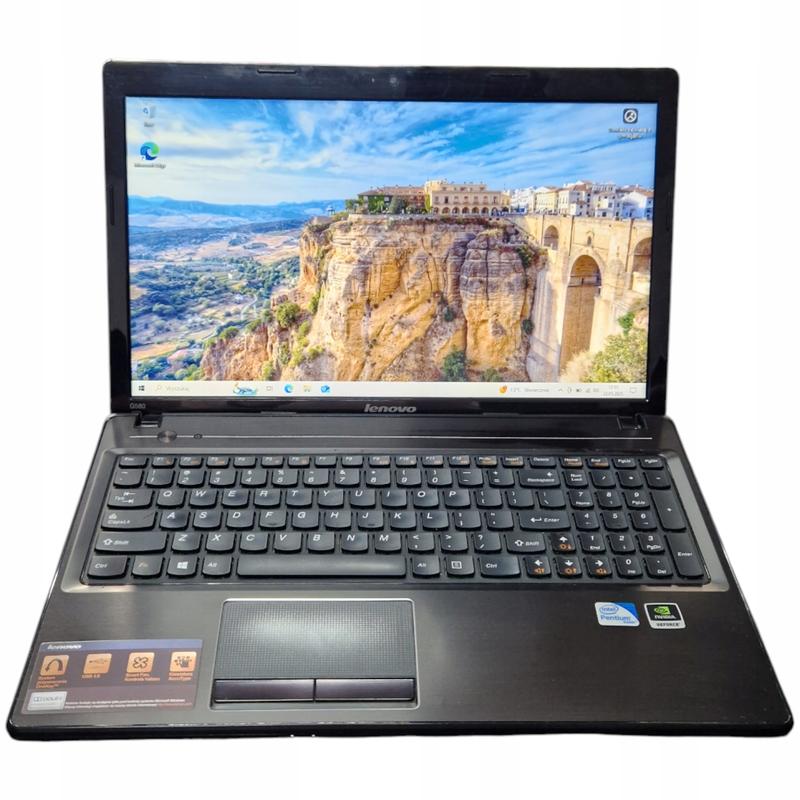
Nadeszła chwila na wielką przygodę w Panelu Sterowania! Otwórz go i przejdź do zakładki „Sieć i Internet”, a potem wybierz „Centrum sieci i udostępniania”. W tej sekcji pojawią się wszystkie dostępne karty sieciowe. Dokładnie przeszukaj to miejsce, aby znaleźć WiFi. Jeśli zauważysz, że WiFi jest wyłączone, wystarczy, że je włączysz, a problem z WiFi można uznać za rozwiązany! Jeśli jednak nie znajdziesz WiFi w tym miejscu, warto sprawdzić, czy nie masz problemów ze sterownikami.
W sytuacji, gdy WiFi wciąż nie działa, nie wpadaj w panikę! Możliwe, że Twoja karta bezprzewodowa została wyłączona w BIOS-ie. Tak, wiem, to brzmi jak czarna magia, ale w rzeczywistości wystarczy kilka kliknięć. Podczas uruchamiania laptopa wejdź do BIOS-u (zazwyczaj wciskając klawisz F2 lub DEL) i przeszukaj ustawienia, aby sprawdzić, czy karta sieciowa jest włączona. Po dokonaniu wymaganych zmian zapisz ustawienia, a następnie uruchom laptopa ponownie. Kto wie, może udało Ci się obudzić potwora WiFi!
Jeżeli i to nie przyniesie oczekiwanych rezultatów, spróbuj jeszcze drobnej sztuczki z aktualizacją sterowników. Czasami zdarza się, że kawałek kodu w oprogramowaniu staje się przestarzały niczym stare klapki na lato. Wejdź na stronę producenta, pobierz najnowsze sterowniki i zainstaluj je. A na koniec, jeśli wszystko zawiedzie — zawsze możesz rozważyć zakup zewnętrznej karty WiFi USB. Choć to opcja klasy B, często okazuje się bardziej skuteczna niż wszelkie sztuczki z laptopem. Kto by pomyślał, że uruchomienie WiFi może być tak pełne przygód!
| Krok | Opis |
|---|---|
| 1 | Upewnij się, że laptop jest włączony. |
| 2 | Naciśnij klawisze Fn oraz F5, aby aktywować moduł WiFi. |
| 3 | Otwórz Panel Sterowania, przejdź do zakładki „Sieć i Internet” i wybierz „Centrum sieci i udostępniania”. |
| 4 | Sprawdź dostępne karty sieciowe i włącz WiFi, jeśli jest wyłączone. |
| 5 | Jeśli WiFi nie działa, wejdź do BIOS-u (F2 lub DEL) podczas uruchamiania laptopa. |
| 6 | Sprawdź, czy karta sieciowa jest włączona w ustawieniach BIOS-u i zapisz zmiany. |
| 7 | Aktualizuj sterowniki WiFi, pobierając najnowsze ze strony producenta. |
| 8 | Jeżeli problem nadal występuje, rozważ zakup zewnętrznej karty WiFi USB. |
Rozwiązywanie problemów z połączeniem bezprzewodowym w laptopie Lenovo
WiFi w laptopie Lenovo G580 czasami potrafi wywołać frustrację, a człowiek w takich chwilach sięga po całą paczkę chipsów. Często można odnieść wrażenie, że laptop gra w ciuciubabkę – widzimy ikonę połączenia, ale Internet wciąż się nie pojawia. Dlatego, jeśli borykasz się z problemami z połączeniem bezprzewodowym, nie ma powodu do zmartwień! Nie jesteś w tym sam, a ja mam dla ciebie kilka praktycznych wskazówek, które mogą pomóc rozwiązać te trudności.
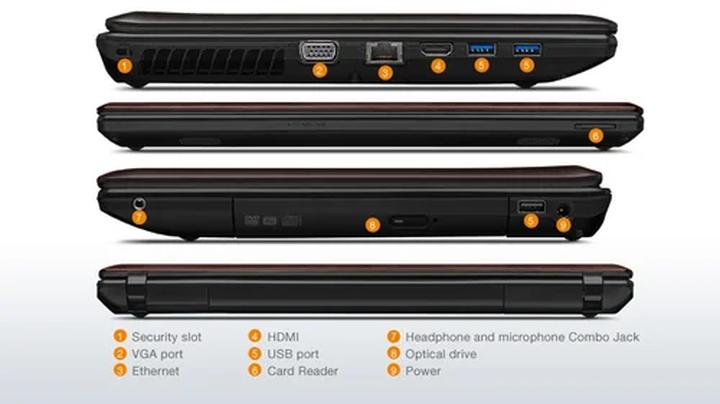
Na początek upewnij się, że przypadkowo nie wyłączyłeś WiFi kombinacją klawiszy. W wielu laptopach Lenovo można je włączyć klawiszem Fn + F5. Jeśli ta kombinacja nie zadziała, zajrzyj do Panelu sterowania. Przejdź do sekcji Sieć i Internet, następnie do Centrum sieci i udostępniania, a później zmień ustawienia karty sieciowej. Może okazać się, że karta jest wyłączona, a wystarczy jedno kliknięcie, aby ją aktywować. Zawsze pamiętaj, żeby sprawdzić, czy karta sieciowa nie jest przypadkiem wyłączona w BIOS-ie, ponieważ producenci czasami oszczędzają energię w ten sposób.
Zrób krok w tył, przysłowiowy cha-ching!
Gdy już zrealizujesz misję przywracania karty sieciowej do życia, nadszedł czas na poszukiwanie odpowiednich sterowników. Oczywiście, jeżeli twój laptop zaktualizował się do nowej wersji Windowsa, istnieje prawdopodobieństwo, że wymaga nowych sterowników. Dlatego warto przeszukać stronę Lenovo lub skorzystać z narzędzia do automatycznej aktualizacji sterowników. Jeśli mimo zainstalowania tych sterowników Internet nadal udaje się w chowanego, spróbuj zresetować router, ponieważ zdarza się, że niektóre problemy z łącznością wynikają z technicznych trudności naszego Internetu.
- Sprawdź, czy WiFi jest włączone klawiszem Fn + F5.
- Przejdź do Panelu sterowania, aby zarządzać ustawieniami karty sieciowej.
- Upewnij się, że karta sieciowa nie jest wyłączona w BIOS-ie.
- Aktualizuj sterowniki z oficjalnej strony Lenovo.
- Spróbuj zresetować router, jeśli problemy z internetem nadal występują.
Na koniec, jeżeli twoje WiFi wciąż działa w trybie „ograniczone”, a komputer sprawia wrażenie, jakby robił sobie przerwy na kawę, pomyśl o zakupie dongla na USB. Taki gadżet potrafi rozwiązać prawie wszystkie problemy z łącznością, a co więcej, zazwyczaj działa lepiej niż fabrycznie zamontowana karta sieciowa. Po podłączeniu dongla laptop zacznie łączyć się z WiFi tam, gdzie wcześniej miałeś trudności. A przy okazji, nie zapominaj o regularnej aktualizacji BIOS-u – to może być klucz do trwałego rozwiązania twoich internetowych zawirowań. Życzę powodzenia w walce z siecią, niech moc WiFi będzie z tobą!
Sprawdzenie ustawień karty sieciowej w Lenovo G580
Sprawdzanie ustawień karty sieciowej w Lenovo G580 przypomina zabawę w detektywa, w której każdy ruch przybliża cię do odkrycia tajemnicy znikającego WiFi. Zamiast biegać w kółko, najpierw udaj się do Panelu Sterowania. Wystarczy, że klikniesz w „Sieć i Internet”, a następnie przeniesiesz się do „Centrum sieci i udostępniania”, gdzie znajdziesz opcję „Zmień ustawienia karty sieciowej”. Ta podróż do królestwa ustawień stanie się momentem, w którym magia zaczyna działać!
W tym królestwie natrafisz na wszystkie aktywne karty sieciowe. Z pewnością znajdziesz tam WiFi, Ethernet oraz kilka innych, które do tej pory mogły być ci nieznane. W sytuacji, gdy WiFi jest wyłączone, wystarczy kliknąć prawym przyciskiem myszy i wybrać „Włącz”. Jednak kiedy twoje WiFi znika jak po złym czarze, sprawdź, czy potrzebujesz jakichś sterowników – winne mogą okazać się one, a nie ty sam!
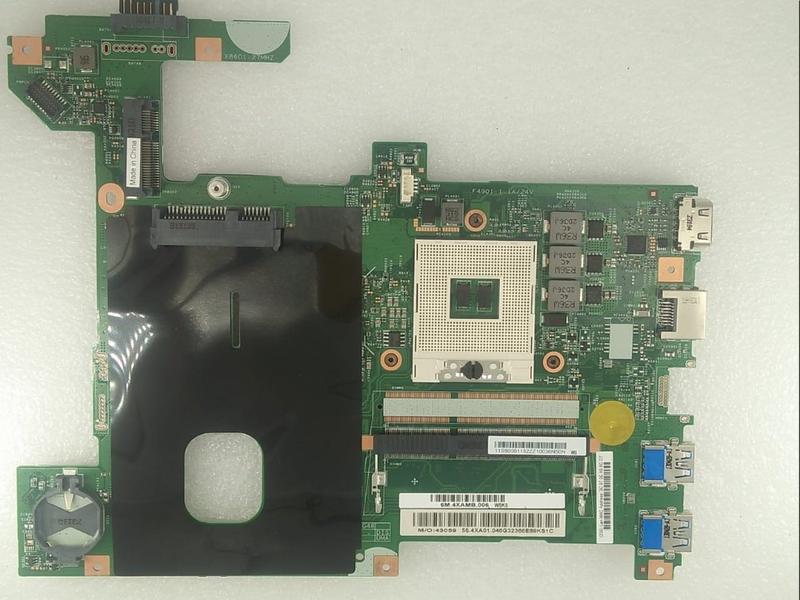
Ciekawym miejscem do odwiedzenia jest także BIOS, ten tajemniczy program, który pełni rolę strażnika twojego laptopa. Czasem karta WiFi może być tam wyłączona. Aby to zweryfikować, uruchom laptopa i naciśnij klawisz odpowiedzialny za dostęp do BIOS-u (często jest to klawisz F2 lub Delete). Zwróć uwagę, aby niczego tam nie zepsuć, ponieważ BIOS ma swój sposób na zgryźliwy humor!
Jeśli po wysiłkach ninjy nadal nie udało ci się przywrócić WiFi do życia, warto rozważyć użycie karty USB. To jak założenie nowego stroju, który fantastycznie się prezentuje! Niezależnie od tego, czy pracujesz na laptopie, czy w kawiarni, instant WiFi na USB może uratować sytuację. A co jeśli prędkość internetu wymaga większej mocy? W takim przypadku pomyśl o wymianie karty, aby zanurzyć się w pełnej prędkości! Pamiętaj, że z każdą przeszkodą przychodzi możliwość rozwoju – nawet w technologiach!
Porady dotyczące optymalizacji sygnału WiFi na laptopie
Optymalizacja sygnału WiFi na laptopie to zadanie, które często spędza sen z powiek wielu użytkowników. Na szczęście, istnieje kilka kroków, które pozwolą Ci opanować tę sztukę. Na początek, sprawdź, czy Twoja karta sieciowa w ogóle jest włączona. Zdarza się, że przypadkowo wyłączamy WiFi, na przykład klikając klawisze funkcyjne takie jak „Fn + F5”. Upewnij się, że karta WiFi znajduje się w Panelu Sterowania i nie jest wyłączona w zakamarkach BIOSu – szukanie jej tam przypomina poszukiwanie igły w stogu siana!
Po upewnieniu się, że WiFi działa, przyszedł czas na dokładne zbadanie ustawień sieciowych. Czasami wystarczy zmiana kanału, aby poprawić jakość sygnału. Używanie automatycznego ustawienia kanału komputerów w okolicy prowadzi często do rywalizacji o tę samą przestrzeń, co przypomina walkę na noże w ciemnej uliczce. Dlatego warto spróbować przełączyć router na mniej zatłoczony kanał – być może kanał 2 lub 6 sprawdzi się lepiej w Twojej sytuacji. Wszyscy chcą mieć swoje „własne podwórko” w sieci.
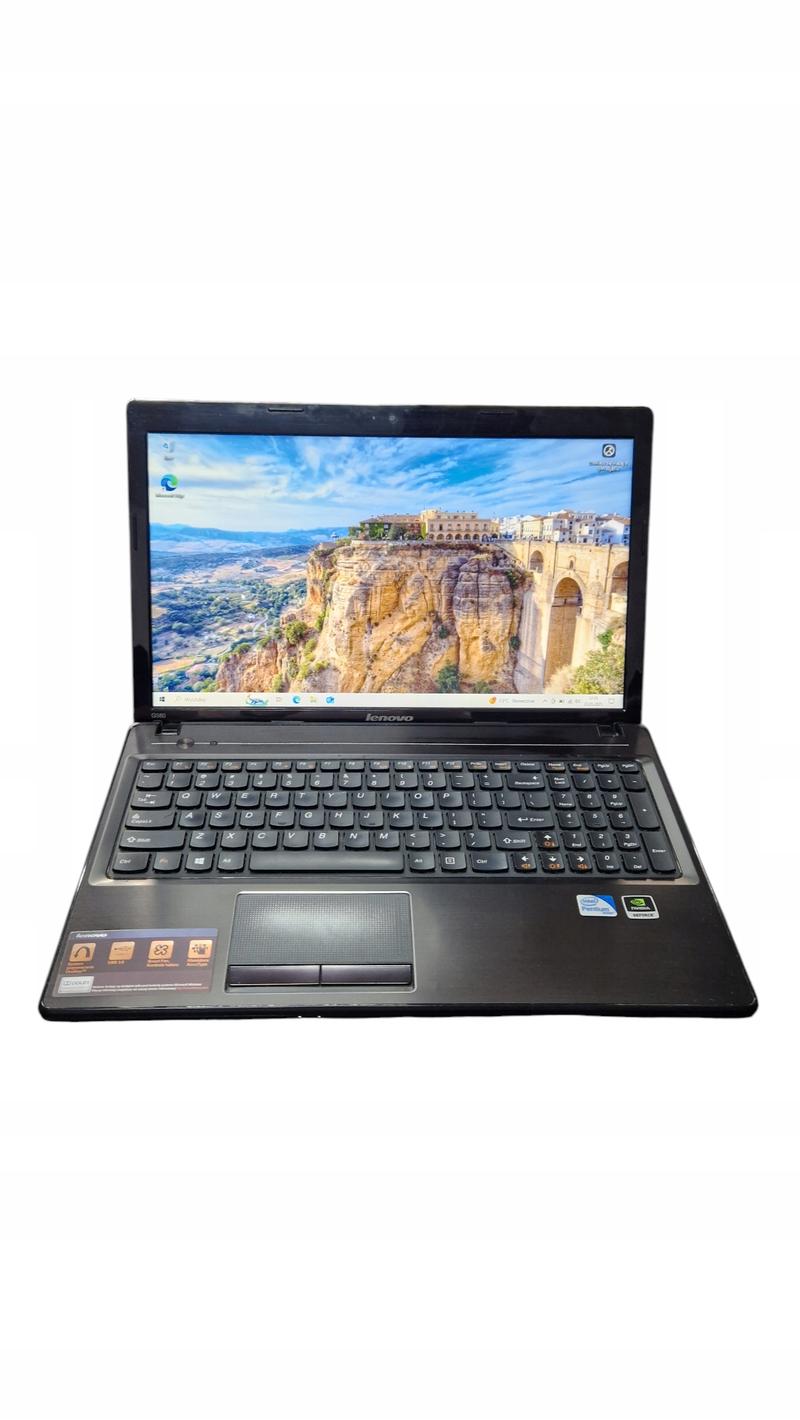
Po dokonaniu tych zmian, jeśli sygnał nadal szaleje jak gumowa kulka, zwróć uwagę na sterowniki. Często ich aktualizacja przynosi niespodziewane korzyści. Wyobraź sobie łącze WiFi, które nie sprawia, że czujesz się, jakbyś podróżował w czasie – w końcu ładowanie stron przypomina wtedy powrót do czasów dial-upu. Sterowniki możesz pobrać ze strony producenta laptopa lub poszukać ich w Internecie. Pamiętaj, aby wybierać je zgodnie z odpowiednim systemem – to zabawne, jak coś tak prostego potrafi skomplikować nasze życie!
Na koniec, jeżeli po wprowadzeniu wszystkich tych zmian WiFi nadal działa niezadowalająco, rozważ zakup karty WiFi na USB. To proste i często efektywne rozwiązanie, które może znacząco poprawić jakość sygnału. Te niewielkie urządzenia potrafią zdziałać cuda i jednocześnie ożywiają nawet starsze modele laptopów. Kto powiedział, że wiek laptopa oznacza jego koniec? Daj mu drugą szansę i ciesz się szybkim internetem jak za dawnych, wspaniałych czasów!
Aby poprawić sygnał WiFi, możesz rozważyć następujące opcje:
- Zaktualizowanie sterowników karty sieciowej
- Zmiana kanału na mniej zatłoczony
- Zakup karty WiFi na USB
Źródła:
- https://www.elektroda.pl/rtvforum/topic2429226.html
- https://poszukaj.elektroda.pl/szukaj,lenovo-g580-wifi-ograniczony.html
- https://www.elektroda.pl/rtvforum/topic3724239.html
- https://forum.dobreprogramy.pl/t/wymiana-karty-wifi-bt-w-notebooku-lenovo-g580/549231
- https://www.elektroda.pl/rtvforum/topic3154105.html
Pytania i odpowiedzi
Jak aktywować moduł WiFi w laptopie Lenovo G580?
Aby aktywować moduł WiFi w laptopie Lenovo G580, upewnij się, że komputer jest włączony, a następnie naciśnij klawisze Fn oraz F5. Ta kombinacja klawiszy zazwyczaj uruchamia moduł bezprzewodowy.
Co zrobić, jeśli WiFi nie pojawia się w ustawieniach systemowych?
Jeśli WiFi nie jest widoczne w ustawieniach, warto sprawdzić, czy karta bezprzewodowa nie jest wyłączona w BIOS-ie. Aby to zrobić, podczas uruchamiania laptopa naciśnij klawisz F2 lub DEL, aby wejść do BIOS-u i zweryfikować ustawienia karty sieciowej.
Jak sprawdzić ustawienia karty sieciowej w Panelu Sterowania?
Aby sprawdzić ustawienia karty sieciowej, otwórz Panel Sterowania, przejdź do sekcji „Sieć i Internet”, a następnie wybierz „Centrum sieci i udostępniania”. Tam znajdziesz możliwość zmiany ustawień karty sieciowej oraz sprawdzenia, czy WiFi nie jest wyłączone.
Co zrobić, jeśli po aktywacji WiFi nadal nie działa?
Jeśli po włączeniu WiFi nadal nie działa, warto zaktualizować sterowniki karty sieciowej. Możesz pobrać najnowsze wersje sterowników ze strony producenta, co może rozwiązać problemy z połączeniem.
Jakie inne rozwiązanie warto rozważyć, gdy WiFi nie funkcjonuje poprawnie?
Jeżeli WiFi wciąż działa słabo, rozważ zakup zewnętrznej karty WiFi na USB. Tego typu urządzenie potrafi znacznie poprawić jakość sygnału i może być skuteczniejsze niż wbudowana karta sieciowa laptopa.