Andrzej Gorzelski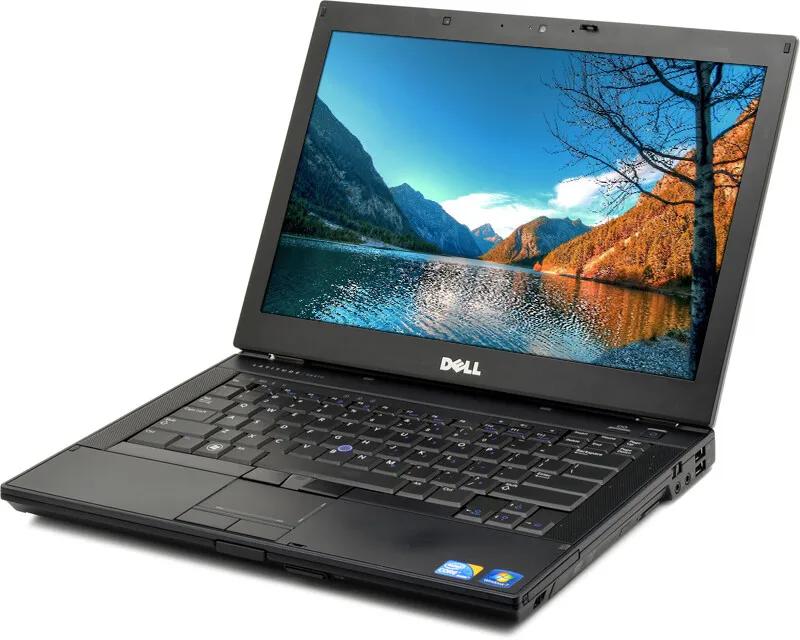
Zakup dysku SSD do laptopa Dell Latitude E6410 przypomina nieco wybór idealnej kawy. Warto znaleźć coś, co doskonale wpisałoby się w Twój styl życia oraz dostarczyło solidnej dawki energii. Zanim podejmiesz decyzję, dokładnie zastanów się nad pojemnością, której potrzebujesz. Wśród standardowych modeli na rynku znajdziesz dyski o pojemności przynajmniej 120 GB, ale jeśli planujesz przechowywać filmy, zdjęcia czy inne ważne pliki, zastanów się nad wersjami 240 GB lub nawet 480 GB. W końcu nikt nie chce tłumaczyć się, dlaczego znowu zabrakło mu miejsca na nowego mema!
Następnie zwróć uwagę na interfejs. Laptop Dell E6410 wyposażony jest w złącze SATA, więc przy wyborze SSD upewnij się, że dysk będzie z nim kompatybilny. Możesz również trafić na termin mSATA, jednak w przypadku Latitude E6410 lepiej zrezygnować z tych rozwiązań, ponieważ nie oferują one dobrej współpracy z Twoim urządzeniem. Dlatego warto skupić się na klasycznych SSD z interfejsem SATA, które współpracują z Twoim sprzętem jak dobrze dobrany duet.
Jak wybrać najlepszy dysk SSD dla E6410?
Kiedy już wiesz, jaką pojemność preferujesz i który interfejs będzie pasować do Twojego laptopa, czas na sprawdzenie wydajności dysku. Pamiętaj, że niektóre modele SSD osiągają lepsze prędkości zapisu oraz odczytu niż inne. Dlatego szukaj dysków, które oferują średnią prędkość odczytu wynoszącą przynajmniej 500 MB/s – im więcej, tym lepiej! W końcu chcesz, aby Twój laptop działał jak nowy, a nie jak przestarzały komputer sprzed kilku lat. Ponadto, zwróć uwagę na opinie innych użytkowników. Czasami warto posłuchać mądrości tłumu, zwłaszcza gdy jest to tłum pełen geeków komputerowych.
Na koniec pamiętaj, że wybór najlepszego dysku SSD to nie tylko jego parametry techniczne, ale również producent, z którego korzystasz. Wybieraj sprawdzonych producentów, takich jak Samsung, Crucial czy Kingston, którzy oferują solidne gwarancje oraz wsparcie techniczne. To tak, jakbyś miał zaufanego baristę, który zawsze przygotowuje Twoją ulubioną kawę. Dzięki dobremu SSD Twój Dell Latitude E6410 z pewnością będzie działał przez wiele lat intensywnej pracy, a Ty będziesz mógł cieszyć się szybkością przy każdej okazji – i kto wie, może nawet w przyszłości zaoszczędzisz miejsce na nowego mema!
Najlepsze modele dysków SSD: Co polecają eksperci dla Dell Latitude E6410?
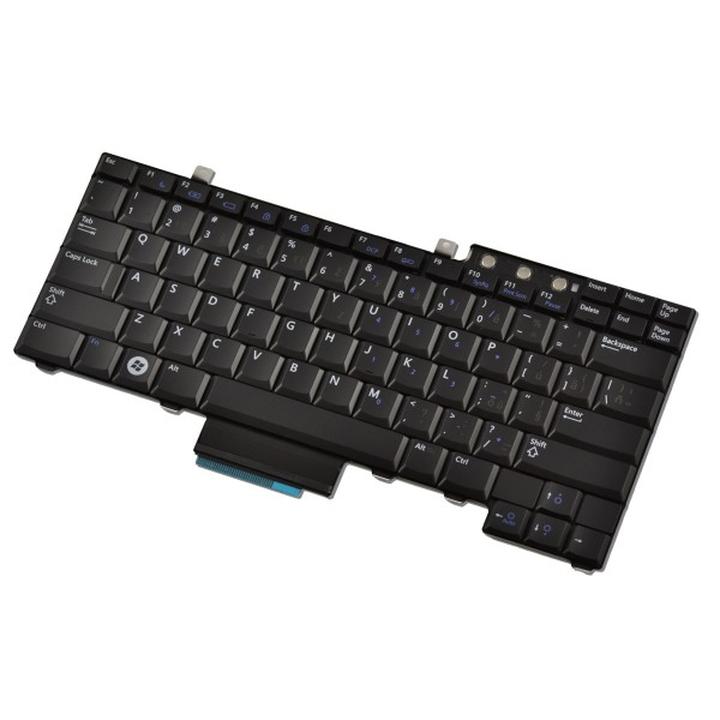
Wybierając odpowiedni dysk SSD do Twojego Dell Latitude E6410, kierujesz się podobnymi zasadami, jak przy wyborze idealnych butów do garnituru – musi on pasować, gwarantować wygodę i nie zrujnować Twojego budżetu! Ten starszy model laptopa zasługuje na nowoczesny, szybszy dysk, a eksperci rekomendują kilka modeli, które idealnie spełnią Twoje oczekiwania. Zdecydowanie warto zwrócić uwagę na produkty od renomowanych producentów, takich jak Samsung czy Crucial, ponieważ ich jakość nie wymaga kompromisów! Gdy zamontujesz SSD, twój laptop zyska na wydajności, a Ty wrócisz do pracy, zamiast tkwić w przeszłości, gdy czas ładowania trwał dłużej niż Twoje spotkania z szefem.
Jakie modele wybrać?
Niezaprzeczalnie, rynek oferuje wiele interesujących opcji. Na pierwszym miejscu można wymienić Samsung 860 EVO, który stanowi solidny wybór, gwarantujący znakomitą wydajność i niezawodność. Co więcej, jego różnorodne opcje pojemnościowe sprawiają, że na pewno znajdziesz model, który pomieści wszystkie Twoje filmy z kotami oraz umożliwi wygodną pracę – zdajemy sobie sprawę, jak istotne są te cenne zasoby! Kolejną sensacją jest Crucial MX500, również charakteryzujący się wysoką prędkością oraz solidnymi zabezpieczeniami danych. W obliczu tak dużej konkurencji na rynku SSD, te modele wyróżniają się niczym Superman wśród tłumu ludzi w garniturach.
Czy nie jest zaskakujące, że w „starym” laptopie, takim jak Dell Latitude E6410, można zainstalować nowoczesny dysk, który nie tylko poprawi szybkość działania, ale zajmie się również nadaniem nowego życia Twojemu urządzeniu? Zdecydowanie warto rozważyć zakup przelotki na HDD, która umożliwia zamontowanie SSD w miejscu tradycyjnego dysku twardego. Brzmi smakowicie niczym torcik czekoladowy bez zbędnych kalorii! Co więcej, dzięki takiemu rozwiązaniu zwiększy się nie tylko wydajność, ale także przestrzeń robocza w laptopie – bo kto nie marzy o odrobinie więcej miejsca na biurku?
Instalacja i optymalizacja
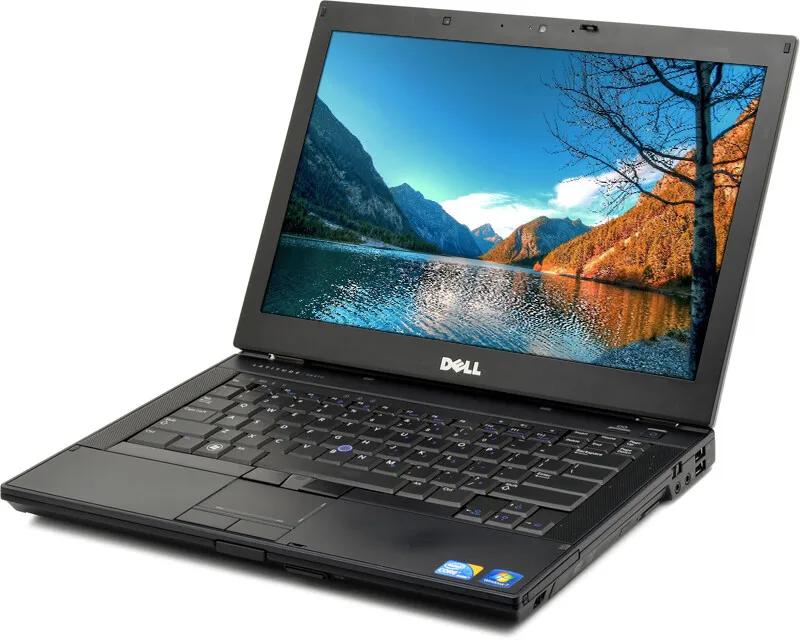
Kiedy już wybierzesz idealny dysk SSD, przejdźmy do jego instalacji. Jeżeli czujesz się jak ryba w wodzie w towarzystwie narzędzi, na pewno dasz sobie radę. Nie ma w tym nic strasznego, co mogłoby Cię odwieść od próby. Wystarczy jedynie odkręcić kilka śrubek, wymienić dysk, i voilà! Jeśli jednak preferujesz unikać ryzyka, śmiało oddaj laptopa do specjalisty. Po zainstalowaniu nie zapomnij o optymalizacji systemu! Upewnij się, że masz włączony TRIM, aby jak najlepiej wykorzystać możliwości swojego SSD. Przy odrobinie determinacji i cierpliwości, Dell Latitude E6410 stanie się prawdziwą rakietą, gotową na codzienne wyzwania!
Poniżej przedstawiam kilka kroków dotyczących instalacji i optymalizacji SSD:
- Odkręć obudowę laptopa i wymień dysk HDD na SSD.
- Upewnij się, że system operacyjny jest odpowiednio zainstalowany na nowym dysku.
- Włącz funkcję TRIM w ustawieniach systemowych, aby poprawić wydajność.
- Zainstaluj najnowsze sterowniki i aktualizacje systemu.
| Producent | Model | Opis | Pojemność |
|---|---|---|---|
| Samsung | 860 EVO | Solidny wybór, gwarantujący znakomitą wydajność i niezawodność. | Dostępne różne opcje pojemnościowe. |
| Crucial | MX500 | Charakteryzuje się wysoką prędkością oraz solidnymi zabezpieczeniami danych. | Dostępne różne opcje pojemnościowe. |
Wydajność i pojemność: Jak dysk SSD wpływa na pracę Dell Latitude E6410?
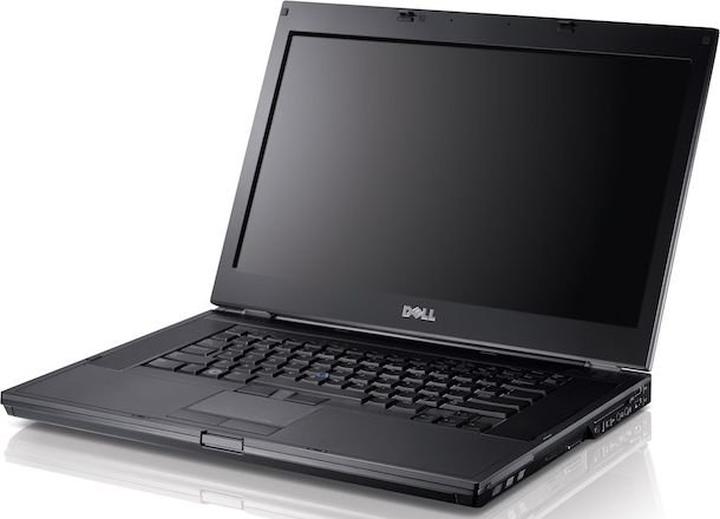
Kiedy myślę o Dell Latitude E6410, od razu widzę solidny laptop, który doskonale sprawdza się w codziennym użytkowaniu. Ponadto dodanie dysku SSD do tej maszyny przypomina założenie turbo do starych samochodów – nagle wszystko działa szybciej, lepiej i dostarcza więcej przyjemności z jazdy! Dzięki SSD nasz E6410 zyskuje na wydajności, przyspieszając załadunek systemu operacyjnego oraz aplikacji. Zamiast dłuższego czekania na znikające kółko ładowania, możemy od razu przejść do działania – niezależnie od tego, czy przeglądamy internet, czy pracujemy z dokumentami – wszystko staje się płynniejsze!
Jak SSD zmienia żywotność laptopa?
Nie tylko czas reakcji ulega zmianie – dysk SSD znacząco zmniejsza zużycie energii, co przekłada się na dłuższy czas pracy na baterii. Oczywiście, E6410 nie zamieni się w mobilny powerhouse, ale z pewnością stanie się idealnym kompanem do pracy w terenie. Co więcej, brak ruchomych części w dysku SSD sprawia, że nasz laptop staje się bardziej odporny na wstrząsy oraz upadki. A kto z nas nie marzy, by jego sprzęt przetrwał kilka przygód, mniej lub bardziej dramatycznych? Dlatego, jeśli myślisz o przesiadce z HDD na SSD, przygotuj się na dłuższe sesje z laptopem w plenerze!
Przypływ mocy w codziennym użytku
Co najbardziej uderza po zainstalowaniu SSD, to ogólny przyrost wydajności. W przypadku E6410, który w standardzie nie działał wolno, dodanie SSD sprawia, że wszystko dzieje się teraz w przyspieszonym tempie. Otwieranie programów, przeskakiwanie między oknami oraz wczytywanie dużych plików staje się przyjemnością, a nie długotrwałym procesem. Użytkownicy często zauważają, że ich komputer staje się 'nowym’, a my, jako użytkownicy, mamy wrażenie, że zdobyliśmy nową moc. Bez wątpienia, SSD to klucz do odblokowania pełnego potencjału tego laptopa!
Warto również podkreślić, że Dell Latitude E6410 to konstrukcja znana z wytrzymałości oraz wysokiej jakości wykonania. Połączenie solidnej budowy z nowoczesnym dyskiem SSD tworzy duet, który właściwie nie ma sobie równych w tej klasie. Gdyby kiedykolwiek powstał kult laptopów, E6410 zajmowałby zaszczytne miejsce na piedestale obok SSD, wzbudzając podziw i zazdrość wśród innych maszyn. Dlatego, jeśli zastanawiasz się nad modernizacją swojego E6410, dysk SSD stanowi złoty środek na ulepszenie twojego laptopa, łącząc styl retro z nowoczesnością!
Instalacja i konfiguracja: Jak samodzielnie wymienić dysk SSD w Dell Latitude E6410?
Witam w świecie, w którym dyski talerzowe ustępują miejsca szybkim dyskom SSD! Jeżeli posiadasz laptop Dell Latitude E6410, trafiłeś idealnie. Wymiana dysku może wydawać się skomplikowana, jednak nie musisz się obawiać – zaraz wszystko wyjaśnię krok po kroku. W końcu życie jest zbyt krótkie, aby czekać na wczytywanie systemu jak na spóźniony autobus! Przygotuj się na znacznie szybsze uruchamianie gier, programów oraz, przede wszystkim, na lepsze doświadczenie podczas przeszukiwania internetu na Twoim starym, ale niezawodnym laptopie!
Na początek zgromadź wszystkie niezbędne narzędzia. Będziesz potrzebować śrubokręta krzyżakowego oraz nowego dysku SSD – najlepiej takiego, który pomieści wszystkie Twoje ulubione filmy o kotach. Dobrze jest także zaopatrzyć się w dodatkowe śrubki, które mogą wyskoczyć z obudowy, oraz w rękawiczki antystatyczne, aby nie dopuścić do uszkodzenia komponentów przez nieprzyjemne ładunki elektryczne. Kiedy już wszystko zgromadzisz, możesz przejść do kolejnego kroku – otwarcia laptopa. Aby to zrobić, zacznij od odkręcenia dolnej pokrywy, co zazwyczaj wymaga kilku przykręconych śrubek – ot, jak w grze w Tetris. Otwórz pokrywę i jesteś gotowy!
Wykonanie wymiany dysku SSD krok po kroku
Kiedy otworzyłeś laptop, z pewnością zauważyłeś miejsce na dysk twardy. Zdejmij starą jednostkę, która ma więcej kilometrów na cyferblacie niż Twój dziadek, a następnie wsuwając SSD, umieść go w odpowiednim gnieździe. Upewnij się, że dobrze osadziłeś dysk, aby nie spadał podczas codziennego użytkowania – to nie jest karuzela! Następnie zakręć śrubki, które to wszystko trzymają, po czym zamknij pokrywę. Voilà! Teraz wystarczy uruchomić laptopa i zainstalować system operacyjny – to jak zakupy, które zakończyły się sukcesem, gdy znalazłeś ostatni kawałek ciasta na stole!
Oto narzędzia, które będą Ci potrzebne do wymiany dysku SSD:
- Śrubokręt krzyżakowy
- Nowy dysk SSD
- Dodatkowe śrubki (na wszelki wypadek)
- Rękawiczki antystatyczne
To wszystko! Twoje nowe, błyskawiczne SSD już cieszy się miejscem w laptopie, a Ty możesz korzystać ze swoich ulubionych programów bez uciążliwego czekania. Pamiętaj, że po wymianie warto przeprowadzić aktualizację systemu, aby wszystko działało jak w szwajcarskim zegarku. W końcu, kto by nie chciał, aby jego laptop działał lepiej niż kiedykolwiek wcześniej? Choć czasami wymiana sprzętu może wydawać się wyzwaniem, pamiętaj o satysfakcji z samodzielnie wykonanego zadania. Powodzenia w Twoich technicznych zmaganiach!
Źródła:
- https://www.elektroda.pl/rtvforum/topic2803278.html
- https://pclider.pl/dell_e6410
- https://www.comtrade.pl/product-pol-32524-Dell-Latitude-E6410-Core-i5-M520-1-gen-2-4-GHz-4-GB-240-SSD-14-1-WXGA-Win-10-Prof-Update.html