 Andrzej Gorzelski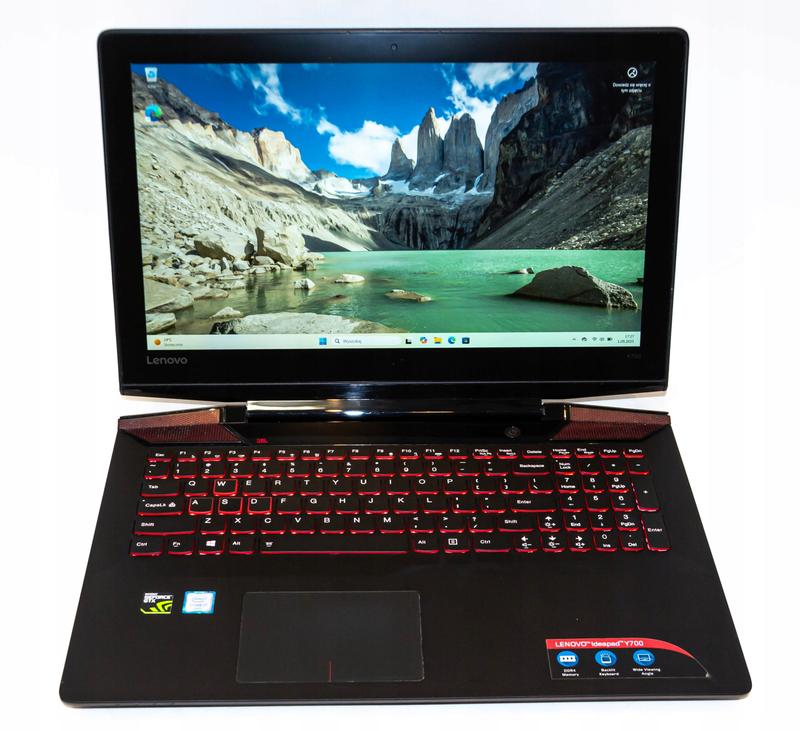
Włączenie dotykowego ekranu w laptopie Lenovo Y700 wydaje się skomplikowane, jednak z naszym przewodnikiem każdy krok okaże się dziecinnie prosty! Zacznij od uruchomienia swojego laptopa i zalogowania się do systemu Windows. Potem, aby przejść do Menedżera urządzeń, kliknij prawym przyciskiem myszy na menu Start. Zobaczysz listę opcji, z której wybierz „Menedżer urządzeń”. Witamy w świecie technologii, gdzie każdy krok przybliża Cię do pełnego wykorzystania swojego sprzętu!
Kiedy już znajdziesz się w Menedżerze urządzeń, przejdź do sekcji „Urządzenia interfejsu HID” i kliknij strzałkę obok, aby ją rozwinąć. Tam skrywa się Twój ekran dotykowy. W tej chwili zróbmy krok naprzód! Kliknij prawym przyciskiem myszy na ekran dotykowy zgodny z HID i wybierz opcję „Włącz urządzenie”. Voilà! Twój dotykowy ekran gotowy do działania, a Ty możesz rozpocząć zabawę w prawdziwym tabletowym stylu.
Jak sprawdzić, czy wszystko działa?
Gdy włączysz ekran dotykowy, warto sprawdzić, czy wszystko rzeczywiście działa tak, jak powinno. Możesz to zrobić, korzystając z zakładki „Ustawienia” w systemie Windows. Szukaj opcji związanych z ekranem dotykowym, a kiedy je znajdziesz, przeciągnij palcem po ekranie i obserwuj, czy laptop reaguje. Jeśli tak, to świetnie! Jeżeli natomiast coś nie działa, rozważ mały restart, bo czasami sprzęt również potrzebuje chwili na oddech, nawet w świecie technologii!
Pamiętaj, że gdy napotkasz jakiekolwiek problemy, to nie ma się czego obawiać! Istnieje wiele pomocnych forów i przewodników, gdzie z całą pewnością znajdziesz potrzebne rozwiązania. A jeżeli nadal nie działają, koniecznie sprawdź najnowsze aktualizacje sterowników. Czasami stare sterowniki przypominają zjełczały chleb – lepiej wymienić je na świeże, aby wszystko funkcjonowało tak sprawnie, jak nowy laptop. Baw się dobrze z funkcjami dotykowymi na Lenovo Y700!
Rozwiązywanie problemów z dotykowym ekranem w laptopie Lenovo Y700
Jeśli posiadasz laptopa Lenovo Y700 i napotykasz problemy z jego dotykowym ekranem, nie ma co się martwić — przybywam z rozwiązaniami! Przede wszystkim sprawdź, czy ekran dotykowy jest włączony. Choć może wydawać się to oczywiste, to właśnie najprostsze rozwiązania często są najskuteczniejsze. Aby to zrobić, kliknij prawym przyciskiem myszy na menu Start, wybierz Menedżer urządzeń, rozwiń sekcję „Urządzenia interfejsu HID” i zlokalizuj swój ekran dotykowy. Jeżeli zauważysz, że jest wyłączony, wystarczy kliknąć „Włącz urządzenie”, a voilà! Ekran powinien znów działać prawidłowo.
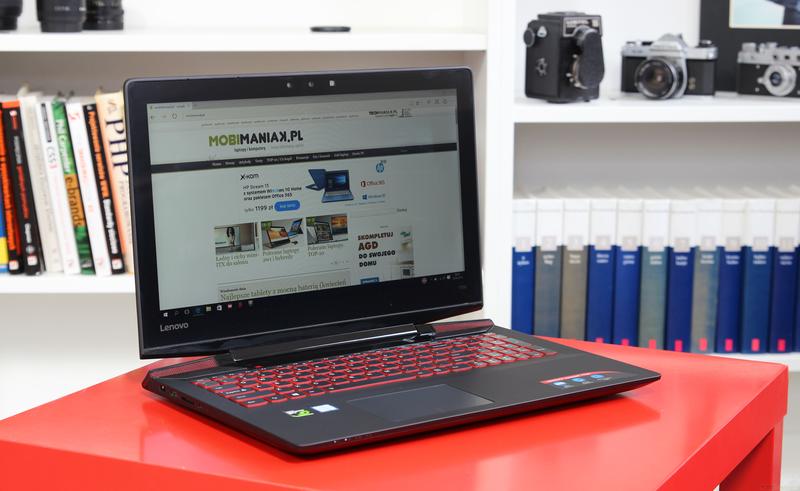
Jeżeli jednak to rozwiązanie nie przyniesie efektu, nadszedł czas na nieco głębszą analizę. Może Twój laptop postanowił wziąć „urlop” i nie chce współpracować? W tej sytuacji upewnij się, że masz zainstalowane najnowsze sterowniki. Stare wersje mogą grywać na nosie funkcji dotyku. Zaktualizuj Windows oraz sterowniki do ekranu dotykowego — znajdziesz je na stronie producenta. Dodatkowo, rozważ odinstalowanie kategorii „I2C HID” z Menedżera urządzeń, a następnie uruchom laptopa ponownie.
System powinien samodzielnie zainstalować je na nowo, co może pomóc.
Co zrobić, gdy dotyk wciąż nie działa?
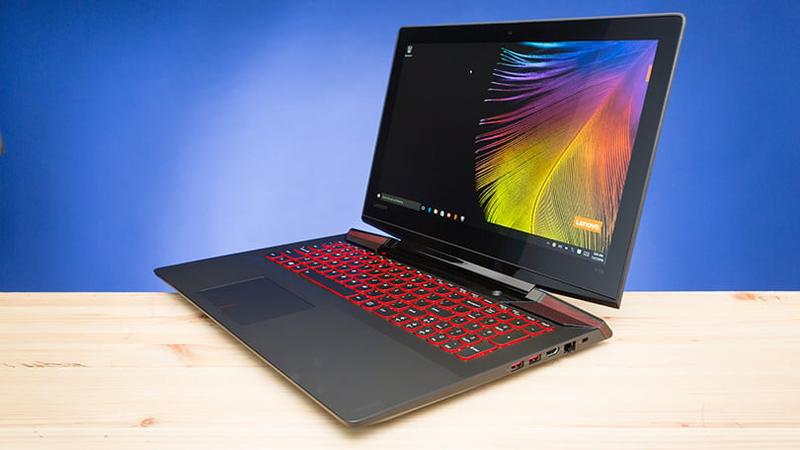
W sytuacji, gdy wszystkie powyższe kroki zawiodą, być może Twój laptop postanowił stać się nieco „przegrzany” i potrzebuje restartu, by zacząć działać jak należy. Czasami najprostsze metody są najbardziej efektywne. Wyłącz laptop na kilka minut, a następnie uruchom go z powrotem. Taki „krótki sen” może „obudzić” ekran z jego zimowego letargu. Jeżeli jednak ekran nadal pozostaje nieaktywny, warto rozważyć wizytę w serwisie. Miejmy nadzieję, że nie będzie to konieczne, lecz nigdy nie zaszkodzi skonsultować się z profesjonalistami!
Pamiętaj także, że czasami ekran dotykowy może mieć swoje kaprysy — niczym małe dziecko w sklepie z zabawkami. Jeżeli nie czujesz się gotowy na zwrócenie się o pomoc do fachowców, wypróbuj na początek wyczyszczenie ekranu, ponieważ smugi mogą znacznie wpływać na jego funkcjonowanie. W końcu, kto potrafiłby się skupić na dotyku, mając brudny ekran? Wykorzystaj wszystkie te porady, a Twój Lenovo Y700 z pewnością znów zacznie działać bez zarzutów!
Poniżej przedstawiam kilka dodatkowych kroków, które mogą pomóc w rozwiązaniu problemów z dotykowym ekranem:
- Sprawdź, czy ekran jest czysty i wolny od smudze;
- Zainstaluj najnowsze aktualizacje systemowe;
- Przeprowadź diagnostykę sprzętu w systemie;
- Wypróbuj różne ustawienia w Menedżerze urządzeń.
| Krok | Opis |
|---|---|
| 1 | Sprawdź, czy ekran dotykowy jest włączony w Menedżerze urządzeń. |
| 2 | Uaktualnij system Windows oraz sterowniki do ekranu dotykowego. |
| 3 | Odinstaluj kategorię „I2C HID” w Menedżerze urządzeń i uruchom laptop ponownie. |
| 4 | Wyłącz laptop na kilka minut, a następnie uruchom go z powrotem. |
| 5 | Wizytuj serwis, jeśli problem nadal występuje. |
| 6 | Wyczyść ekran dotykowy, aby usunąć smugi i zanieczyszczenia. |
| 7 | Zainstaluj najnowsze aktualizacje systemowe. |
| 8 | Przeprowadź diagnostykę sprzętu w systemie. |
| 9 | Wypróbuj różne ustawienia w Menedżerze urządzeń. |
Aktualizacja sterowników: klucz do pełnej funkcjonalności dotykowego ekranu
Wszyscy doskonale pamiętamy ten moment. Siedząc wygodnie w fotelu, z niecierpliwością oczekujemy na wielką przygodę z naszym dotykowym ekranem, a tu nagle… nic! Ekran zachowuje się nieodpowiednio, a my czujemy się zdezorientowani niczym słoń w sklepie z porcelaną. Często w takich sytuacjach odkrywamy, że winowajcą okazują się nieaktualne sterowniki. Te małe, magiczne pliki to klucz do sprawnego działania naszych urządzeń. Bez nich nasz ekran dotykowy przekształca się w uparty stwór, który nie ma ochoty z nami współpracować. Dlatego warto zainwestować czas w aktualizację, zanim zamienisz się w kapitana statku z niekompletną załogą!
Nie ma co ukrywać, aktualizacja sterowników to nic innego jak zestaw supermocy dla twojego urządzenia. Można to przyrównać do założenia mu nowych butów, które sprawiają, że biega szybciej i sprawniej. W przypadku ekranów dotykowych, przeprowadzenie aktualizacji może zdziałać cuda – jedno dotknięcie ekranu zamieni się w magię! Wyjęcie palca z kieszeni i gest w kierunku wyświetlacza mogą zamienić się w bezproblemowe przewijanie stron oraz precyzyjne selekcje. Wyobraź sobie tylko, że wystarczy kilka kliknięć w Menedżerze urządzeń, aby wszystko wróciło do normy. Pamiętaj, nowoczesne urządzenia pragną świeżych informacji, tak jak my śniadaniowej kawy każdego ranka!
Jak zaktualizować sterowniki dotykowego ekranu?
Nie pozwól, aby techniczne szczegóły Cię przerażały! Aktualizacja sterowników przypomina prostą przeprawę przez stary most, a nie skomplikowany tor przeszkód. Zacznij od kliknięcia prawym przyciskiem myszy na menu Start, a następnie przejdź do Menedżera urządzeń. Tam odnajdziesz rubrykę o urządzeniach interfejsu HID, którą rozwiń niczym interesującą książkę w bibliotece. Następnie zlokalizuj swój dotykowy ekran, kliknij prawym przyciskiem i wybierz opcję aktualizacji. Jeśli wszystko pójdzie zgodnie z planem, twój ekran znów zacznie reagować na twoje inspirujące pociągnięcia!
Warto również pamiętać, że niektóre urządzenia, takie jak laptopy Lenovo, mogą potrzebować specjalistycznych sterowników, które znajdziesz bezpośrednio na stronie producenta. Zdarza się, że stare sterowniki sprawiają, że nowy ekran zachowuje się jak rozkapryszony książę z baśni. Dlatego tak istotne jest, aby regularnie śledzić, co nowego pojawiło się na stronie! Jeśli jednak brakuje ci czasu na przeszukiwanie Internetu, stosuj prostą zasadę: aktualizuj, zanim inny, dominujący ekran przejmie kontrolę nad twoim wspaniałym urządzeniem! Ostatecznie, kto chciałby zostawać z nieaktualnym sprzętem, gdy można zapanować nad swoją technologią niczym prawdziwy czarodziej?
Jak dostosować ustawienia dotykowego ekranu w Lenovo Y700 dla lepszej wydajności?
Nie można ukryć, że dotykowy ekran w Lenovo Y700 działa jak magiczny przycisk, który sprawia, iż korzystanie z komputera staje się znacznie przyjemniejsze. Co natomiast, gdy ten niezwykły ekran przestaje działać zgodnie z naszymi oczekiwaniami? Spokojnie! Wystarczy kilka prostych kroków, aby dostosować ustawienia, tak by wszystko działało jak w najlepszej bajce. Na początku należy przejść do Menedżera urządzeń. Wystarczy, że klikniesz prawym przyciskiem myszy na menu Start, wybierzesz „Menedżer urządzeń”, a następnie zlokalizujesz „Urządzenia interfejsu HID”. Tam ukaże się twój dotykowy ekran. Bądź czujny i kliknij prawym przyciskiem, aby go włączyć, jeżeli przypadkiem został wyłączony!
Włączanie i wyłączanie ekranu dotykowego
Świetnie, ekran dotykowy już działa! Warto teraz skupić się na jego wydajności. W systemie Windows można dostosować różne opcje dotykowe, co przyspieszy reakcje i uczyni korzystanie z laptopa jeszcze bardziej komfortowym. Upewnij się, że masz najnowsze sterowniki dla swojego urządzenia, ponieważ przestarzałe sterowniki przypominają stare, nieaktualne ciuchy – nie prezentują się najlepiej, a ich wydajność zostawia wiele do życzenia. Aby zaktualizować sterowniki, wybierz każdą pozycję w „Urządzenia interfejsu HID” i kliknij „Aktualizuj sterownik”. Czas na małą modową rewolucję! Szokująco, ale prawdziwie – nowe sterowniki potrafią zdziałać prawdziwe cuda!
Dostosowanie ustawień dotykowych
Na koniec procesu optymalizacji zajmijmy się personalizacją ustawień dotykowych. Jak wbić się w systemowe ustawienia dotykowe? Bardzo prosto! W ustawieniach systemowych zlokalizujesz opcję „Urządzenia”, a następnie „Ekrany dotykowe”. W tym miejscu możesz dostosować czułość, co pozwoli Ci lepiej dopasować laptop do własnego stylu korzystania. Poniżej znajdziesz kilka kluczowych ustawień, które można dostosować:
- Czułość ekranu dotykowego
- Wybór gestów dotykowych
- Włączanie/wyłączanie funkcji dotykowego klawiatury
- Dostosowanie reakcji na długie naciśnięcia
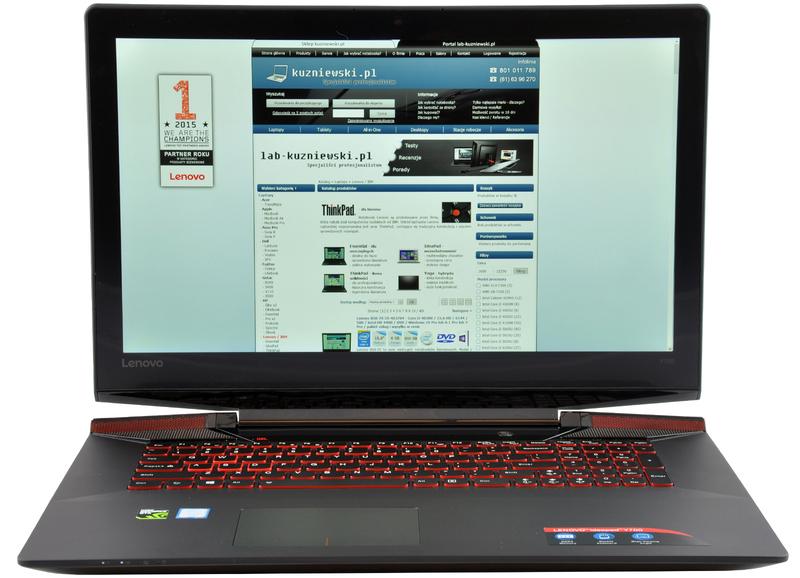
Nie obawiaj się eksperymentować, aż znajdziesz swój idealny balans! A jeżeli zdarzy Ci się kliknąć coś, co uruchomi niezamierzone funkcje, pamiętaj, że jesteś władcą swojego ekranu i masz możliwość cofnięcia zmian. W końcu to Ty rządzisz tym dotykowym cudem!
Pytania i odpowiedzi
Jak włączyć dotykowy ekran w laptopie Lenovo Y700?
Aby włączyć dotykowy ekran w Lenovo Y700, najpierw należy uruchomić laptopa i zalogować się do systemu Windows. Następnie, w Menedżerze urządzeń, rozwiń sekcję „Urządzenia interfejsu HID”, znajdź ekran dotykowy, kliknij prawym przyciskiem myszy i wybierz opcję „Włącz urządzenie”.
Jak sprawdzić, czy dotykowy ekran działa poprawnie?
Aby sprawdzić, czy ekran dotykowy działa prawidłowo, przejdź do ustawień systemu Windows i znajdź opcje związane z ekranem dotykowym. Przeciągnij palcem po ekranie i zobacz, czy laptop reaguje na twoje gesty; jeśli tak, wszystko działa poprawnie.
Co zrobić, jeśli dotykowy ekran nadal nie działa po włączeniu?
Jeśli ekran dotykowy nie działa mimo włączenia, sprawdź, czy masz zainstalowane najnowsze sterowniki. Możesz także spróbować odinstalować kategorię „I2C HID” w Menedżerze urządzeń, a następnie uruchomić laptop ponownie, aby system zainstalował sterowniki na nowo.
Jak zaktualizować sterowniki dotykowego ekranu w Lenovo Y700?
W celu aktualizacji sterowników dotykowego ekranu należy otworzyć Menedżera urządzeń i rozwinąć kategorię „Urządzenia interfejsu HID”. Następnie zlokalizuj swój ekran dotykowy, kliknij na niego prawym przyciskiem myszy i wybierz opcję aktualizacji sterownika, co powinno przywrócić jego funkcjonalność.
Jak dostosować ustawienia dotykowego ekranu w Lenovo Y700?
Aby dostosować ustawienia dotykowego ekranu, wejdź w systemowe ustawienia, a następnie znajdź opcję „Urządzenia” i „Ekrany dotykowe”. Tutaj możesz regulować czułość ekranu oraz ustawienia gestów, aby lepiej dopasować działanie ekranu do własnych potrzeb.



