 Andrzej Gorzelski
Przygotowanie komputera do dostępu BIOS-u stanowi pierwszy krok w kierunku technologicznego sukcesu, który otwiera drzwi do fascynującego świata ustawień systemowych. Zanim jednak zanurzysz się w wir konfiguracji, upewnij się, że masz pod ręką wszystkie niezbędne narzędzia. Potrzebujesz nie tylko komputera, ale także odrobiny cierpliwości oraz chęci do działania. Choć kawa dodaje energii, biurko nie powinno być pokryte jej śladami, a przestrzeń, w której pracujesz, powinna przypominać miejsce sprzyjające koncentracji. Zaczynajmy!
Gdy już uporządkujesz swoją przestrzeń roboczą, nadszedł czas, aby wspólnie odkryć, jak przejść do BIOS-u za pomocą kilku magicznych klawiszy. W większości przypadków wystarczy przytrzymać wybrany klawisz podczas uruchamiania komputera. Najczęściej spotykane klawisze to F1, F2, DEL lub ESC – pamiętaj, że każdy komputer może wymagać różnych sztuczek! Aby dodać nieco pikanterii, miej pod ręką notatnik, w którym zapiszesz wszystkie tajemnice, które odkryjesz w BIOS-ie. Pamięć ludzka bywa zawodna, zwłaszcza w obliczu zawiłych nazw opcji.
Nie zapomnij także o zabezpieczeniach! W BIOS-ie możesz ustawić hasła, które ochronią twój komputer przed niechcianymi intruzami. Możesz skonfigurować hasło na uruchomienie systemu, hasło dla administratora lub hasło zabezpieczające twoje cenne dane na dysku NVMe. To brzmi jak fabuła ekscytującego thrillera IT, prawda? Zgadza się! Tylko pamiętaj, aby nie zapomnieć tych haseł, ponieważ w takim przypadku technologia może stać się twoim najcięższym wrogiem.
A jeśli wszystko pójdzie zgodnie z planem, a twój komputer gotowy będzie do współpracy, możesz w końcu przejść do strefy BIOS-u i wprowadzać pożądane zmiany w konfiguracji. Ustawienia związane z bootowaniem, zarządzaniem energią czy podkręcaniem CPU czekają na odkrycie. Dlatego nie zwlekaj – wchodzimy do BIOS-u, gdzie zaczyna się prawdziwa zabawa w cyfrowym świecie!
Kratka klawiszy: Jak w prosty sposób trafić do BIOS-u w Ideapadzie 100
Jak wejść do BIOS-u w Lenovo Ideapad 100? To pytanie nurtuje wielu użytkowników tego sprzętu, lecz odpowiedź jest prostsza, niż się wydaje. Kluczem do sukcesu w tej misji polega na umiejętnym posługiwaniu się odpowiednimi klawiszami. Wystarczy uruchomić laptopa, a następnie, niczym superbohater w akcji, szybko wcisnąć klawisz F1. Tak, to wszystko! Nie ma potrzeby komplikowania sobie życia skomplikowanymi kombinacjami klawiszy, bo tutaj liczy się tylko F1. Pamiętaj, aby nie zwlekać, ponieważ odbicie na ekranie logo Lenovo trwa tylko chwilę, a Ty musisz zdążyć!
Oczywiście, jeżeli Twoje umiejętności w szybkim wciśnięciu klawiszy są jeszcze w fazie treningu, możesz skorzystać z innej metody. Chciałbyś dodać do swojego życia trochę emocji? Jest na to sposób! Po prostu uruchom laptopa i, zanim pojawi się logo, trzymaj klawisz F1. Dzięki temu komputer zaprowadzi Cię do wirtualnej krainy magii, znanej jako BIOS. To jak mała podróż do innego wymiaru, gdzie masz możliwość dostosowania wszystkiego, co tylko chcesz. Trochę jak czarodziej, który zmienia ustawienia swojego królestwa!
Warto pamiętać, że BIOS to nie tylko księgi magii, ale także miejsce, gdzie można zabezpieczyć swój komputer. Ustawiając hasła do różnych opcji, nie tylko wzmacniasz bezpieczeństwo, ale również dostarczasz sobie odrobiny dreszczyku emocji – nic tak nie podnosi adrenaliny, jak zapomnienie hasła do BIOS-u! Zatem zawsze notuj swoje hasła przy każdym uruchomieniu i przechowuj je w bezpiecznym miejscu, bo przecież nie chcesz trafić na egzamin w postaci „Jak odzyskać dostęp do swojego laptopa?”.
- Ustawienia haseł, które zapewniają dodatkowe bezpieczeństwo.
- Możliwość dostosowania priorytetów bootowania
- Opcje zarządzania zasilaniem i wentylacją.
- Modyfikacja ustawień sprzętowych, takich jak RAM i procesor.
A jeśli mimo wszystko czujesz, że Twoje przygody w BIOS-ie mogą być nieco problematyczne, rozważ skonsultowanie się z kimś, kto ma większe doświadczenie. Nie ma nic złego w poszukiwaniu pomocy, zwłaszcza gdy stawką jest dostęp do tajemniczej krainy BIOS-u. Gdy już tam wejdziesz, pamiętaj: władza wiąże się z odpowiedzialnością – umiejętnie korzystaj z tej mocy!
Zrozumienie ustawień BIOS: Co możemy zmienić w Lenovo Ideapad 100?
Ustawienia BIOS przypominają tajemniczą komnatę ukrytą w twoim laptopie, w której znajduje się niesamowita moc, o której dotąd nie miałeś pojęcia. W Lenovo Ideapad masz możliwość modyfikowania różnych opcji, które, co ważne, sprawią, że system będzie działał szybciej, a bezpieczeństwo twojego komputera wzrośnie. Nie obawiaj się jednak, ponieważ nie musisz być technologicznym geekiem, aby odnaleźć się w tym świecie! Wystarczy, że przyswoisz kilka podstawowych kombinacji klawiszy, co da ci powód, by sięgnąć po instrukcję i zgłębić temat!
Aby uzyskać dostęp do BIOS-u (albo UEFI, co brzmi nowocześnie), zacznij jak w filmie akcji – tuż po włączeniu laptopa przytrzymaj klawisz F1. Pamiętaj, że nie powinieneś tego robić zbyt wolno, ponieważ laptop może nie zareagować i automatycznie przejdzie do systemu! W BIOS-ie masz możliwość ustanowienia hasła, co działa jak zamek w drzwiach twojego domu. Możesz ustawić hasło przy włączaniu zasilania, co przypomni ci za każdym razem, gdy uruchomisz laptopa (tak, przyjacielu, pamiętaj, żeby się ładnie przywitać!). Do tego dochodzi hasło administratora, które zabezpiecza twoje tajemnice przechowywane w BIOS-ie.
Co możesz zmienić w BIOS-ie?

Oprócz haseł w BIOS-ie możesz także dostosować kolejność uruchamiania urządzeń. To oznacza, że podczas startu komputera wskażesz, z jakiego źródła ma się on uruchomić – czy z dysku twardego, płyty, czy z USB, aby bootować się z najnowszym systemem operacyjnym. Myślisz o zainstalowaniu nowego systemu? A może masz ochotę na eksperymenty z Linuxem? W takim razie BIOS będzie Twoim pierwszym przystankiem na tej niekończącej się drodze przygód!
Musisz jednak pamiętać, że każda zmiana w ustawieniach przypomina dodawanie przypraw do potrawy – zbyt wiele może prowadzić do niezbyt smacznego końcowego efektu! Warto zatem dobrze przemyśleć każdą modyfikację, a w razie wątpliwości możemy wrócić do ustawień domyślnych. Kto bowiem nie pragnie mieć pełnej kontroli nad swoim laptopem? Twoje Ideapad zasługuje na to, co najlepsze, a to zaczyna się od zrozumienia tajemnic, które skrywa BIOS!
| Opcja | Opis |
|---|---|
| Hasło przy włączaniu | Przypomina o zabezpieczeniu laptopa przy każdym uruchomieniu. |
| Hasło administratora | Chroni dostęp do ustawień BIOS i przechowywanych tajemnic. |
| Kolejność uruchamiania | Umożliwia wskazanie źródła uruchamiania komputera (dysk twardy, płyta, USB). |
| Przywracanie ustawień domyślnych | Możliwość powrotu do pierwotnych ustawień w przypadku wątpliwości. |
Czy wiesz, że w BIOS-ie możesz również monitorować temperaturę komponentów swojego laptopa? To niezwykle przydatna funkcja, która pozwala upewnić się, że Twój Lenovo Ideapad 100 nie przegrzewa się podczas intensywnej pracy, co może zapobiec uszkodzeniu sprzętu.
Wskazówki dotyczące rozwiązywania problemów z dostępem do BIOS-u w laptopach Lenovo
Rozpoczynając przygodę z laptopami Lenovo, prędzej czy później napotkasz wyzwanie związane z dostępem do BIOS-u. Może to budzić nieco strachu, tak jak wizyty w szpitalu, lecz spokojnie – naprawdę nie jest tak źle. W końcu wystarczy jedynie wcisnąć palec w odpowiednie miejsce w odpowiednim czasie. Zwykle, aby otworzyć drzwi do ogromnego świata ustawień, wystarczy nacisnąć klawisz F1 (czasami F2 lub nawet Enter, więc zachowaj spokój!) na ekranie startowym. Ten klawisz stanowi klucz, który może przemienić Twój laptop w superbohatera.
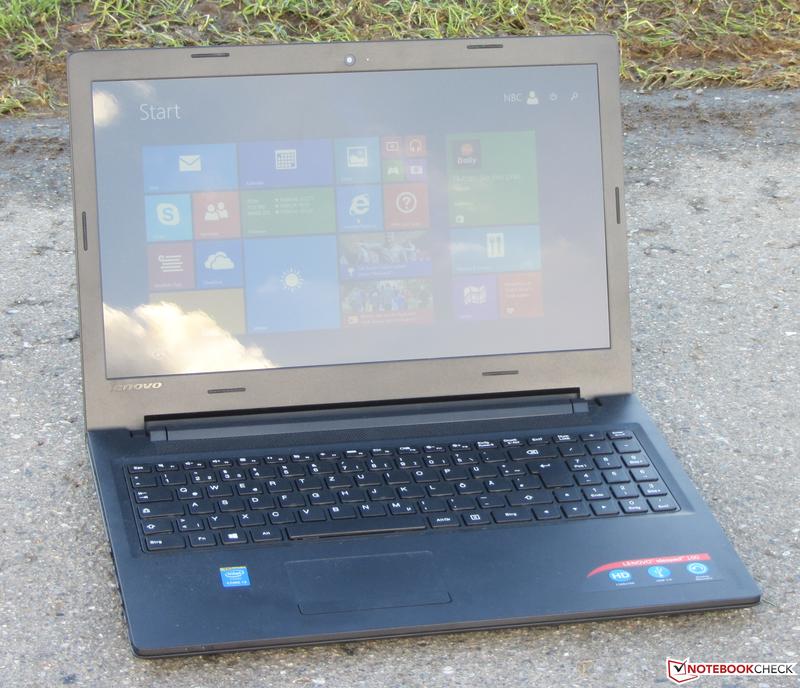
Jednak co się stanie, gdy klucz niespodziewanie przestanie działać? Rozpoczynając próby rozwiązania tego problemu, możesz poczuć się jak w trakcie szukania igły w stogu siana. W takim przypadku spróbuj kilku innych klawiszy, na przykład Esc lub F12, które mogą również otworzyć BIOS lub menu rozruchowe. Dodatkowo, możesz wcisnąć Shift podczas uruchamiania komputera, co czasami działa jak magiczne zaklęcie. Jeżeli jednak Twoje klawisze zaczynają sprawiać problemy, być może laptop ma zainstalowane hasło – to zupełnie inna historia, która wymaga większej determinacji niż zwykła klawiatura.
Przeszkody na drodze do BIOS-u
Warto pamiętać, że w laptopach Lenovo istnieje opcja ustawienia hasła administratora. Gdy zdecydujesz się je ustawić, dostęp do BIOS-u stanie się równie trudny, co pokonywanie gąszczu skomplikowanych instrukcji. Kiedy napotkasz trudności z dostępem, spróbuj użyć hasła administratora; jeśli go nie pamiętasz, czeka Cię niemiła niespodzianka – odzyskanie hasła może wymagać wsparcia specjalisty. Dlatego przed ustawieniem haseł warto upewnić się, że je zapamiętasz lub przynajmniej zapiszesz w bezpiecznym miejscu (nie, nie w notatniku obok klawiatury!).

Oto kilka klawiszy, które możesz spróbować, aby uzyskać dostęp do BIOS-u lub menu rozruchowego:
- F1
- F2
- Enter
- Esc
- F12
- Shift (podczas uruchamiania)
Na koniec, jeśli wszystkie próby zawiodą, pamiętaj, że technologia ma swoje sposoby na udzielanie pomocy. Możesz skontaktować się z pomocą techniczną Lenovo, która może okazać się nieoceniona. Zdarza się, że niektóre problemy wymagają zewnętrznej interwencji. Czasami wystarczy poprosić o pomoc – nie czuj się z tym źle, nawet najwięksi geniusze komputerowi potrzebują wsparcia! Więc nie trać ducha, a każdy przeciwnik BIOS-u zostanie pokonany niczym w ekscytującym filmie akcji!
Źródła:
- https://www.elektroda.pl/rtvforum/topic4006484.html
- https://www.elektroda.pl/rtvforum/topic3570282.html
- https://download.lenovo.com/pccbbs/pubs/x1_nano_gen2/html/html_pl/moreinfo_advanced_setting.html
- https://4programmers.net/Forum/Hardware_Software/297621-lenovo_v310_15_jak_wejsc_do_bios_u



