 Andrzej Gorzelski
Jeśli masz laptopa Lenovo Z570 i zastanawiasz się, jak włączyć Bluetooth, trafiłeś we właściwe miejsce! W dzisiejszych czasach, kiedy bezprzewodowe połączenia są niemal tak samo ważne jak poranna kawa, warto znać kilka skutecznych metod, które umożliwią łatwe połączenie z myszką, słuchawkami czy innymi akcesoriami. Na początek zademonstrujemy najprostszą opcję, która polega na użyciu skrótu klawiszowego. Uważaj, ponieważ ta taktyka może zaskoczyć nawet najbardziej doświadczonych użytkowników!
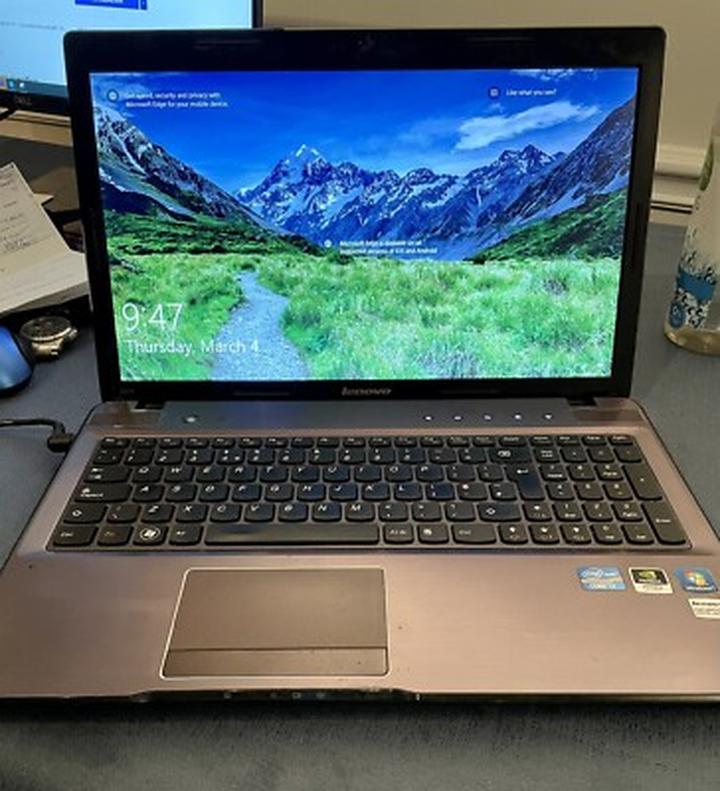
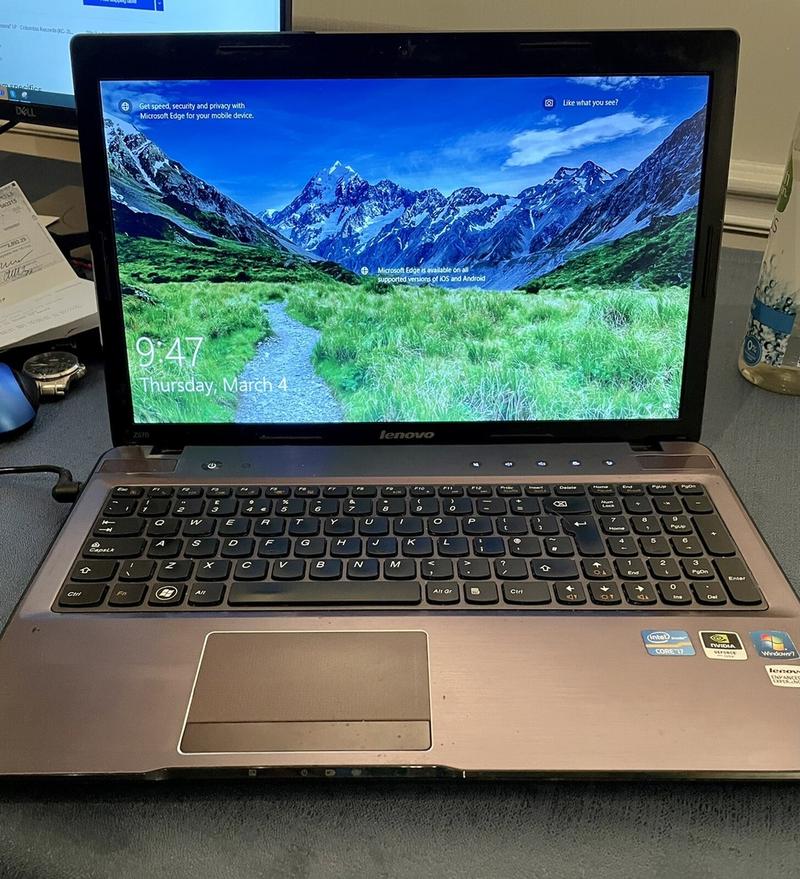
Aby aktywować Bluetooth w laptopie Lenovo Z570 korzystając ze skrótu klawiszowego, wystarczy przytrzymać klawisz Fn oraz nacisnąć odpowiedni klawisz funkcyjny (F1-F12). Warto pamiętać, że każdy model może mieć przypisaną inną kombinację, dlatego najlepiej zajrzeć do instrukcji obsługi lub na stronę producenta. Na szczęście symbol Bluetooth znajduje się na odpowiednim klawiszu, co znacznie ułatwia sprawę. Po aktywacji na ekranie powinien pojawić się komunikat informujący, że Bluetooth jest włączony. I to wszystko, czas na zabawę w parowanie!
Inne metody na włączenie Bluetooth
W przypadku, gdy skrót klawiszowy nie działa, warto skorzystać z paska zadań, który kryje wiele niespodzianek. Klikając na ikonę Bluetooth, upewnij się, że świeci się na niebiesko — to znak, że wszystko działa prawidłowo. Z tego miejsca możesz dodawać, odbierać lub usuwać urządzenia, a nawet przesyłać pliki! Kto by pomyślał, że dni w biurze będą pełne przygód? Jeżeli ikona wyświetla się w szarym kolorze, wystarczy kliknąć lewy przycisk myszki, a sytuacja od razu się poprawi. Po wybraniu opcji „zezwól na połączenie urządzenia” radość z korzystania z Bluetooth znajdzie się na wyciągnięcie ręki.
Na koniec, jeśli wszystkie inne metody zawiodły (tak, to się czasami zdarza), przejdź do menu Start. Kliknij „Ustawienia”, a następnie „Urządzenia”. Stamtąd wybierz „Bluetooth i inne urządzenia” i włącz Bluetooth. Dzięki temu zaprowadzisz porządek w swoim laptopie. Pamiętaj, by sprawdzić, czy masz zainstalowany adapter Bluetooth, jeśli któreś z tych sposobów nie działają. Miejmy nadzieję, że twoje przygody z technologią będą zdecydowanie mniej dramatyczne niż te w popularnych serialach!
| Metoda | Opis |
|---|---|
| Skrót klawiszowy | Przytrzymaj klawisz Fn oraz naciśnij odpowiedni klawisz funkcyjny (F1-F12) z symbolem Bluetooth, aby włączyć Bluetooth. |
| Ikona Bluetooth na pasku zadań | Kliknij na ikonę Bluetooth, aby sprawdzić, czy świeci na niebiesko. Umożliwia to dodawanie, odbieranie oraz usuwanie urządzeń. |
| Menu Start | Kliknij „Ustawienia”, następnie „Urządzenia”, a potem „Bluetooth i inne urządzenia” i włącz Bluetooth. |
Rozwiązywanie problemów z włączaniem Bluetooth w Lenovo Z570
Jeśli masz Lenovo Z570 i napotykasz trudności w włączeniu Bluetooth, nie martw się! To nie koniec świata – w końcu nawet nowoczesne technologie czasem potrafią sprawić kłopoty. Zanim jednak przejdziemy do bardziej dramatycznych scenariuszy, przyjrzyjmy się kilku prostym krokom, które pomogą Ci wybudzić Twój laptop z bezprzewodowej hibernacji. Kto wie, może wciągnie Cię to w świat tajemnic Bluetooth? No to zaczynamy!
Jak rozpocząć przygodę z Bluetooth
Zacznijmy od klasyki: skróty klawiszowe. Czasami wystarczy przytrzymać klawisz Fn i nacisnąć odpowiedni klawisz funkcyjny, aby przywrócić do życia szaro-świecący Bluetooth. Wiadomo, że kombinacje klawiszy mogą się różnić w zależności od modelu, dlatego warto sięgnąć po instrukcję obsługi. W końcu nie każdy superbohater ma swoją ikonę na klawiaturze. Jeśli Twój laptop dysponuje dedykowanym przyciskiem, poczuj radość i przyciśnij go – Twoje zaproszenie do świata bezprzewodowej łączności właśnie zostało wysłane!
Czy ikona Bluetooth zagości w pasku zadań?
W sytuacji, gdy Twoje próby włączenia Bluetooth przypominają maraton przez nieznany las, skorzystaj z paska zadań. Może ikona Bluetooth wybrała się na wakacje? Wystarczy, że najedziesz kursorem na szary symbol i naciśniesz dowolny przycisk myszki – jak to wspaniale! W końcu zacznie świecić na niebiesko! Teraz będziesz mógł dodawać swoje urządzenia, a Twoje słuchawki ożyją w ulubionym rytmie. Jeżeli coś nadal nie działa, sprawdź opcje w panelu powiadomień – może kryją się tam sekrety, które jeszcze czekają na odkrycie!
Jeśli żaden z powyższych sposobów nie przyniósł rezultatu, nie ma sensu panikować! Zrób krok w stronę menu „Start”. Tam znajdziesz ustawienia, które mogą okazać się bardzo pomocne. Przemierzaj menu, aż trafisz do sekcji „Urządzenia”, gdzie czeka na Ciebie opcja „Bluetooth i inne urządzenia”. Już widzisz, jak radość wypełnia Twoje serce, gdy wszystko zacznie działać jak za dawnych dobrych czasów. Gdy pokonasz wszelkie wątpliwości, świat bezprzewodowych połączeń stanie przed Tobą otworem, a Ty będziesz mógł cieszyć się bezprzewodowym stylem życia! Kto nie marzy o bezproblemowym połączeniu laptopa z ulubionymi głośnikami, bez zbędnych kabli?
Oto kilka kroków, które warto sprawdzić w ustawieniach „Bluetooth i inne urządzenia”:
- Sprawdzenie, czy Bluetooth jest włączony.
- Dodanie nowego urządzenia Bluetooth.
- Aktualizacja sterowników Bluetooth.
- Sprawdzenie, czy urządzenia są w zasięgu.
Zastosowanie funkcji Bluetooth w codziennym użytkowaniu laptopa
Bluetooth, nasz niepozorny bohater w codziennym życiu, znacznie uprzyjemnia interakcję z komputerem. Dodatkowo, dzięki niemu zapominamy o plątaninie kabli, które potrafią wkręcać się w palce, niczym nieproszony gość na weselu. Dzięki Bluetooth mamy możliwość połączenia laptopa z różnorodnymi urządzeniami – zaczynając od słuchawek, przez klawiatury, aż po myszki, które teraz mogą swobodnie poruszać się w dowolnym kierunku, nie martwiąc się o napotkane przeszkody. Wystarczy kilka kliknięć, aby otworzyć drzwi do świata bezprzewodowego. Później wystarczy tylko ściszyć dźwięki w laptopie, wsłuchując się w ulubioną playlistę i – voilà – stajemy się gotowi do pracy lub relaksu!
Co więcej, najlepszą stroną Bluetooth jest fakt, że nie potrzebujesz być technologiczny geniusz, aby korzystać z tej technologii! Stres związany z jej złożonością możemy swobodnie zignorować, niczym stary kalendarz. Wystarczy, że włączysz Bluetooth w laptopie, a następnie aktywujesz klawiaturę lub myszkę, co na pewno poprowadzi Cię na właściwą ścieżkę w stronę bezprzewodowej wolności. Nie zapominaj również, że Bluetooth przydaje się do przesyłania plików – oczywiście, jeśli masz na uwadze, co chciałeś wysłać przed weekendem!
Jak włączyć Bluetooth na laptopie?
Teraz przejdźmy do szybkiego kursu przetrwania w dżungli bezprzewodowej! Kiedy Twój laptop rozgląda się za Bluetooth jak za ukochaną na pierwszej randce, najpierw sprawdź, czy masz tę funkcję włączoną. Możesz to łatwo zrobić w menu „Start” – tam odnajdziesz ustawienia, które umożliwią Ci aktywację Bluetooth. Jeśli wolisz przyciski, poszukaj specjalnego guzika w laptopie, który z entuzjazmem powita Twoje urządzenia. Pamiętaj, że czasami wystarczy tylko przejechać myszką po odpowiedniej ikonie, aby dać zielone światło dla nowego połączenia! Kto by pomyślał, że technologia może być tak łatwa?
Na koniec warto podkreślić, że korzystanie z Bluetooth to nie tylko wygoda, ale również sposób na zacieśnianie więzi w cyfrowym świecie. Przesyłając zdjęcia lub ulubione utwory muzyczne znajomym, wciąż możesz pozostać w swojej strefie komfortu. Zatem następnym razem, gdy zastanawiasz się, jak podłączyć bezprzewodowe gadżety do laptopa, pamiętaj, że z Bluetooth stajesz się technologicznym czarodziejem. Jak przystało na czarodzieja, kluczem do sukcesu stanowi odrobina praktyki oraz humoru – co powiesz na dodanie zakładki z „instrukcją obsługi Bluetooth w życiu codziennym”?
Porównanie Bluetooth z innymi metodami łączności w Lenovo Z570
Bluetooth w laptopie Lenovo Z570 działa jak superbohater w świecie bezprzewodowej łączności. Jest szybki, efektowny, a jednocześnie skrywa pewne tajemnice. Ta technologia korzysta z fal radiowych na częstotliwości ISM, co sprawia, że idealnie nadaje się do łączenia urządzeń w niewielkim zasięgu. Dzięki prostocie i wygodzie, użytkownik błyskawicznie sparuje myszkę, słuchawki czy klawiaturę, unikając przy tym kłopotliwych kabli, które mogą zamienić biurko w mały labirynt. Kiedy zaś mowa o aktywacji Bluetooth, należy pamiętać, że wiele laptopów ma go po prostu w trybie „uśpienia”, czekając na solidny ruch – wystarczy nacisnąć klawisz funkcyjny lub kliknąć ikonę w pasku zadań.
Bezprzewodowe wybory – co jeszcze masz do dyspozycji?
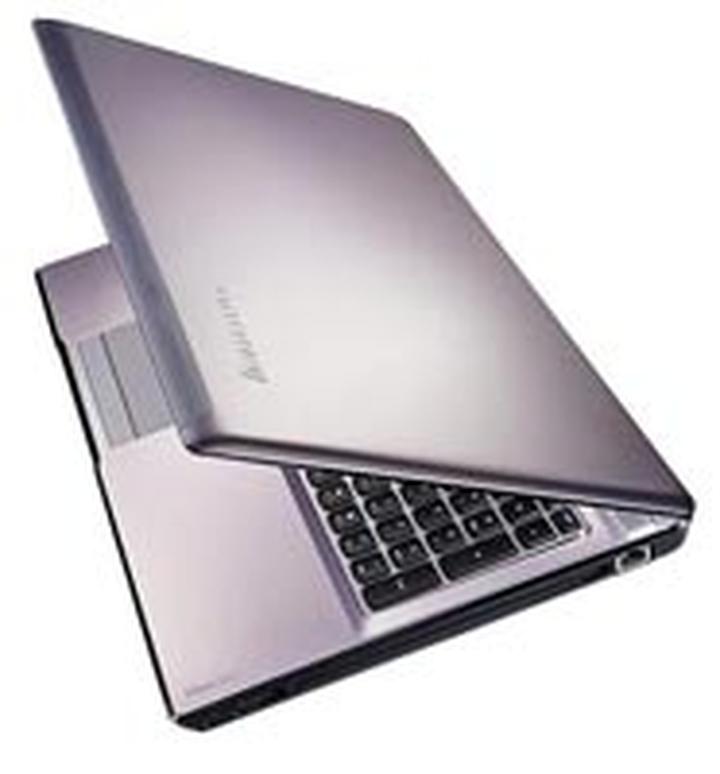
Porównując Bluetooth z Ethernet, ten drugi przyciąga swoją stabilnością i szybkością. Dlatego, jeśli mamy zamiar grać w gry online lub oglądać filmy 4K, warto zastanowić się nad podłączeniem kabla do portu LAN. Zdecydowanie tak! Warto jednak pamiętać, że kable potrafią się plątać lub wchodzić w interakcję z ciekawskimi zwierzakami domowymi. W takiej sytuacji Bluetooth staje się niezaprzeczalnym bohaterem dnia. Użytkownik nie musi martwić się kablowym chaosem, a może skupić się na wyborach pomiędzy nowym gadżetem a przekąską na biurku.
- Elastyczność w łączeniu urządzeń
- Brak kabli, co ułatwia organizację przestrzeni roboczej
- Możliwość szybkiej aktywacji i parowania
Tradycja vs. nowoczesność – co wybierzesz?
Innym rozwiązaniem dla Bluetooth jest Wi-Fi Direct, które umożliwia szybkie połączenie dwóch urządzeń bez potrzeby łączenia z punktem dostępu. W teorii ta opcja brzmi wspaniale, ale w praktyce – kto pamięta, aby to włączyć? Wi-Fi posiada swoje zalety, lecz czasami potrafi być równie skomplikowane jak przepis na ciasto do upieczenia na urodziny przyjaciela, głównie ze względu na trudności z połączeniem. Z drugiej strony, Bluetooth umożliwia parowanie urządzeń w kilka sekund! Działa jak chwilowy deser, który nie wymaga specjalnych umiejętności kulinarnych. Więc jak to jest – balansujesz na krawędzi wyboru między wygodą a klasyką – co wybierzesz dla swojego laptopa Lenovo Z570?
Źródła:
- https://www.euro.com.pl/artykuly/wszystkie/artykul-jak-wlaczyc-bluetooth-w-laptopie-poradnik-krok-po-kroku.bhtml



