 Andrzej Gorzelski
Sprawdzanie pamięci RAM w laptopach Lenovo Z51 przyciąga uwagę, podobnie jak poszukiwanie skarbu. Najpierw ustal, z jaką ilością RAMu masz do czynienia. Dla posiadaczy systemu Windows najwygodniej będzie skorzystać z Menedżera zadań. Kliknij prawym przyciskiem myszy na pasku zadań, wybierz „Menedżer zadań”, a następnie przejdź do zakładki „Wydajność”, gdzie znajdziesz wszystkie potrzebne informacje. Po co wyważać otwarte drzwi, skoro Windows sam zapewnia odpowiedzi? Możesz poczuć się jak Sherlock Holmes swojego laptopa, odkrywając sekrety jego wydajności.
Chcesz jeszcze więcej informacji na temat pamięci RAM? W takim razie skorzystaj z innej metody. Wejdź do „Panelu sterowania”, wybierz „System i zabezpieczenia”, a następnie kliknij na „System”. W ten sposób łatwo dowiesz się, ile RAMu znajduje się w Twoim laptopie. To jak przeglądanie rodzinnych zdjęć – zamiast wujka Zbyszka, odkrywasz cyfrowe uzbrojenie swojego komputera!
Jak sprawdzić, czy RAM działa poprawnie?
Gdy już wiesz, z jaką ilością RAMu masz do czynienia, czas na sprawdzenie, czy działa on bez zarzutu. Możesz skorzystać z narzędzia Windows Memory Diagnostic, które przypomina dobrego lekarza sprawdzającego stan zdrowia Twojej pamięci. Wystarczy, że wpiszesz „Diagnostyka pamięci” w menu startowym, a komputer wykona resztę. Zajmie się analizowaniem pamięci RAM, jakby to było najsmaczniejsze danie w restauracji! Warto to robić, ponieważ czasami pamięć może zaskoczyć nas negatywnie i wywołać różne problemy z wydajnością.
W przypadku, gdy zdecydujesz się na rozbudowę RAMu, pamiętaj o kilku istotnych zasadach. Dopasowanie parametrów, typu CL, które przypominają składniki przepisu na ciasto, muszą idealnie zgadzać się z Twoją obecną kością RAM. Warto również mieć na uwadze, że różnice w opóźnieniach mogą być dla Ciebie niewidoczne, ale niektóre z nich mogą podnieść ciśnienie, jeśli źle dobierzesz elementy. Zatem do dzieła – sprawdzaj, testuj, rozbudowuj i ciesz się lepszą wydajnością swojego Lenovo Z51!
Jak wykorzystać systemowe narzędzia do diagnozy RAM?
Kiedy zauważasz, że twój laptop porusza się wolniej niż żółw spacerujący po parku, a czas oczekiwania na otwarcie przeglądarki przypomina wieczność, z pewnością nadeszła pora na diagnostykę RAM! Narzędzia systemowe stają się Twoimi najlepszymi sprzymierzeńcami w tej walce. Zamiast biegać z różnymi narzędziami, wystarczy, że skorzystasz z Menedżera zadań. Możesz go łatwo otworzyć, klikając prawym przyciskiem myszy na pasku zadań. W zakładce „Wydajność” znajdziesz istotne informacje na temat ilości RAM-u oraz poziomu jej wykorzystania. Naprawdę to takie proste – chociaż warto pomyśleć, czy nie jesteś jak zapchany RAM, mając otwartych zbyt dużo zakładek!
Jak sprawdzić parametry RAM?
Diagnostyka RAM nie kończy się jedynie na sprawdzeniu jej ilości. Jeśli pragniesz być sprytnym detektywem, warto zajrzeć do specjalnych programów, takich jak CPU-Z czy Speccy. Umożliwiają one poznanie wielu szczegółów – od marki pamięci, przez jej częstotliwość, aż po opóźnienia (CL). Pamiętaj, że różnice w opóźnieniach mogą być nieprzerażające, ponieważ przy włożeniu dwóch różnych RAM-ów do laptopa obie pamięci najprawdopodobniej będą działać na niższym parametrze.
Jak to się mówi, w grupie siła – nawet jeżeli oznacza to dłuższy czas oczekiwania na przetwarzanie zadań!
- Marka pamięci
- Częstotliwość pracy
- Opóźnienia (CL)
- Typ pamięci (np. DDR4)
Powyższe punkty przedstawiają kluczowe parametry, które warto sprawdzić, aby w pełni zrozumieć możliwości swojego RAM-u.
Nie zapomnij o BIOSie!
Jednak, uwaga! Jest jeszcze jedna tajemnica, którą warto poznać! Jeśli chcesz zostać prawdziwym mistrzem diagnostyki, nie omijaj BIOS-u. Tak, ten często zapominany kawałek oprogramowania może ujawnić wiele cennych informacji o wnętrzu twojego laptopa. Wystarczy, że zrestartujesz komputer i w odpowiednim momencie naciśniesz klawisz (zazwyczaj Del lub F2). Znajdziesz tam szczegółowe informacje dotyczące pamięci RAM. Uwierz mi, te dane pomogą podjąć mądrą decyzję o zakupie nowego RAM-u, który może zdziałać cuda, gdy stara pamięć postanowi przejść na emeryturę! Pamiętaj jedynie, aby nie pomylić modeli niskonapięciowych z tymi standardowymi – twój laptop nie chce jeździć na niskotonażowym paliwie!
Teraz, gdy już wiesz, jak skutecznie wykorzystać systemowe narzędzia do diagnozy RAM, zakasaj rękawy i przygotuj się na przyspieszenie swojego laptopa. Może w końcu osiągniesz to legendarne „wszystko działa płynnie” w ciągu dnia? Przypomnij sobie również, aby sprawdzić, czy masz SSD – to prawdziwa zmiana warty! I nie zapominaj, podczas diagnozy RAM, rób to z uśmiechem. Nawet najsuchsze dane posiadają swoje chwile chwały!
Poradnik krok po kroku: Sprawdzanie RAM w Lenovo Z51
Witaj w naszym kolorowym świecie laptopów Lenovo Z51! Jeżeli kiedykolwiek zastanawiałeś się nad ilością RAMu w Twoim urządzeniu, trafiłeś idealnie. Sprawdzanie pamięci RAM w laptopie przypomina odkrywanie skarbu, ponieważ im więcej RAMu posiadasz, tym więcej zadań możesz wykonywać jednocześnie. Zaczynając, najpierw zapraszam Cię do „Menedżera zadań”, który działa niczym detektyw, ujawniając sekretne informacje o Twoim sprzęcie. Aby to zrobić, wystarczy kliknąć prawym przyciskiem myszy na pasku zadań i wybrać tę opcję. Mówiąc krótko, to jak wejście do magicznego świata statystyk!
Warto zauważyć, że RAM w laptopach to nie jedyny czynnik wpływający na wydajność. Gdy już dowiesz się, ile pamięci masz w swoim urządzeniu, być może czas na zakup nowych kości, które sprawią, że Twój laptop zyska niesamowitą moc! Jeśli planujesz dokupić więcej RAMu, zwróć szczególną uwagę na odpowiednie łączenie pamięci, aby uniknąć sytuacji, w której laptop działa jak hulajnoga bez kół, prawda?
Jakie kroki podjąć, aby sprawdzić RAM w Lenovo Z51?
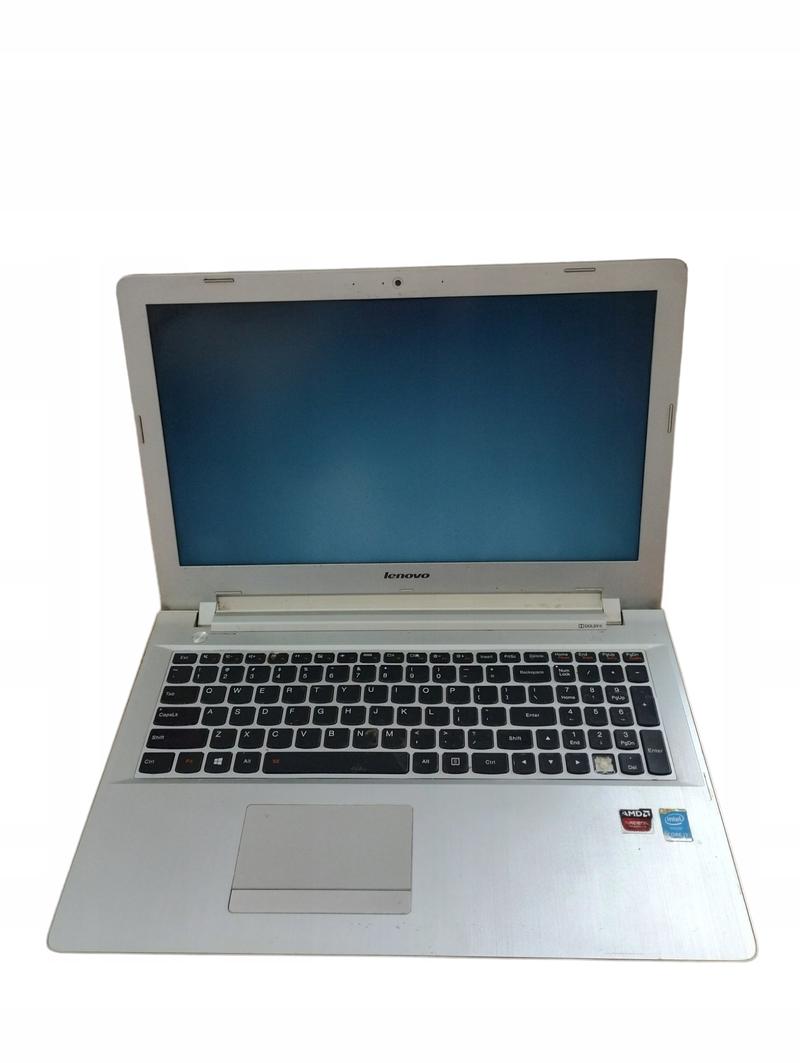
Teraz, gdy odnalazłeś magiczny zakątek Menedżera zadań, możesz sprawdzić, ile pamięci RAM posiadasz. W zakładce „Wydajność” znajdziesz wszystkie niezbędne informacje, takie jak ilość dostępnej pamięci oraz intensywność jej wykorzystania. Dla tych, którzy wolą klasyczne podejście, „Mój Komputer” także dostarczy potrzebne dane. Kliknij prawym przyciskiem myszy, wybierz „Właściwości”, a wtedy liczby na ekranie krzykną do Ciebie: „Mam tyle RAMu, ile chcesz!”
Na koniec, pamiętaj, że znajomość ilości RAMu to klucz do optymalnej wydajności Twojego laptopa. Kiedy następnym razem zauważysz, że Twój Lenovo Z51 ma trudności z uruchomieniem gry czy przeglądaniem setek zakładek, wspomnij, że więcej RAMu oznacza więcej możliwości! Zatem do dzieła! Odkryj swój RAM i ciesz się przygodą w świecie laptopów! Niech Twój laptop zyskuje nowe moce, a Ty z radością kupuj pamięć!
| Krok | Opis |
|---|---|
| 1 | Kliknij prawym przyciskiem myszy na pasku zadań i wybierz „Menedżer zadań”. |
| 2 | W zakładce „Wydajność” sprawdź ilość dostępnej pamięci RAM oraz intensywność jej wykorzystania. |
| 3 | Alternatywnie, kliknij prawym przyciskiem myszy na „Mój Komputer” i wybierz „Właściwości” dla informacji o RAMie. |
| 4 | Pamiętaj, że większa ilość RAMu może poprawić wydajność laptopa. |
Najczęstsze problemy z RAM i jak je zidentyfikować w Lenovo Z51
Kiedy zauważasz, że Twój laptop Lenovo Z51 działa wolniej, a gry zamiast płynnej akcji oferują jedynie poklatkowe widowisko, to z pewnością warto zastanowić się nad kondycją pamięci RAM. Chociaż pamięć RAM rzadko się psuje, to kiedy już wystąpią problemy, może to być równie frustrujące, jak odnalezienie zgubionej skarpetki w praniu – zadanie trudne i często niewytłumaczalne. Zanim jednak wyruszysz na zakupy lub odwiedzisz najbliższy serwis, lepiej najpierw zidentyfikować źródło problemu, aby uniknąć wydawania fortuny na niepotrzebne naprawy. Problemy mogą wynikać zarówno z samej pamięci, jak i z jej konfiguracji w systemie operacyjnym.
Na początek warto przetestować pamięć RAM. Użyj wbudowanego narzędzia diagnostycznego Windows, które znajdziesz w menu startowym, wpisując „Diagnostyka pamięci”. Jeśli Twój laptop zaczyna miewać problemy z zawieszaniem się lub wyświetlaniem błędów w aplikacjach, istnieje szansa, że ponosisz zbędne koszty. Diagnostyka pamięci pozwoli wykryć potencjalne usterki, niczym cień, który dostrzegasz tylko w ciemności. Pamiętaj jednak, że nie zawsze wystarczy zauważyć niedociągnięcia – czasem kłopoty można rozwiązać prostą optymalizacją.
Typowe symptomy problemów z RAM
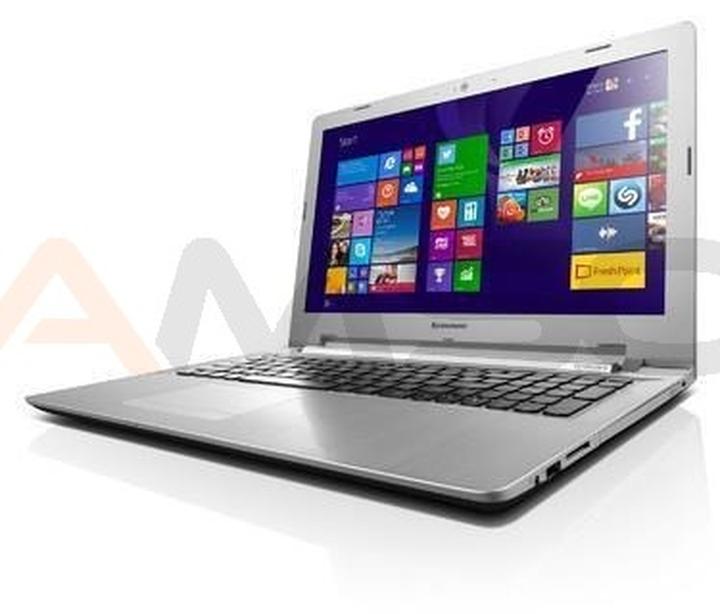
Gdy Twój laptop Lenovo Z51 zaczyna przypominać ślimaka lub jakby ukończył studia w „Wolno idzie, a do przodu”, to znak, że trzeba działać. Oprócz wcześniej wspomnianych zawieszeń, mogą wystąpić tzw. ekranowe zgrzyty – sytuacje, w którym komputer nie chce się uruchomić lub wyświetla komunikaty o błędach. Istnieje możliwość, że niedopasowany zestaw kości RAM powoduje te problemy. Choć mikro skoki w opóźnieniach mogą być mało zauważalne, jałowa praca systemu bez celu to symptom, który należy wziąć pod uwagę. Pamiętaj, dobierając pamięci do swojego laptopa, zwróć uwagę na napięcie i opóźnienia, aby uniknąć rozczarowania związanym z „rozreklamowanymi” produktami.
- Zawieszanie się systemu operacyjnego.
- Komunikaty o błędach podczas ładowania programów.
- Pojawiające się „ekranowe zgrzyty”, czyli problemy z uruchomieniem komputera.
- Mikro skoki w opóźnieniach, które wpływają na wydajność gier.
Na koniec zostawmy najprzyjemniejsze zagadnienie – rozwój pamięci. Zastanów się, czy lepiej rozbudować obecną pamięć, dokładając nową kość, czy może wymienić obie na nowsze. Gdy wybierzesz rozbudowę, stawiaj na pamięci o tym samym typie i opóźnieniach, w przeciwnym razie możesz się spotkać z niemiłą niespodzianką. Pamiętaj, że oddawanie sprzętu do serwisu to ostateczność, a nie pierwsza myśl – dobry przegląd diagnostyczny można wykonać również samodzielnie, wystarczy trochę chęci i sprytu!
Źródła:
- https://www.elektroda.pl/rtvforum/topic3531792.html
- https://lenovogaming.pl/jak-sprawdzic-ilosc-ramu-w-komputerze-poradnik/
- https://pogotowie-komputery.pl/jak-sprawdzic-ile-ma-sie-pamieci-ram-w-laptopie/



