Andrzej Gorzelski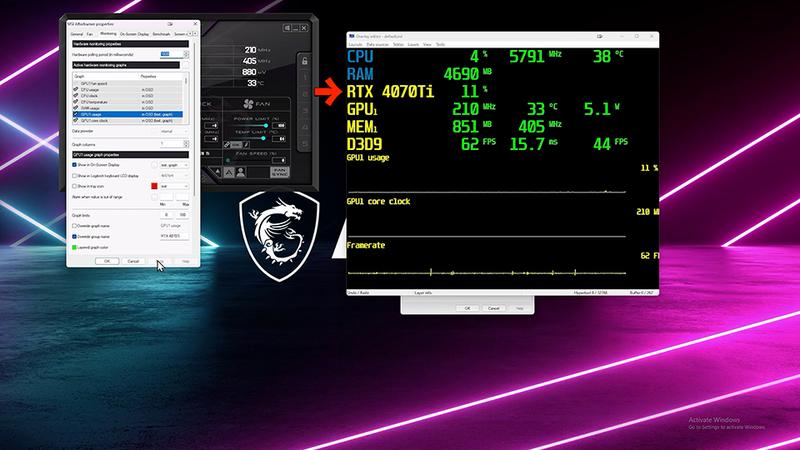
Instalacja MSI Afterburner przypomina przystąpienie do fascynującej przygody! Na początku zajmij się instalacją samego programu, a najlepszym pomocnikiem w tej misji stanie się Google. Wystarczy, że wpiszesz „MSI Afterburner pobierz”, a producent dostarczy Ci wsparcie w szybkim tempie. Gdy już pobierzesz program, rozpakuj archiwum niczym prawdziwy ninja – wykonaj to szybko, a następnie przejdź do instalacji. Kiedy program zapyta o dodatek RivaTuner Statistics Server, nie zastanawiaj się długo – po prostu kliknij 'Tak’. Dzięki temu zyskasz najlepszego kumpla, który zawsze przypomni Ci o zachowaniu Twojej grafiki podczas gry!
Po zakończeniu instalacji obu aplikacji przenieś się do MSI Afterburner i rozpocznij przygodę z jego eleganckim interfejsem. Tam zobaczysz wszystkie kluczowe parametry swojej karty graficznej: temperaturę, zegar rdzenia, pamięć oraz napięcie. Chcesz poczuć się wyjątkowo i nawet zaktualizować wygląd programu? Wystarczy, że klikniesz na ikonę łożyska, odnajdziesz sekcję „Interfejs użytkownika” i wybierzesz skórkę, która najlepiej do Ciebie pasuje. Czas na odrobinę stylu – może chcesz, aby Twoja aplikacja wyglądała jak coś prosto z filmów sci-fi?
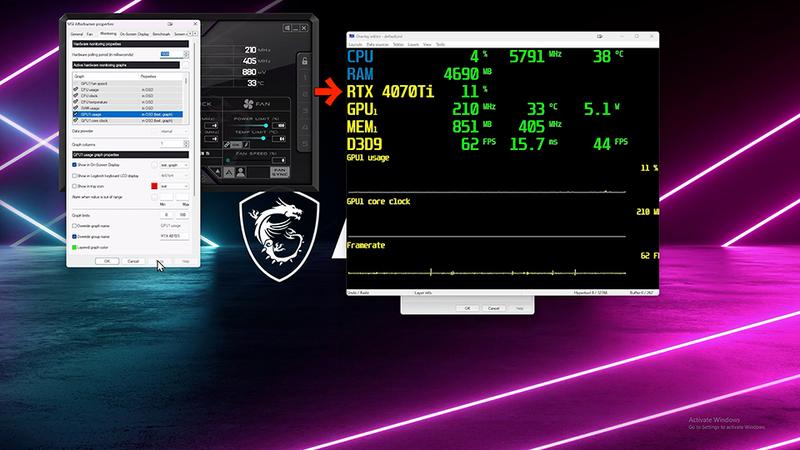
Nie możesz zapomnieć o funkcji monitorowania w czasie rzeczywistym, która sprawia, że poczujesz się jak prawdziwy profesjonalista! W zakładce OSD (On-Screen Display) oznacz, co ma wyświetlać się podczas gry. Wystarczy zaznaczyć odpowiednie parametry, takie jak temperatura GPU czy liczba klatek na sekundę, a następnie ustawić ich wygląd. Dla miłośników statystyk to prawdziwy raj! Dzięki temu Twoje granie stanie się nie tylko zabawą, ale także ekscytującym doświadczeniem pełnym informacji.
Na koniec, aby podkręcić atmosferę, po uruchomieniu gry sprawdź, czy RivaTuner działa w trayu – to ona wyświetli Ci wszystkie wskazania w czasie rzeczywistym. Nie zapominaj, że przed każdą wielką bitwą w grach online, a także przed sesjami streamingowymi, warto skonfigurować wszystko, aby uzyskać najlepszy widok na wydarzenia. Pamiętaj, że strategia i informacje stanowią klucz do sukcesu, więc do dzieła i niech Twoja gra zyska nową jakość dzięki MSI Afterburner!
Optymalizacja wydajności gier dzięki MSI Afterburner – przewodnik krok po kroku
Marzysz o tym, aby Twoje gry działały płynniej, co pozwoli Ci cieszyć się bezproblemowymi zjazdami po wirtualnych stokach? Świetnie się składa! Przygotuj się na trochę zabawy z aplikacją MSI Afterburner. Ta aplikacja nie jest przeznaczona wyłącznie dla posiadaczy kart graficznych MSI. Tak, słyszysz dobrze! Bez względu na to, jakie GPU znajduje się w Twoim komputerze, ta aplikacja sprawi, że poczujesz się jak prawdziwy czarodziej technologii. Przygotuj się do monitorowania temperatur, napięcia oraz innych parametrów, które pomogą Twojemu zestawowi w walce z upałem i irytującym lagowaniem.
Najpierw, zanim wskoczysz w wir emocji, upewnij się, że MSI Afterburner jest zainstalowany na Twoim komputerze. Wystarczy kilka kliknięć – podobnie jak podczas zakupu najnowszej gry na Steam. Po wykonaniu tej czynności pobierz również RivaTuner Statistics Server, ponieważ bez niego zabawa może okazać się niepełna! A jeśli myślisz, że już możemy przejść do modyfikacji parametrów, to muszę Cię zaskoczyć! Najpierw zapoznaj się z interfejsem. Zobaczysz wiele opcji, takich jak zegar rdzenia, temperatury czy prędkości wentylatorów. To jak wizyty w parku rozrywki, ale zamiast rollercoasterów dostajesz niezliczone możliwości podkręcania!
Jak nie zwariować od wszystkich opcji?
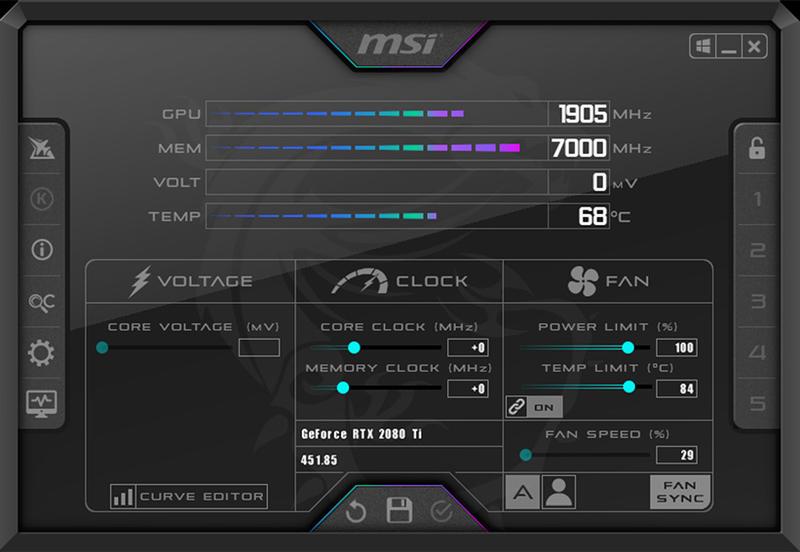
Nie martw się, jeśli na początku poczujesz się oszołomiony. Najlepiej zacząć od małych kroków, przełączając się pomiędzy profilami kart graficznych, aby dostosować je do swoich potrzeb. Chcesz grać bez zacięć? Przekształć nieco zegar rdzenia! Martwisz się o temperatury? Zmniejsz ich limit, aby Twój sprzęt nie czuł się jak na tropikalnej wyspie. A jeżeli chcesz widzieć, co dzieje się podczas gry, podobnie jak programiści podczas debugowania, aktywuj nakładkę i monitoruj statystyki. To jak prowadzenie wyścigów – musisz mieć pełen wgląd w to, co dzieje się pod maską!
Oto najważniejsze funkcje, które możesz dostosować w MSI Afterburner:
- Zegar rdzenia – zwiększ jego wartość, aby poprawić wydajność gier.
- Temperatury – monitoruj i ustaw limity, aby uniknąć przegrzewania się sprzętu.
- Prędkości wentylatorów – dostosuj je, aby zapewnić optymalną wentylację.
- Nakładka RivaTuner – aktywuj ją, aby na bieżąco śledzić statystyki podczas gry.
Gotowy na pierwsze testy? Po uruchomieniu gry upewnij się, że RivaTuner działa, a MSI Afterburner wyświetli Ci wszystkie ważne informacje. Przygotuj się na ekscytujące chwile z benchmarkami oraz testami! Pamiętaj, że każdy krok może przynieść nowe odkrycia – więcej wydajności tutaj, mniejsze temperatury tam! To jak zmieniać ustawienia w kuchni, żeby Twoje danie wyszło idealnie, z tą różnicą, że zamiast gotować, podkręcasz swoje ulubione tytuły. Życzymy powodzenia, bo z MSI Afterburner zawsze będziecie mogli być o krok przed konkurencją!
| Funkcja | Opis |
|---|---|
| Zegar rdzenia | Zwiększ jego wartość, aby poprawić wydajność gier. |
| Temperatury | Monitoruj i ustaw limity, aby uniknąć przegrzewania się sprzętu. |
| Prędkości wentylatorów | Dostosuj je, aby zapewnić optymalną wentylację. |
| Nakładka RivaTuner | Aktywuj ją, aby na bieżąco śledzić statystyki podczas gry. |
Czy wiesz, że MSI Afterburner pozwala nie tylko na podkręcanie podzespołów, ale także na tworzenie profili ustawień dla różnych gier? Dzięki temu możesz z łatwością przełączać między konfiguracjami, dostosowanymi do specyficznych wymagań każdej gry, co pozwala zaoszczędzić czas i uniknąć ciągłego ręcznego dostosowywania ustawień przed każdą rozgrywką!
Najczęstsze problemy podczas instalacji MSI Afterburner i jak je rozwiązać
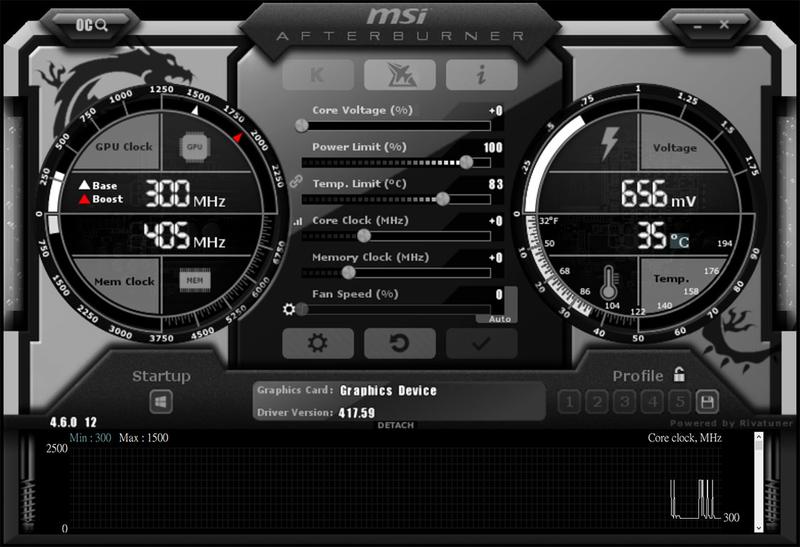
Instalacja MSI Afterburner przypomina trochę rozpakowywanie paczki ze szwedzkim meblem – z pozoru prosta, ale niestety często kończy się frustracją. Wiele osób zmaga się z problemami, które najczęściej dotyczą niekompatybilności sterowników. Jeśli po uruchomieniu programu wyświetlają się komunikaty o błędzie, to sprawdź, czy wszystkie sterowniki twojej karty graficznej są aktualne. Zwykle wystarczy odwiedzić stronę producenta GPU, pobrać najnowszą wersję i… voilà! Gotowe. A jeśli to nie przyniesie rezultatów, spróbuj ponownie zainstalować Afterburner, ponieważ czasem program lubi się buntować, przypominając komputer w krytycznym momencie rozgrywki.
Gdzie ten RivaTuner?
Innym częstym problemem, który potrafi pojawić się niczym czarna magia, jest brak wizualizacji podczas gry. Niektórzy użytkownicy skarżą się, że Afterburner nie działa, jednak przyczyna często leży w ukrytym dodatku, który nazywa się RivaTuner Statistics Server. Bez tego małego dodatku OSD, czyli On Screen Display, pozostaje jedynie w sferze marzeń. Upewnij się, że zaznaczasz opcję instalacji RivaTuner podczas zakupu. W końcu nie chcesz, aby twoje osiągnięcia po godzinach zmagania z podkręcaniem sprzętu zniknęły bez śladu, prawda?
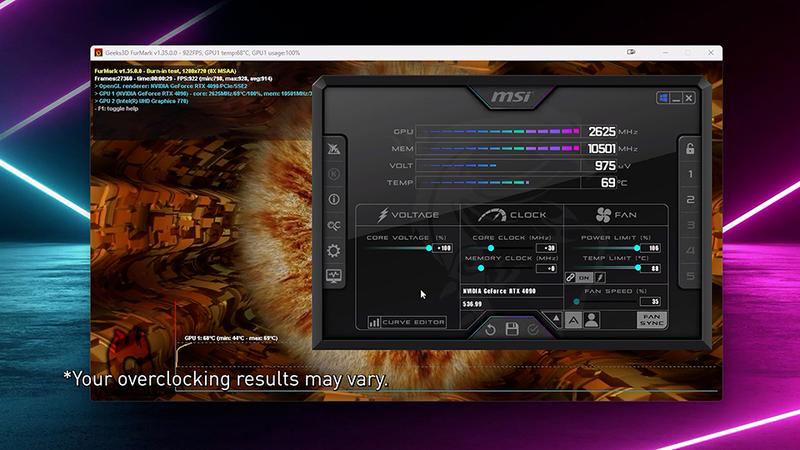
Może zdarzyć się również, że program uruchamia się, ale twoje ustawienia nie zapisują się tak, jak powinny. Jeżeli borykasz się z tym problemem, upewnij się, że uruchamiasz MSI Afterburner jako administrator. To klucz, który otwiera drzwi do pełnej funkcjonalności i pozwala na działanie bez zbędnych ceregieli. Mówiąc prościej, jeśli chcesz uniknąć niespodzianek ze strony programu, daj mu odpowiednie uprawnienia. W końcu nikt nie lubi, gdy komputer przypomina mu, kto tu rządzi.
Na koniec, jeśli podczas instalacji napotkasz Windows Defender lub inną zaporę, która postanowi zrobić ci psikusa, nie wahaj się na chwilę jej wyłączyć. Często programy zabezpieczające mają swoje zdanie i mylą się w ocenie, co stanowi zagrożenie, a co nie. Jak widać, instalacja MSI Afterburner nie jest taka straszna, jak mogłoby się wydawać. Wystarczy odrobina cierpliwości oraz chęć do zabawy z własną kartą graficzną, a podkręcanie zmieni się w czystą przyjemność! Uwierz mi, twoje gry z pewnością ci za to podziękują.
Pytania i odpowiedzi
Jak pobrać MSI Afterburner?
Aby pobrać MSI Afterburner, wystarczy wpisać w Google „MSI Afterburner pobierz”. Po odnalezieniu oficjalnej strony producenta, możesz szybko ściągnąć program.
Czy RivaTuner Statistics Server jest konieczny do działania MSI Afterburner?
Tak, RivaTuner Statistics Server to niezbędny dodatek, który umożliwia korzystanie z funkcji On-Screen Display (OSD). Podczas instalacji Afterburnera, koniecznie zaznacz, że chcesz zainstalować RivaTuner.
Jakie opcje można dostosować w MSI Afterburner?
W MSI Afterburner możesz dostosować zegar rdzenia, temperatury karty, prędkości wentylatorów oraz aktywować nakładkę RivaTuner. Te ustawienia pozwalają na optymalizację wydajności gier oraz monitorowanie stanu sprzętu.
Co zrobić, gdy MSI Afterburner nie wyświetla informacji podczas gry?
Jeśli MSI Afterburner nie wyświetla informacji, upewnij się, że RivaTuner Statistics Server jest zainstalowany i uruchomiony. Często problem leży w braku tej aplikacji, dlatego warto sprawdzić, czy zaznaczyłeś odpowiednią opcję podczas instalacji.
Jak rozwiązać problem z zapisywaniem ustawień w MSI Afterburner?
Aby rozwiązać problem z zapisywaniem ustawień, uruchom MSI Afterburner jako administrator. To uprawnienie często jest niezbędne, by program działał poprawnie i miał możliwość zapisywania wprowadzonych zmian.