 Andrzej Gorzelski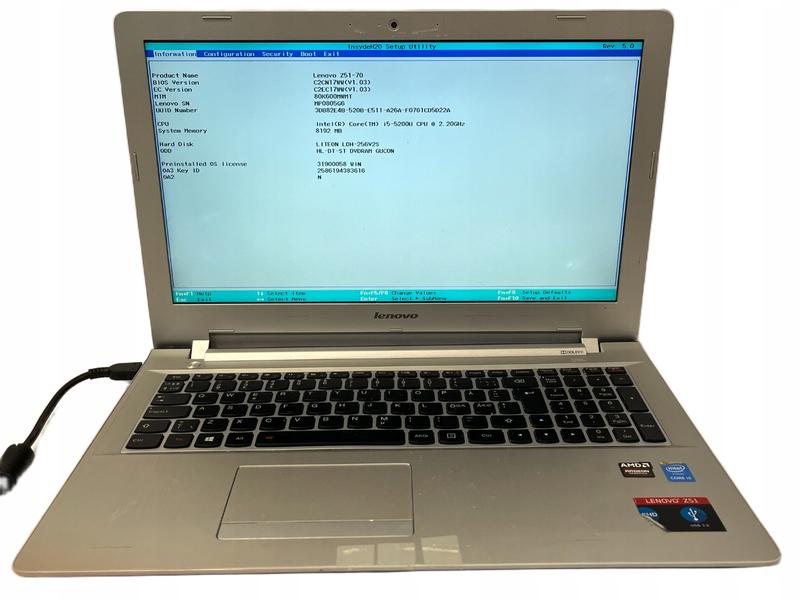
Jeśli jesteś szczęśliwym posiadaczem laptopa Lenovo Z51 i nagle zapragniesz zajrzeć do tajemniczego świata BIOS-u, z przyjemnością Ci w tym pomogę! Aby dostać się do tego cyfrowego królestwa, masz do dyspozycji kilka opcji. Najprostsza z nich to przycisk Novo, który znajduje się tuż obok złącza USB. Po naciśnięciu tego przycisku od razu przeniesiesz się do specjalnego menu, gdzie będziesz mógł wybierać między różnymi opcjami, takimi jak ustawienia BIOS, menu rozruchowe oraz diagnostyka. Niezła sprawa, prawda?
Nie zatrzymuj się jednak na przycisku Novo! Jeśli nie zamierzasz go szukać, wykorzystaj zamiast tego klawisz F2. Po prostu uruchom laptopa, a następnie niestrudzenie spamuj klawisz F2, aż zobaczysz na ekranie nagłówek „Entering Setup…”. Możesz także spróbować kombinacji Fn + F2, jeśli Twoja klawiatura ma lepszy dzień i postanowi być bardziej współpracująca!
Jakie hasła mogą przeszkodzić w dostępie do BIOS-u?
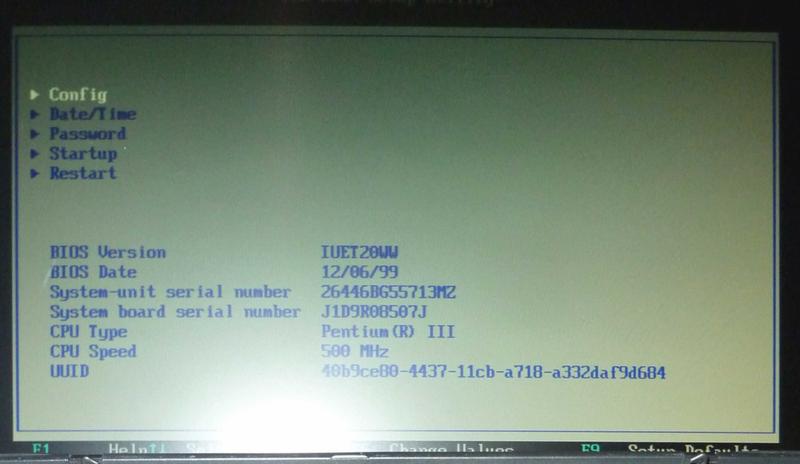
Teraz, kiedy jesteś gotów na przygodę w BIOS-ie, pamiętaj o hasełkach, które mogą stać na drodze! Lenovo Z51, jak przystało na porządnego laptopa, może być wyposażony w zabezpieczenie w postaci hasła. Posiadasz hasło administratora? To świetnie! W przeciwnym razie może okazać się, że będziesz musiał skontaktować się z autoryzowanym serwisem, aby zresetować ustawienia. Może to być doskonała okazja, aby poznać tę przesympatyczną ekipę, a przy okazji przyswoić kilka nowych sztuczek! Dlatego zadbaj o bezpieczeństwo swoich haseł, aby dostęp do BIOS-u przypominał bardziej spacer po parku niż trudną wspinaczkę po górze!
Podsumowując, proces dostępu do BIOS-u w Lenovo Z51 okazuje się prostszy, niż mogłoby się wydawać! Dzięki klawiszowi Novo i F2 oraz odrobinie determinacji wejdziesz w zakamarki ustawień bez większych przeszkód. Kolejna rzecz, pamiętaj, że świat BIOS-u to nie zabawa dla dzieci! Jeśli natomiast masz jakieś tajemnicze hasła, substytutem może okazać się ich spisanie w bezpiecznym miejscu — w końcu nigdy nie wiadomo, co przyniesie przyszłość! Życzę powodzenia w odkrywaniu, może wyjdziesz na prawdziwego informatycznego Harry’ego Pottera!
Rozwiązywanie problemów: Dlaczego nie możesz wejść do BIOS-u?
Dlaczego niektórzy użytkownicy na początku uważają, że dostanie się do BIOS-u to zadanie niemożliwe? Cóż, musimy przyznać, że ten proces potrafi być frustrujący. Wiele osób zmaga się z klawiaturą, gdy klawisze „Delete” czy „F2” nie odpowiadają tak, jak by miały. Nikt z nas nie lubi, gdy zaplanowane „wejście do BIOS-u” kończy się tym, że komputer ignoruje nasze starania i zamiast tego łaskawie uruchamia system operacyjny. Wygląda jakby miał własne plany! Może właśnie chce zorganizować maraton seriali na Netflixie?
Jednak zanim zaczniemy podejrzewać, że nasz komputer ma osobiste niechęci, warto zająć się kilkoma istotnymi kwestiami. Po pierwsze, zawsze sprawdzaj, czy klawiatura działa poprawnie! Możesz to zrobić, wchodząc najpierw do systemu. Jeśli wszystko funkcjonuje jak należy, czas przyjrzeć się połączeniom. Niektóre klawisze funkcyjne czasami potrzebują połączenia PS/2, zwłaszcza w przypadku starszego sprzętu, który może mieć problemy z protokołami USB 3.0. Tak, odrobina „starej szkoły” nigdy nie zaszkodzi!
Rola haseł w BIOS-ie
Ponadto, nie możemy zapominać o kwestiach bezpieczeństwa. Gdy masz ustawione hasło w BIOS-ie, nawet najlepszy klawisz nie wpuści cię bez podania kodu. W takiej sytuacji warto opracować plan awaryjny: spróbuj zresetować hasło, jeśli to możliwe! Oczywiście będziesz musiał odłączyć urządzenia od zasilania, ale to nic nowego – wszyscy mieliśmy taką sytuację, próbując pozbyć się wirusów z naszych komputerów! Pamiętaj, co się mówi: „gdzie diabeł nie może, tam RESET!”
W przypadku problemów z wejściem do BIOS-u warto wziąć pod uwagę następujące kwestie:
- Sprawdzenie poprawności działania klawiatury.
- Upewnienie się, że używasz odpowiedniego portu (USB lub PS/2).
- Rozważenie resetu hasła w BIOS-ie.
- Konsultacja z ekspertem lub innymi użytkownikami na forum technicznym.
Na koniec, jeśli wszystkie te metody zawiodą, może warto poszukać pomocy u eksperta lub odwiedzić forum techniczne. Nie ma nic złego w zadawaniu pytań bardziej doświadczonym kolegom. Komputery są jak tajemnicze krainy w grach RPG – czasem potrzebujesz drużyny, aby odkryć sekrety BIOS-u. Rzuć więc swoje obawy o kurczący się świat technologii z ramion i zanurz się w odkrywaniu! Z odrobiną cierpliwości z pewnością natkniesz się na skarby, jakie kryje BIOS – być może nawet otrzymasz bonus od swojego komputera!
Krok po kroku: Włączanie BIOS-u na laptopie Lenovo Z51
Czy kiedykolwiek marzyłeś o tym, by wejść do wnętrza swojego laptopa Lenovo Z51 jak do tajemnego klubu? Cóż, dzięki BIOS-owi (czyli Basic Input/Output System) poczujesz się niczym agent specjalny! Gdy włączysz laptopa, wystarczy, że naciśniesz odpowiedni klawisz, a już za chwilę otworzą się przed Tobą wrota do magicznego świata ustawień systemowych. Ale który klawisz wybrać? Spróbuj klawiszy F1 albo F2, ponieważ często to one umożliwiają otwarcie drzwi do BIOS-u. Kto by pomyślał, że klawiatura może być tak potężnym narzędziem?
Niewątpliwie warto przenieść się myślami do czasów, gdy zamiast klawiszy wystarczyło spojrzeć na błyskotki paszportowych wiz. Jeśli jednak chcesz przejść przez ten wirtualny kontrolny punkt, przygotuj się na emocjonującą walkę z czasem. Pamiętaj, że czas to pieniądz, a w tym przypadku czas oznacza dostęp do zaawansowanych ustawień laptopa!
Warto wiedzieć – Opcje i hasła w BIOS-ie
Dzięki BIOS-owi nie tylko zmienisz kolejność bootowania, ale także stworzysz swój osobisty sejf! Możesz ustawić różne hasła, które zabezpieczą Twoje prywatne królestwo. Mam na myśli hasła zarządzania systemem, hasła do dysku NVMe czy hasła włączania zasilania. Można to porównać do założenia zamku na swoje sekrety! Jednak pamiętaj, by nie zgubić klucza, ponieważ przywracanie zasad okaże się bardziej skomplikowane niż myślisz. Warto mieć przy sobie wypisane instrukcje lub, jeszcze lepiej, dobrego przyjaciela, który zna się na rzeczy.
Kiedy już dostaniesz się do BIOS-u, pamiętaj, że z dużą mocą wiążą się także duże odpowiedzialności. Często w tym miejscu znajdziesz opcje, które wciągną Cię w wir eksperymentów. Modyfikacja ustawień może wywołać prawdziwe emocje – od ekscytacji po niewielki strach, jeżeli coś pójdzie nie tak. Najpierw poczytaj o tym, co chciałbyś zmienić, zanim dokonasz jakiejkolwiek modyfikacji, ponieważ lepiej trzy razy sprawdzić i raz zbudować, niż potem lamentować nad zbuntowanym laptopem.
Znajomość BIOS-u: Dlaczego warto wiedzieć, jak go uruchomić?
Znajomość BIOS-u może wydawać się nużąca, wręcz jak oglądanie schnącej farby, jednak warto uwierzyć, że jest to kluczowy temat dla każdego, kto ma do czynienia z komputerami. BIOS, czyli Basic Input/Output System, pełni rolę wirtualnego kucharza, który wyjmuje wszystkie składniki z szafek (twojego sprzętu) i przygotowuje je do przyrządzenia pysznego dania (uruchomienia systemu operacyjnego). Bez wiedzy na temat tego, co dzieje się w BIOS-ie, możesz skończyć z komputerem, który nie wie, co ma robić – to tak, jakbyś zamówił pizzę, a w zamian otrzymał sałatkę.
Zastanawiasz się, po co w ogóle zagłębiać się w ten zawiły świat BIOS-u? Otóż, znajomość tej technologii otwiera przed tobą ogromne możliwości. Dzięki niej możesz zmieniać ustawienia sprzętowe, kontrolować kolejność uruchamiania poszczególnych urządzeń, a także przeprowadzać różne optymalizacje. Na przykład, chcesz uzyskać lepszą wydajność podczas gry? A może planujesz włączyć wirtualizację, by korzystać z maszyn wirtualnych? Wszystkie te działania wymagają przejścia przez tę technologiczna bramkę. Pamiętaj również, że lepiej opanować BIOS, niż błąkać się po internecie w poszukiwaniu rozwiązań problemów, które mógłbyś rozwiązać samodzielnie, naciskając parę razy odpowiednie klawisze.
Jak uruchomić BIOS: Kluczowe informacje
Uruchamianie BIOS-u może przypominać poszukiwanie skarbu niczym Indiana Jones. Klucz do tajemniczego świata BIOS-u różni się w zależności od producenta. Na przykład, jeśli korzystasz z laptopów Lenovo, najczęściej wystarczy nacisnąć klawisz F1 lub przycisk NOVO znajdujący się na obudowie. Upewnij się, że dostaniesz się do BIOS-u w odpowiednim momencie — czyli zaraz po włączeniu komputera, zanim system operacyjny na dobre się załaduje, ponieważ później możesz poczuć się jakbyś utknął w pułapce bez wyjścia. Nie zapomnij, że czasami trzeba powtarzać naciśnięcie klawisza, jakbyś był zawodowym klawiaturzystą!
Wiedza na temat BIOS-u wykracza poza umiejętność wejścia do menu. To umiejętność, która może uratować cię w kryzysowej chwili, gdy komputer nagle przestanie współpracować. Dzięki możliwości resetowania ustawień, włączania lub wyłączania niepotrzebnych funkcji oraz ustawiania haseł bezpieczeństwa, znajomość BIOS-u staje się nieocenioną umiejętnością. Dlatego następnym razem, gdy włączysz komputer i na ekranie pojawi się komunikat „naciśnij klawisz, aby wejść do ustawień”, nie wahaj się — wskakuj i odkrywaj swoje możliwości na nowo!
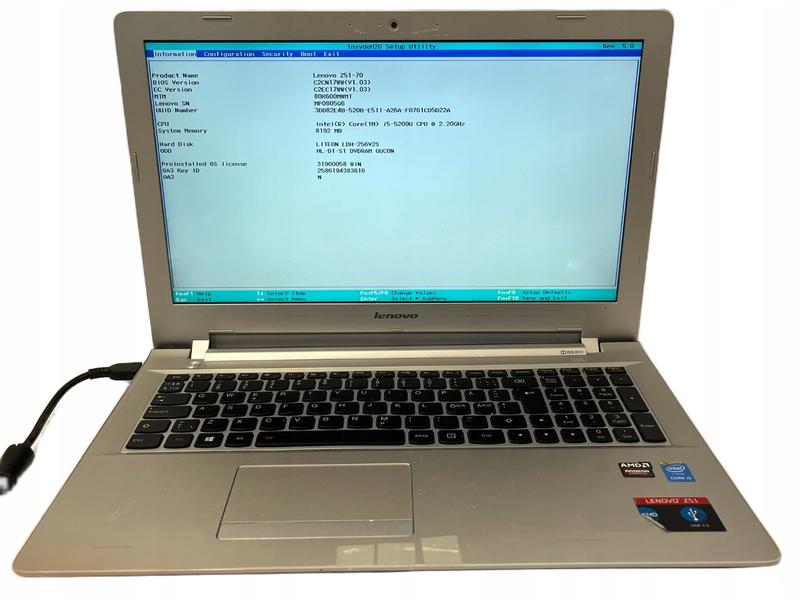
Poniżej przedstawiam kilka kluczowych funkcji, które można kontrolować w BIOS-ie:
- Resetowanie ustawień fabrycznych
- Ustawianie kolejności bootowania
- Wyłączanie niepotrzebnych urządzeń
- Konfiguracja ustawień zabezpieczeń
- Monitorowanie temperatury i prędkości wentylatorów
| Funkcja BIOS-u | Opis |
|---|---|
| Resetowanie ustawień fabrycznych | Przywraca BIOS do ustawień domyślnych, co może rozwiązać różne problemy. |
| Ustawianie kolejności bootowania | Decyduje, które urządzenie zostanie użyte do uruchomienia systemu operacyjnego. |
| Wyłączanie niepotrzebnych urządzeń | Można dezaktywować urządzania, które nie są używane, co może poprawić wydajność. |
| Konfiguracja ustawień zabezpieczeń | Umożliwia ustawienie haseł dostępu i zabezpieczeń dla BIOS-u. |
| Monitorowanie temperatury i prędkości wentylatorów | Pozwala na sprawdzenie stanu chłodzenia sprzętu, co jest ważne dla jego wydajności. |
Czy wiesz, że BIOS jest pierwszym programem, który uruchamia się na komputerze? Jego zadaniem jest zainicjowanie wszystkich komponentów sprzętowych i załadowanie systemu operacyjnego, co czyni go krytycznym elementem w procesie uruchamiania komputera. Bez prawidłowego działania BIOS-u, komputer nie byłby w stanie w ogóle się uruchomić!
Źródła:
- https://download.lenovo.com/pccbbs/pubs/x1_nano_gen2/html/html_pl/moreinfo_advanced_setting.html
- https://www.elektroda.pl/rtvforum/topic3014900.html
- https://e-katalog.pl/post/5451/298-how-to-run-bios-on-a-laptop-or-pc/
- https://www.forumpc.pl/topic/482352-jak-wej%C5%9B%C4%87-do-biosu-lenovo-z570/
Pytania i odpowiedzi
Jakie są najprostsze sposoby na wejście do BIOS-u w laptopie Lenovo Z51?
Najprostsze sposoby na wejście do BIOS-u w laptopie Lenovo Z51 to użycie przycisku Novo lub klawisza F2. Przycisk Novo znajduje się obok złącza USB i po jego naciśnięciu otworzy się specjalne menu, w którym można wybrać różne opcje.
Co zrobić, jeśli klawisz F2 nie działa podczas próby wejścia do BIOS-u?
Jeśli klawisz F2 nie działa, warto spróbować kombinacji Fn + F2, aby upewnić się, że klawiatura dobrze działa. Można także sprawdzić, czy klawiatura jest poprawnie podłączona lub użyć innego portu, zwłaszcza w przypadku starszych modeli.
Jakie hasła mogą uniemożliwić dostęp do BIOS-u?
Jeśli na laptopie Lenovo Z51 ustawione jest hasło administratora, może to uniemożliwić dostęp do BIOS-u. W takim przypadku można skontaktować się z autoryzowanym serwisem, aby zresetować ustawienia, lub spróbować przypomnieć sobie hasło.
Jakie funkcje można kontrolować w BIOS-ie?
W BIOS-ie można kontrolować takie funkcje, jak resetowanie ustawień fabrycznych, ustawianie kolejności bootowania oraz konfigurowanie ustawień zabezpieczeń. Dzięki temu można poprawić wydajność laptopa i dostosować go do swoich potrzeb.
Dlaczego warto znać sposób na uruchomienie BIOS-u?
Znajomość sposobu na uruchomienie BIOS-u otwiera przed użytkownikiem wiele możliwości, takich jak zmiana ustawień sprzętowych czy przeprowadzanie optymalizacji. Poznanie BIOS-u może także pomóc w rozwiązywaniu problemów, które mogą wystąpić z komputerem, co sprawia, że ta umiejętność jest niezwykle cenna.



