 Andrzej Gorzelski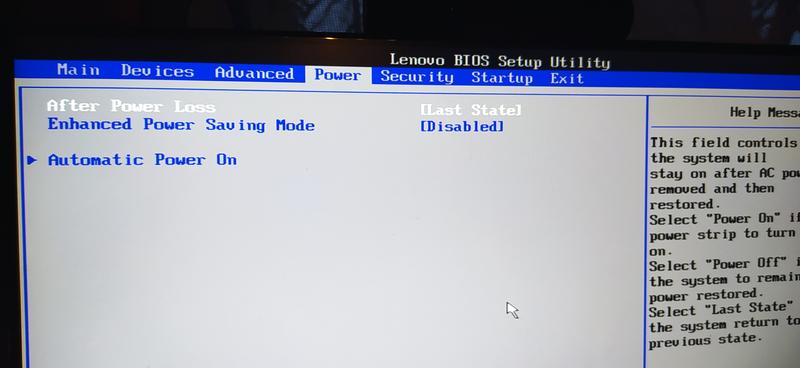
Aby uruchomić BIOS w laptopie Lenovo B50, na początek warto odpowiednio przygotować się zarówno psychicznie, jak i technicznie. Przygotuj nerwy, ponieważ może czekać cię sporo nerwowego klikania, dlatego weź głęboki oddech i uzbrój się w cierpliwość. Na początku wyłącz laptopa, a następnie zrób coś, co może zaskoczyć – wciśnij przycisk włączania, ale pamiętaj, aby przez cały czas trzymać klawisz Fn! Gdy już to zrobisz, przystąp do istnienia na klawiaturze i wykonuj taniec palców: szybko stukaj w F2, jakbyś chciał przyciągnąć uwagę kogoś w tłumie. Pamiętaj jednak, że może on wydać odgłos sugerujący: „Nie teraz, spróbuj później!”
Jakie kombinacje klawiszy mogą się przydać?
Jeśli pierwsza metoda nie przyniosła oczekiwanych rezultatów, warto spróbować innej kombinacji. Tym razem przytrzymaj klawisz Fn i naciśnij F12. Ta subtelna kombinacja może zdziałać cuda i uruchomi BIOS przed twoimi oczami, niczym wiosenne kwiaty. Warto pamiętać, że w przypadku laptopów Lenovo, klawisze F1, F2 oraz inne często wymagają jednoczesnego naciśnięcia klawisza Fn. Czasami można poczuć się, jakby trafiło się w środek technologicznej zagadki, ale nie zniechęcaj się, spróbuj jeszcze raz, bo jak to mówią: „trening czyni mistrza”!
Ustawienia w BIOS-ie – na co zwrócić uwagę?
Jeżeli udało ci się już uzyskać dostęp do BIOS-u, to teraz zaczyna się prawdziwa zabawa. W zależności od tego, jakie masz plany na swoim laptopie, przyjrzyj się teraz szczegółowo ustawieniom bootowania. Tutaj kluczowym momentem staje się potwierdzenie, że UEFI jest wyłączone, zwłaszcza jeśli planujesz instalować starsze systemy. Jeśli o tym zapomnisz, możesz wpaść w pułapkę frustracji, oczekując na rezultaty. W końcu nikt nie chce, żeby laptop stał się bardziej wybredny niż wymagający smakosz w restauracji! Po odpowiednich zmianach, wystarczy je zapisać, a następnie wyjść, co otworzy ci drogę do dalszych działań. Życzę powodzenia w tej ekscytującej przygodzie!
Jakie klawisze wykorzystać do dostępu do BIOS-u w różnych modelach Lenovo?
Jeśli pride się do grona szczęśliwych posiadaczy laptopa Lenovo, na pewno zastanawiasz się, jak uzyskać dostęp do BIOS-u, aby swobodnie poruszać się po niezwykłym świecie ustawień swojego fantastycznego sprzętu. Każdy model posiada swoje unikalne kombinacje klawiszy, które otwierają bramy do tego tajemniczego miejsca. Chcesz zmienić system operacyjny lub po prostu sprawdzić, co się tam kryje? Wciśnij Fn oraz F2, ale najpierw upewnij się, że laptop jest całkowicie wyłączony. Możesz też spróbować Fn oraz F12, jeśli zamierzasz zająć się bootowaniem. Warto wiedzieć, że kluczem do sukcesu jest szybkie klikanie, więc rozgrzewaj palce! Gwarantuję, że na pewno się uda!
W przypadku niektórych modeli Lenovo, klawisz F1 otwiera skarbczyk BIOS-u. Jednak uwaga! W zdecydowanej większości przypadków bez wciśniętego Fn, ten klawisz staje się zupełnie bezużyteczny. Dlatego postaraj się nie pomylić przycisków, bo w przeciwnym razie laptop może cię zaskoczyć, klikając „nie wiem” i zaprowadzić w odległe zakątki konfiguracji, o których nawet nie miałeś pojęcia. Jeśli masz model typu B50-80, wystarczy, że powtarzasz mantrę „Fn + F2” tak często, jak to możliwe. W przeciwnym razie zawsze możesz napisać do sprzedawców, pytając, dlaczego nikt o tym nie wspomniał!
Znajdź swój klawisz BIOS
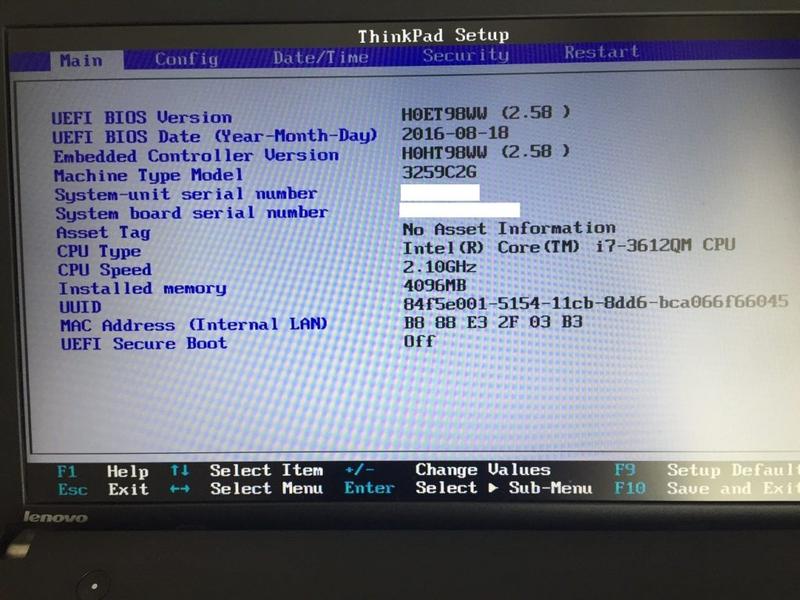
Nie każda kombinacja będzie działać jak u magika, co należy mieć na uwadze. W modelach ThinkPad spróbuj użyć kombinacji Esc + F1 lub F2; czasami wystarczy jedynie wcisnąć F1 – przecież nikt nie chce sobie komplikować życia. Gdy masz szczęście i korzystasz z kompaktowego modelu Yoga, F1 stanie się twoim sojusznikiem w tej przygodzie. Pamiętaj, aby trzymać kciuki za skuteczność twojej operacji, ponieważ komputer potrafi być kapryśny i może ukarać cię za niepoprawne klikanie! Jeżeli przez przypadek utkniesz w oknie startowym, nie dzwon do supportu – spróbuj jeszcze raz!
Zanim jednak rzucisz się w wir napraw i ustawień, miej na uwadze, że każdy model Lenovo może mieć swoje małe „dziwactwa”. Kluczowym aspektem staje się zachowanie spokoju i wytrwałości. Możesz być pewny, że z odrobiną cierpliwości i znajomości klawiszy, BIOS z radością przywita cię na swojej arenie. A gdy już tam będziesz, pamiętaj, aby nie panikować, ponieważ tamtejsze ustawienia wcale nie są tak przerażające, jak się wydaje. No, chyba że zapomnisz, co chciałeś zmienić… wtedy z pewnością może być zabawnie!
Poniżej znajdują się różne kombinacje klawiszy, które mogą pomóc w dostępie do BIOS-u w różnych modelach laptopów Lenovo:
- Fn + F2 – standardowy dostęp do BIOS dla wielu modeli.
- Fn + F12 – opcja bootowania.
- F1 – otwarcie BIOS w niektórych modelach, pamiętaj o Fn.
- Esc + F1 lub F2 – kombinacje dla modeli ThinkPad.
- F1 – sojusznik w modelach Yoga.
Rozwiązywanie problemów: Co zrobić, gdy nie możesz dostać się do BIOS-u?
Nie ma nic gorszego niż chęć wejścia do BIOS-u w chwili, gdy komputer decyduje, że to nie jest najlepszy moment na współpracę. Wszyscy wiedzą, że w nudnym biosowym królestwie potrzebne są nie tylko klawisze, ale także pewna doza sprytu! Jeśli zasiadłeś przed swoją maszyną, a wszystkie znane kombinacje klawiszy nie przynoszą rezultatu, czas przejąć inicjatywę. Nie panikuj – to jeszcze nie koniec świata! Po pierwsze, upewnij się, że klawiatura, której używasz, jest odpowiednia. Czasem bezprzewodowe urządzenia przestają „komunikować” się z komputerem w kluczowych momentach. W takim przypadku spróbuj użyć kabla i przekonaj się, jak działa magia!
Innym sprytnym sposobem okazuje się odłączenie zasilania na chwilę. Wyłącz komputer, a następnie wyjmij kabel z gniazdka. Po kilkunastu sekundach podłącz go ponownie, a następnie spróbuj ponownie. Choć wydaje się, że robisz tylko mały reset, zaskoczy Cię, jak często ta metoda przynosi pozytywne efekty. Może to być miłe zaskoczenie, gdy komputer zechce znów nawiązać z nami kontakt i otworzyć wrota swojego BIOS-u. Już tylko jeden ruch dzieli Cię od krainy ustawień! A jeśli i to nie zadziała, włóż wygodne buty i wyrusz na poszukiwanie instrukcji obsługi – być może tam znajdziesz coś przydatnego.
Jakie klawisze mogą zdziałać cuda?
Każda marka ma swoje „triki”, a Lenovo wcale nie stanowi wyjątku. Wszyscy wiedzą, że klawisz F2 to najczęściej klucz do sukcesu. Ale po co być jak wszyscy, skoro można dodać odrobinę ekscytacji do życia? Spróbuj wcisnąć kombinację Fn + F2, a jeśli jesteś miłośnikiem tzw. „szybkich akcji”, wciskaj te klawisze w zawrotnym tempie. Możesz także zaskoczyć swój laptop kombinacją klawiszy: Fn + F12, co może otworzyć ścieżki do bootowania! Użycie klawiszy F1, F2 czy F12 w BIOS-ie daje każdemu frajdę i dostarcza adrenaliny.

Jeśli jednak powyższe metody przynoszą zawód, nie poddawaj się. Zrób sobie przerwę, złap oddech, a potem spróbuj ponownie. Warto także sprawdzić, czy przypadkiem nie masz włączonego UEFI, które może blokować dostęp do BIOS-u poprzez opcje zabezpieczeń. Czasem wystarczy zamknąć jedno okno w programie, by otworzyć zupełnie inne. Dlatego do boju! Nie daj się BIOS-owi, bo to Ty powinieneś kontrolować swoje urządzenie, a nie odwrotnie!
Aktualizacja ustawień BIOS-u: krok po kroku dla użytkowników Lenovo B50
Aktualizacja ustawień BIOS-u w laptopie Lenovo B50 stanowi wyzwanie dla odważnych! W końcu, która osoba nie czuje lekkiego niepokoju na myśl o zanurzeniu się w tajemniczym świecie opcji i konfiguracji? Nie martw się, ponieważ z nami przejdziesz przez ten proces w sposób bezstresowy. Jeżeli planujesz zmienić system operacyjny lub dostosować inne ustawienia, najpierw musisz wejść do BIOS-u. Brzmi jak misja niemożliwa? Czas na misję możliwą!
A więc, jak to zrobić?
Na początku wyłącz laptopa. Choć może się to wydawać banalne, to kluczowy krok! Następnie, gdy już go wyłączysz, naciśnij przycisk włączenia i przytrzymaj go. W tym momencie, niczym maszyna do pisania, szybko wciskaj klawisze Fn i F2, jakbyś chciał wydać hit na klawiaturze. Nie poddawaj się, jeśli nie osiągniesz sukcesu za pierwszym razem – powtarzaj tę nieco szaloną taneczną kombinację, aż na ekranie pojawi się BIOS!
Już w BIOS-ie – co dalej?
To właśnie ten moment, w którym możesz poczuć się jak legendarny kowal formujący swoje ostrze. W BIOS-ie masz możliwość zmiany różnych ustawień, w tym opcji bootowania. Jeżeli planujesz zainstalować starszy system, koniecznie wyłącz zabezpieczenia UEFI, które mogą wystraszyć Twoje pliki niczym straszliwy potwór w mroku. Uważnie szukaj odpowiednich opcji, a pamiętaj, że każde kliknięcie to krok ku nowym możliwościom oraz sposób na uniknięcie potencjalnych frustracji!

Oto kilka ustawień, które warto sprawdzić w BIOS-ie:
- Opcje bootowania – zmień kolejność urządzeń rozruchowych.
- Wyłączanie UEFI – pozwala na instalację starszych systemów.
- Ustawienia zabezpieczeń – dostosuj, aby nie blokowały laptopa.
- Konfiguracja pamięci RAM – sprawdź ustawienia czasu i timingu.
Po dokonaniu zmian nie zapomnij zapisać ustawień przed wyjściem. Ważne jest, aby spokojnie przyjrzeć się wszystkim opcjom – możesz natrafić na coś, co w przyszłości uratuje Twój laptop przed jego nieprzewidzianymi kaprysami. I voilà, gotowe! Teraz możesz usiąść, odprężyć się i cieszyć się nowym systemem. Niech BIOS będzie z Tobą – przynajmniej do następnej aktualizacji!
| Krok | Opis |
|---|---|
| 1 | Wyłącz laptopa |
| 2 | Naciśnij przycisk włączenia i przytrzymaj go |
| 3 | Szybko wciskaj klawisze Fn i F2 |
| 4 | Wejdź do BIOS-u |
| 5 | Sprawdź i zmień ustawienia bootowania |
| 6 | Wyłącz zabezpieczenia UEFI (jeżeli planujesz instalację starszego systemu) |
| 7 | Dostosuj ustawienia zabezpieczeń |
| 8 | Sprawdź konfigurację pamięci RAM |
| 9 | Zapisz zmiany przed wyjściem |
Źródła:
- https://www.elektroda.pl/rtvforum/topic2965923.html
- https://wykop.pl/wpis/20120177/mirki-jak-wejsc-do-bios-uefi-w-lenovo-b50-80-wcisn



