 Andrzej Gorzelski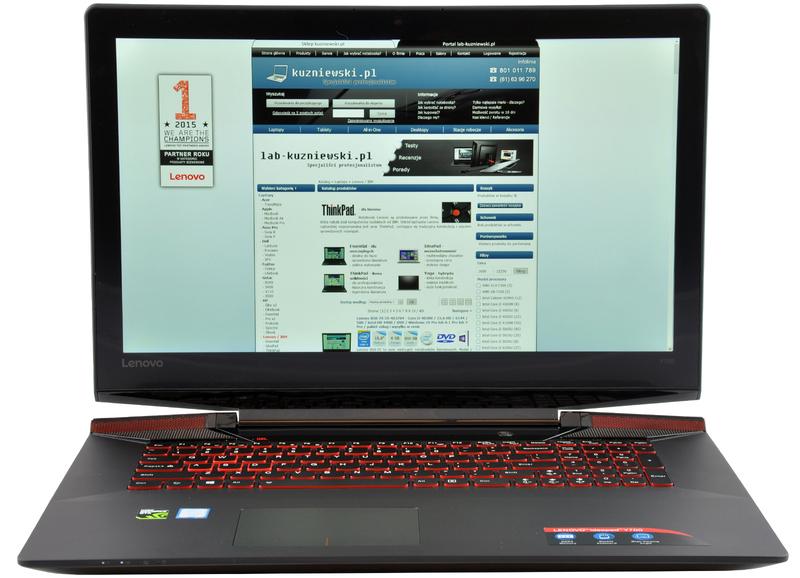
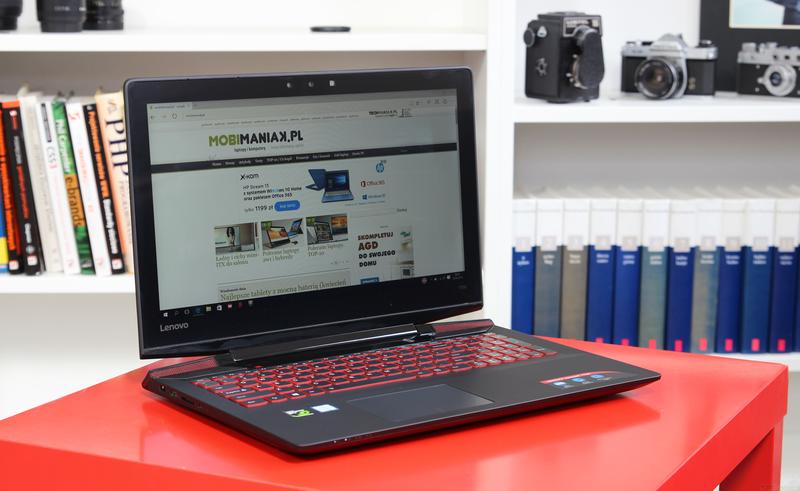
Wybór odpowiedniego mikrofonu do laptopa Lenovo Y700 stanowi spore wyzwanie, jednak nie warto się zniechęcać! Przede wszystkim zrozum, że nie każdy mikrofon będzie idealnie współpracował z Twoim laptopem. Czasami możesz odnieść wrażenie, że fabryczny mikrofon Lenovo ma swoje kaprysy i woli pozostać statystą w Twojej pracy, zamiast aktywnie uczestniczyć w nagraniu. Dlatego dobrze jest rozważyć alternatywne rozwiązania, które poprawią jakość Twojego głosu i sprawią, że będzie on bardziej wyrazisty. Ale jak właściwie dokonać wyboru?
Należy zacząć od zwrócenia uwagi na różne rodzaje mikrofonów. Mikrofony USB pełnią rolę pierwszych przyjaciół na ścieżce nagrywania – są niezwykle łatwe do podłączenia i nie wymagają dodatkowych urządzeń. Wystarczy wpiąć je do portu USB, a Twój laptop natychmiast je rozpozna, niczym przestraszony kot na niespodziewany hałas. Z kolei mikrofony 3,5 mm stanowią popularną opcję, ale musisz pamiętać, że Twoje Lenovo posiada wspólne gniazdo na mikrofon i słuchawki. Jak zatem skutecznie podjąć się tego zadania?
Podłączanie i ustawienia – krok po kroku
Bez względu na to, na który mikrofon się zdecydujesz, na początku należy prawidłowo go podłączyć. Mikrofon USB potrafi zrewolucjonizować Twoje doświadczenia dzięki prostemu „klik”, a jeśli sięgniesz po model 3,5 mm, upewnij się, że został dobrze wpięty w gniazdo audio. Następnie przejdź do ustawień w systemie! Zaloguj się w „Ustawienia” -> „System” -> „Dźwięk” i wybierz mikrofon, który właśnie podłączyłeś. Jeśli urządzenie nie działa, warto spróbować zrestartować laptopa – czasami „zaśnięty” system potrzebuje dodatkowego impulsu, aby obudzić swoje audio-moce.
Ostatnim, lecz równie ważnym krokiem jest rozwiązywanie problemów. Jeśli mikrofon nie działa, najpierw upewnij się, że został włączony, a także spróbuj zaktualizować sterowniki dźwięku. Czasami, jak w każdym związku, napotykamy trudności, ale pamiętaj, że zawsze warto walczyć o lepszą jakość dźwięku! W końcu, kto nie chciałby brzmieć jak rockowa gwiazda w swoim domowym studiu? Z odpowiednim mikrofonem i starannością w ustawieniach, z pewnością przyciągniesz uwagę swojego audytorium!
Krok po kroku: Podłączenie mikrofonu do portów audio
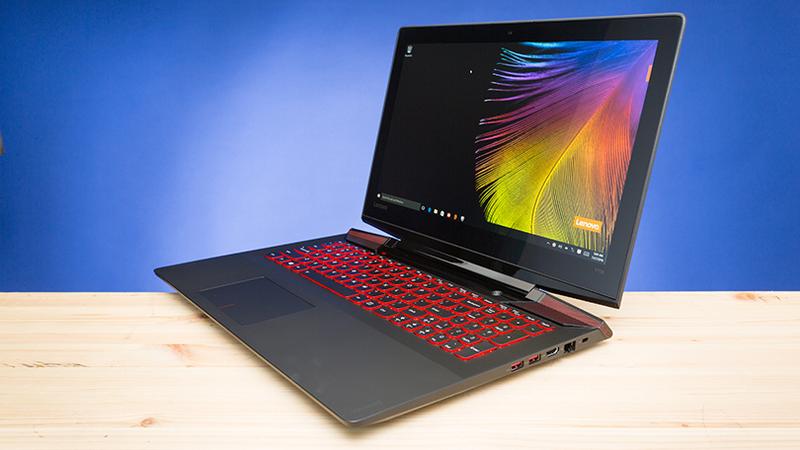
Wszystko zaczyna się od odkrycia, z jakim mikrofonem mamy do czynienia: czy jest to mikrofon USB, analogowy, czy może ten tajemniczy XLR, przypominający kabli od odkurzacza. Każdy z tych typów nakłada na nas inne wymagania, dlatego warto zidentyfikować swój „złoty mikrofon” jeszcze przed podłączeniem. Jeśli korzystasz ze spokojnego mikrofonu USB, wystarczy, że umieścisz go w porcie USB, a komputer na pewno zainteresuje się twoim wyborem i da ci to znać. Natomiast w przypadku bardziej skomplikowanego modelu analogowego, musisz przygotować się na większe wyzwania – bez interfejsu audio ani rusz!
Załóżmy, że już wiesz, co posiadasz, więc teraz pora na krok związany z podłączeniem wzmacniacza dźwięku. Mikrofon USB trafia do gniazda USB i działa jak gwiazda na czerwonym dywanie. Mikrofony 3,5 mm wymagają nieco więcej uwagi – koniecznie szukaj portu audio, który czasami można pomylić z gniazdem słuchawkowym. Jeżeli jednak posługujesz się modelem XLR, najpierw podłączysz go do interfejsu, a następnie podłączysz interfejs do laptopa. Czy to wydaje się proste? Niekoniecznie, ponieważ niektóre laptopy mogą upierać się przy równaniu „jedno wejście = jedno urządzenie”, podczas gdy ty chciałbyś widzieć wszystko jako odrębne dźwięki.
Gdy wszystko zostanie podłączone, nadszedł czas na konfigurację, która jest kluczowym krokiem. Komputer nie zawsze wykazuje najlepszą intuicję, dlatego warto poświęcić chwilę na drobne ustawienia. W systemie Windows przeskakujesz do ustawień dźwięku niczym sprinter na starcie zawodów i wybierasz swój nowy mikrofon. W przypadku użytkowników Maca sprawa nieco przypomina tę w Windowsie, lecz przynajmniej unikają oni zawirowań związanych z trudnymi menu. A co, jeśli aparat odmawia współpracy? Możliwe, że zapomniał aktualizacji sterowników – nie ma co się denerwować, każdy komputer czasami potrzebuje chwili dla siebie.
Ostatni krok polega na testowaniu – powiedz coś do mikrofonu, a jeśli wszystko działa jak należy, usłyszysz swoje echo! Tak, echo, które przypomina, że osiągnęliśmy coś pozytywnego. Pamiętaj, że lokalizacja mikrofonu ma ogromne znaczenie – im mniej słychać sąsiadów, tym lepiej! Warto zwrócić uwagę na kilka dodatkowych elementów związanych z poprawą jakości nagrania:
- Odpowiednie ustawienie mikrofonu – powinien być blisko źródła dźwięku.
- Eliminacja hałasów – użyj mat akustycznych lub zasłon, aby zredukować dźwięki otoczenia.
- Inwestycja w filtr pop – pomoże w eliminacji niepożądanych dźwięków przy mówieniu.
I nie zapominaj o przecinkach, gdyż dobre nagranie wymaga o wiele więcej niż jedynie prawidłowego podłączenia. Warto również zainwestować w filtr, który wyeliminuje nieprzyjemne dźwięki, lecz pamiętaj, że to nie jest magiczna różdżka, więc nie oczekuj efektów jak z Hollywood. Teraz, gdy już wiesz, co robić, działaj i twórz!
| Typ mikrofonu | Podłączenie | Wymagania dodatkowe |
|---|---|---|
| Mikrofon USB | Podłącz do portu USB | Brak dodatkowych wymagań |
| Mikrofon analogowy (3,5 mm) | Podłącz do portu audio | Wymaga uwagi, aby nie pomylić z gniazdem słuchawkowym |
| Mikrofon XLR | Podłącz do interfejsu audio, następnie interfejs do laptopa | Wymaga interfejsu audio |
Rozwiązywanie problemów z dźwiękiem po podłączeniu mikrofonu
Rozwiązywanie problemów z dźwiękiem po podłączeniu mikrofonu przypomina prawdziwą sztukę. Czasami wydaje się, że technologia ma swoje humory, a zamiast stać się naszym sprzymierzeńcem, przekształca się w ogromnego przeciwnika. Warto jednak pamiętać, że pierwszym krokiem do sukcesu polega na upewnieniu się, że mikrofon został prawidłowo podłączony. Często zdarza się, że z pozoru dobrze wtyknięty kabel skrywa tajemnice – czasem mikrofon nie ma wystarczającej mocy, a czasem komputer uznaje go za nieznane urządzenie. Jakby tego było mało, pytanie „czy to działa?” okazuje się trudniejsze niż rozwiązywanie równania kwadratowego!
Dlaczego mikrofon milczy?
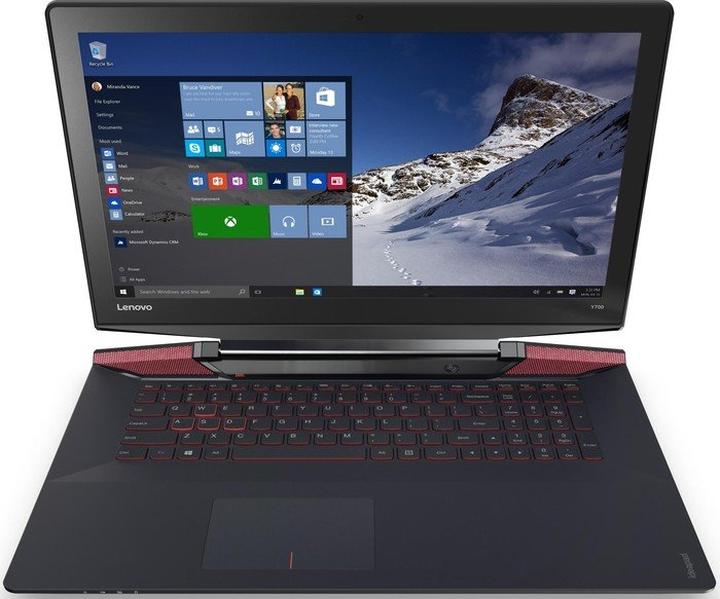
Gdy już uda się podłączyć mikrofon, cała radość może szybko zgasnąć, gdy komputer milczy jak zaklęty. Najpierw warto zajrzeć w ustawienia systemowe. W Windows zrobimy to, przechodząc do „Ustawienia” dźwięku i szukając naszego kochanego mikrofonu na liście. Jeśli mikrofon tam widnieje, a mimo to nie działa, czas na aktualizację sterowników. Czasami wystarczy krótka aktualizacja, aby przywrócić dźwięk do życia, jak za dotknięciem czarodziejskiej różdżki – oczywiście bez błysku, bo to technologia, a nie spektakl dla magików!
Ponadto, nie zapominajmy o różnych typach mikrofonów, które możemy podłączyć. Część użytkowników może zastanawiać się, dlaczego mikrofon z gniazdem 3,5 mm nie działa w laptopie, który wygląda tak, jakby wiedział wszystko o technologii. Warto wiedzieć, że niektóre laptopy, po połączeniu za pomocą adapterów, czasami traktują nasze mikrofony jak słuchawki! W takiej sytuacji pozostaje nam spróbować magicznego rozwiązania – zmiana ustawień w menedżerze dźwięku oraz odseparowanie wejść mogą przynieść oczekiwane rezultaty.
Podsumowując, rozwiązywanie problemów z dźwiękiem po podłączeniu mikrofonu to nie tylko nauka, ale również świetna okazja do poćwiczenia cierpliwości oraz zdolności do improwizacji. Kto wie, może właśnie podczas tych technicznych zawirowań odkryjemy, że w jakiś sposób staliśmy się ekspertami od dźwięku? A jeśli wszystkie próby zawiodą, zawsze warto skonsultować się z kimś, kto ma w tym większe doświadczenie lub… po prostu kupić nowy mikrofon! Technologia ciągle się rozwija, a my musimy iść z duchem czasu!
Ustawienia systemowe i aplikacyjne dla optymalnej jakości nagrywania
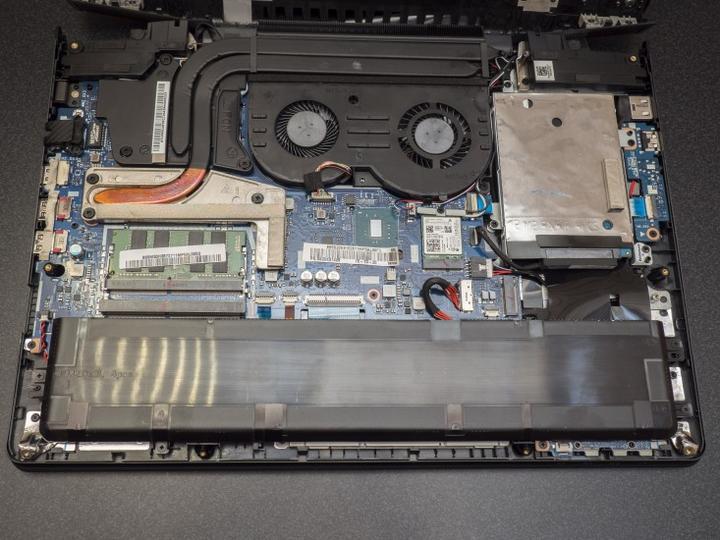
Kiedy myślimy o jak najlepszej jakości nagrywania, najpierw zwracamy uwagę na ustawienia mikrofonu. I tu rozpoczyna się nasza przygoda! Nie ma nic gorszego niż nagranie, które brzmi tak, jakbyś mówił przez tubę związaną węzełkiem. Zanim przystąpisz do nagrywania, sprawdź, jaki mikrofon posiadasz – czy jest to wygodny mikrofon USB, czy może bardziej skomplikowany typ XLR, wymagający interfejsu audio. Gdy mikrofon już masz, nadszedł czas na zabawę w systemowe zagadki!
Logując się do systemu i… voilà! Wybierz 'Ustawienia’ w swoim systemie operacyjnym. Zrób mały remanent w sekcji „Dźwięk” i upewnij się, że mikrofon jest ustawiony jako domyślny. Czasem można odnieść wrażenie, że komputer ma swój własny plan – słychać sygnał, ale twój głosowy majestat znika w otchłani cyfrowego chaosu. Pamiętaj również o regularnej aktualizacji sterowników! Przypomina to wizyty u lekarza – lepiej zapobiegać niż leczyć!
Mikrofonowe triki w praktyce
Czy zdarzyło ci się nagrywać dźwięk w pomieszczeniu, które ma wewnętrznie odbijającą się akustykę? Zdecydowanie tego nie polecam! Staraj się nagrywać w cichym pomieszczeniu, najlepiej takim, w którym echo stanie się twoim sprzymierzeńcem, a nie wrogiem. Wzmocnij dźwięk, korzystając z filtrów popowych, które pomogą Ci w eliminacji niechcianych szumów. Jeżeli czujesz, że twoje nagranie wciąż brzmi, jakbyś nagrywał z dnem wanny, spróbuj użyć zasłon bądź dywanów, aby zredukować odbicie dźwięku. Twój mikrofon na pewno będzie ci wdzięczny!
Oto kilka wskazówek, które pomogą Ci poprawić jakość nagrania:
- Wybierz odpowiednie pomieszczenie do nagrywania.
- Zainwestuj w filtr popowy, aby zredukować szumy.
- Użyj zasłon lub dywanów do wygłuszenia echo.
- Testuj mikrofon przed nagraniem, aby upewnić się, że działa poprawnie.
Na koniec, nie zapominaj o testowaniu! Podejdź do mikrofonu, powiedz coś śmiesznego i zobacz, czy wskaźnik dźwięku się porusza. Jeśli tak, to świetnie! A jeśli nie… może nadszedł czas na inny mikrofon? W końcu jakość nagrania zależy nie tylko od sprzętu, ale także od odpowiednich ustawień oraz otoczenia, w którym działasz. Dlatego zrelaksuj się, baw się dobrze i pamiętaj – magia dźwięku jest w twoich rękach!
Pytania i odpowiedzi
Jakie mikrofony najlepiej współpracują z laptopem Lenovo Y700?
Najlepiej z laptopem Lenovo Y700 współpracują mikrofony USB oraz analogowe mikrofony 3,5 mm. Mikrofony USB są łatwe do podłączenia i nie wymagają dodatkowych urządzeń, podczas gdy mikrofony 3,5 mm wymagają uwagi przy podłączaniu do wspólnego gniazda audio.
Jak prawidłowo podłączyć mikrofon do laptopa Lenovo Y700?
Prawidłowe podłączenie mikrofonu zależy od jego typu. Mikrofon USB wystarczy wpiąć do portu USB, natomiast mikrofon 3,5 mm należy dokładnie wpiąć do gniazda audio, dbając o to, aby nie pomylić go z gniazdem słuchawkowym.
Co zrobić, jeśli mikrofon nie działa po podłączeniu?
Jeśli mikrofon nie działa, najpierw upewnij się, że jest prawidłowo podłączony oraz włączony. Następnie sprawdź ustawienia dźwięku w systemie oraz zaktualizuj sterowniki dźwięku, co często jest kluczowe dla rozwiązania problemu.
Jakie elementy mogą poprawić jakość nagrania przy użyciu mikrofonu?
Aby poprawić jakość nagrania, warto zadbać o odpowiednie ustawienie mikrofonu blisko źródła dźwięku oraz zredukować hałasy z otoczenia przy pomocy mat akustycznych lub zasłon. Inwestycja w filtr popowy również pomoże w eliminacji niechcianych dźwięków podczas mówienia.
Jakie są typowe problemy z dźwiękiem po podłączeniu mikrofonu?
Typowe problemy z dźwiękiem to niewykryty mikrofon przez system, błędne ustawienia w menedżerze dźwięku oraz sytuacja, w której laptop traktuje mikrofon jak słuchawki, co może powodować, że dźwięk nie działa poprawnie. Ważne jest, aby przeanalizować wszystkie te aspekty przed podjęciem dalszych działań.



