 Andrzej Gorzelski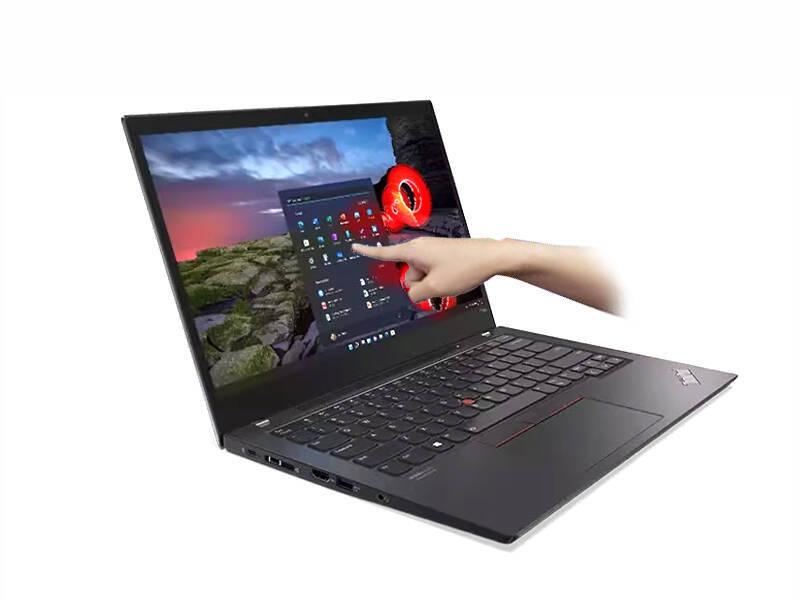
Kto z nas nie pragnie odrobiny magii technologicznej? Jeżeli jesteś posiadaczem laptopa Lenovo, to zapewne zauważyłeś, że wbudowana kamerka potrafi zachować się niczym diva – potrafi błyszczeć w jednym momencie, a w następnym po prostu odmówić współpracy. Nie przejmuj się, bo nie jesteś samotny w tej batalii z kapryśną kamerą! Przygotowałem dla Ciebie kilka sprytnych trików, które mogą przywrócić radość do Twoich wideokonferencji, a być może dodadzą odrobinę humoru w te nieprzewidywalne dni pracy zdalnej.
Aby skutecznie uruchomić swoją kamerę, zaczniemy od skorzystania ze skrótu klawiaturowego. Upewnij się, że na klawiaturze masz klawisz Fn, bo bez niego wszystko przypomina robienie pizzy bez ciasta – po prostu nie może się udać! Naciśnij klawisz Fn oraz ten, na którym widnieje symbol kamerki (przeważnie znajduje się między F1 a F12). Jeśli to zadziała, celebrujmy sukces; natomiast jeżeli nie, czas zabrać się za nieco bardziej zaawansowane techniczne manewry.
Jak wygląda prawdziwy detektyw kamery?
Najpierw odwiedź menu Start i wpisz „Aparat” w wyszukiwarce. Jeśli Twój laptop działa jak należy, aplikacja powinna otworzyć się błyskawicznie, a Twoja twarz powinna natychmiast pojawić się na ekranie. W przeciwnym razie warto wybrać się na małą wycieczkę do ustawień prywatności. Być może tam kamera została zablokowana? W takiej sytuacji wejdź w „Ustawienia”, następnie wybierz „Prywatność” i „Kamera”. Upewnij się, że masz zgodę na korzystanie z kamery. Jak widać, technologia czasami potrzebuje niewielkiej zachęty, aby się obudzić!
I na koniec, jeżeli kamera wciąż pozostaje nieosiągalna, czas podjąć odważne kroki. Otwórz Menedżera urządzeń, znajdź swoją kamerę i spróbuj kliknąć prawym przyciskiem myszy, wybierając „Aktualizuj sterownik” lub, jeśli to konieczne, „Odinstaluj urządzenie”, a następnie zrestartuj komputer. Może po tym Windows zaproponuje nowe rozwiązania, a Twoja kamerka ponownie będzie gotowa do działania. Pamiętaj, jeśli nic nie przynosi rezultatów, nie wahaj się poprosić o pomoc specjalistów – w końcu, lepiej skorzystać z fachowej pomocy niż dusić się w nowej wersji „Jestem skazany na Zooma”.
Rozwiązywanie problemów z aktywacją kamery w systemie Windows
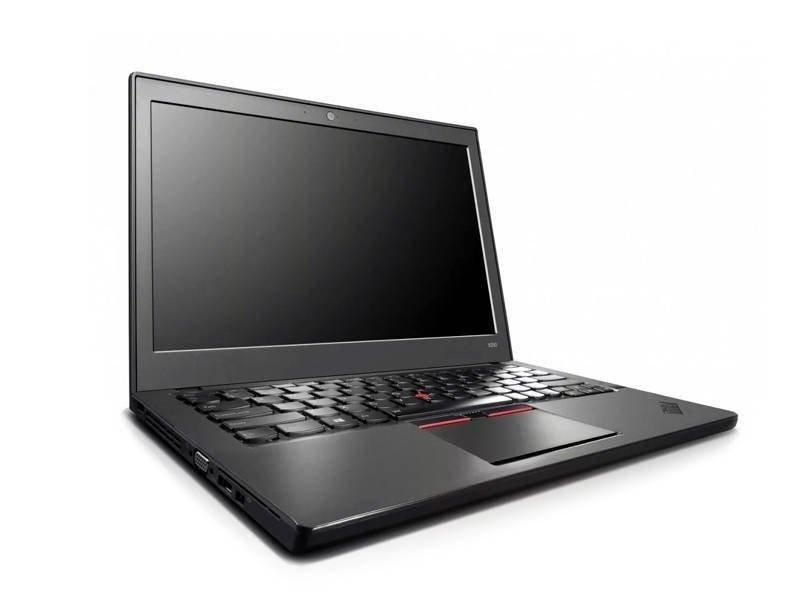
Rozwiązywanie problemów z kamerą w laptopie czasami przypomina „operację na otwartym sercu”. W końcu, gdy starasz się uruchomić kamerkę, możesz poczuć się jak technologiczny ninja, a w chwili, gdy obraz znika, stoisz na krawędzi załamania nerwowego. Aby zrealizować swój cel, pierwszy krok, który warto wykonać, to spróbować włączyć kamerę z pomocą odpowiednich skrótów klawiszowych. Na wielu laptopach wystarczy przytrzymać klawisz Fn i nacisnąć jeden z klawiszy F, między F1 a F12. Jednakże, jeśli Twój laptop nie posiada nowego modelu, klawisz może być ukryty i ciężko go znaleźć.
Dlaczego Twoja kamerka może być w „trybie uśpienia”?
Jeśli próbowałeś kliknąć dosłowny „włączacz” swojej kamery bez powodzenia, może istnieć kilka powodów tej sytuacji. Jednym z najczęstszych problemów są sterowniki, które są małymi programami umożliwiającymi komunikację między komputerem a kamerą. Aby zrozumieć, co się dzieje, zajrzyj do Menedżera urządzeń, gdzie znajdziesz „Aparaty fotograficzne” i spróbujesz zaktualizować sterowniki. Pamiętaj, że zdarza się zapomnieć o aktualizacji sterowników, co można porównać do zapomnianego oświetlenia w piwnicy, które pozostaje wyłączone na zawsze.
Zanim całkowicie załamiesz ręce, upewnij się, że system Windows nie zablokował dostępu do Twojej kamery. Tak, dobrze słyszysz! Ustawienia prywatności w Windows 10 przypominają czarownicę, która siedząc w szafie, zabezpiecza dostęp do kamery. Wystarczy przejść do „Ustawień”, wybrać „Prywatność” i zerknąć do sekcji „Kamera”. Jeżeli zauważysz zablokowany dostęp, kliknięcie wystarczy, aby to zmienić. Po wykonaniu tych kroków osoby pragnące spotkać się z Tobą online będą mogły podziwiać Twoją twarz podczas ważnego spotkania lub rodzinnej wideokonferencji!
Na koniec, aby zdobyć szczyty technologicznego geniuszu, spójrz, czy żaden program antywirusowy nie postanowił zablokować kamery. Wygląda to tak, jakby Twój komputer na chwilę zgubił zaufanie – to zdarza się najlepszym! Zajrzyj do ustawień swojego oprogramowania zabezpieczającego, aby upewnić się, że Twoja kamerka nie jest traktowana jak potencjalne zagrożenie. Jeżeli po tych wszystkich próbach kamerka nadal nie działa, to czas na diagnostykę! Pamiętaj, że w skrajnych przypadkach wizyty u specjalisty, zdolnego rozwiązać Twoje problemy sprzętowe, mogą okazać się niezbędne, jak superbohater ratujący sytuację w ostatniej chwili!
Poniżej znajdują się najczęstsze przyczyny problemów z kamerą:
- Brak aktualnych sterowników kamery
- Zablokowany dostęp do kamery w ustawieniach prywatności systemu Windows
- Interferencja programów antywirusowych
| Przyczyna problemu | Opis |
|---|---|
| Brak aktualnych sterowników kamery | Sterowniki są małymi programami umożliwiającymi komunikację między komputerem a kamerą. Aktualizacja jest niezbędna do prawidłowego działania. |
| Zablokowany dostęp do kamery w ustawieniach prywatności systemu Windows | Ustawienia prywatności mogą zablokować dostęp do kamery. Należy sprawdzić odpowiednie ustawienia w systemie. |
| Interferencja programów antywirusowych | Programy zabezpieczające mogą traktować kamerę jako potencjalne zagrożenie i blokować jej działanie. |
Bezpieczeństwo użytkowania kamery w laptopie – co warto wiedzieć?
Bezpieczeństwo użytkowania kamery w laptopie to temat, który w ostatnich latach zdobywa coraz większą popularność. Z jednej strony, dzięki marce „Zoom” oraz innym platformom do wideokonferencji, szybko staliśmy się mistrzami w sztuce wideorozmów. Z drugiej strony, coraz częściej napotykamy na informacje o naruszeniach prywatności, gdzie kamery laptopów działały bez wiedzy ich właścicieli. W związku z tym, użytkownicy powinni być świadomi, że niewinna kamerka w niewłaściwych rękach może stać się narzędziem do podglądania. Dlatego warto wiedzieć, jakie działania podjąć, by uniknąć nieprzyjemnych niespodzianek.
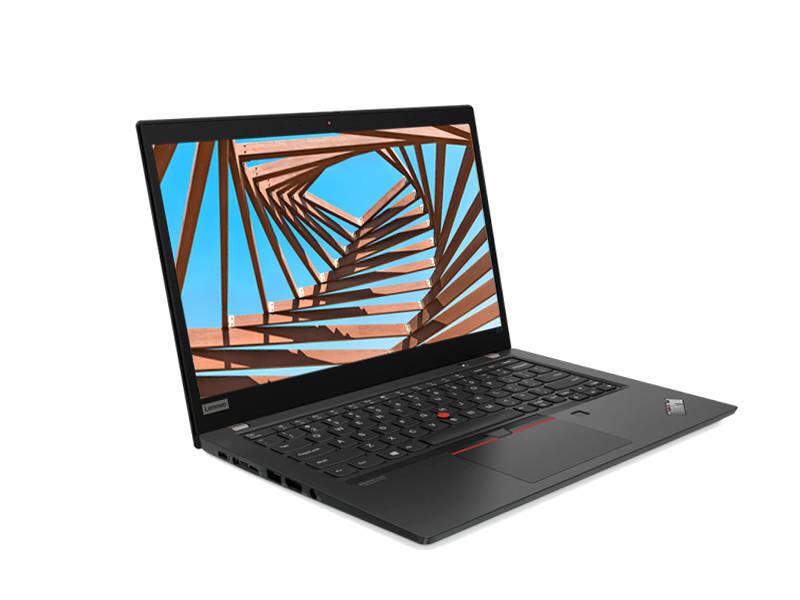
Rozpoczynamy od pierwszego kroku, który ma na celu zapewnienie bezpieczeństwa, a mianowicie śledzenia ustawień prywatności w systemie operacyjnym. W przypadku Windows 10 oraz nowszych wersji, dostęp do kamery regulujemy w sekcji „Prywatność”. Tam możemy w prosty sposób ustawić, które aplikacje mają zezwolenie na korzystanie z wbudowanej kamerki. Uważajmy jednak! Czasami Windows samodzielnie wyłącza kamerę, co prowadzi do nieporozumień, szczególnie podczas ważnej online konferencji. Jeśli taka sytuacja się zdarzy, wróć do ustawień i włącz kamerę ponownie – z pewnością okaże się to niezbędne, gdy nagle odkryjesz, że Twoja kamera postanowiła zaszyć się w trybie „off”.
Jak sprawdzić, czy kamerka jest na straży?
Dobrze również zainwestować w oprogramowanie antywirusowe, które pomoże w monitorowaniu dostępu do kamery. Wyobraź sobie sytuację, w której Twoja ulubiona gra prosi o dostęp do kamery! Warto skorzystać ze zdrowego rozsądku i zastanowić się, czy dana aplikacja lub gra faktycznie potrzebuje dostępu do wywiadu wzrokowego. Możesz zawsze skorzystać z funkcji blokowania kamery, jeśli laptop ją oferuje. Czasami dobrym rozwiązaniem bywa przełączenie się na „tryb offline” – z pewnością dzięki temu zyskasz kilka spokojnych nocy, nie martwiąc się, czy ktoś podgląda Twoje małe szaleństwa przed ekranem.
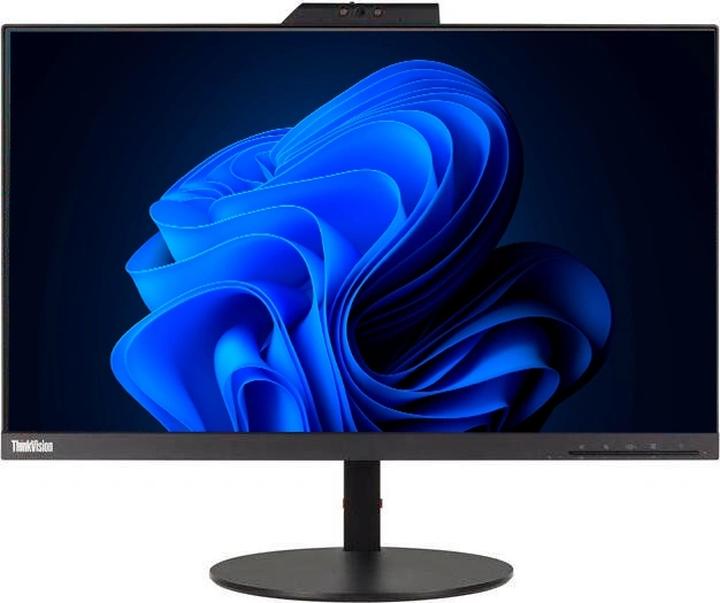
Na koniec, pamiętaj, aby regularnie aktualizować system operacyjny oraz sterowniki do kamerki. Taki krok nie tylko zwiększy bezpieczeństwo, ale również poprawi funkcjonalność! Choć nie każdemu potrzebne będzie profesjonalne oprogramowanie do kamery, często wystarczy tylko nieco cierpliwości oraz chęci do samodzielnego testowania. Jeśli jednak dostrzeżesz, że kamera ma kaprysy, warto pomyśleć o skorzystaniu z pomocy specjalistów. Pamiętaj – z bezpieczeństwem nie ma żartów, a Twoje życie prywatne ma ogromną wartość!
Poradnik dla początkujących: jak zainstalować program do obsługi kamery
Witaj w fascynującym świecie kamer internetowych! Czas zacząć krótki kurs, który nauczy Cię instalować program do obsługi kamery. Dzięki temu narzędziu będziesz mógł nagrywać wideo, prowadzić konferencje, a może nawet zdobyć kilka lajków w social mediach. Zacznijmy od podstaw: jeżeli posiadasz laptopa, to prawdopodobnie wbudowana kamerka już na Ciebie czeka. Zanim przystąpisz do działania, upewnij się, że nie jest przypadkiem wyłączona, ponieważ czasami system Windows lubi zaskoczyć nas „nie chce mi się” w najmniej odpowiednich momentach.
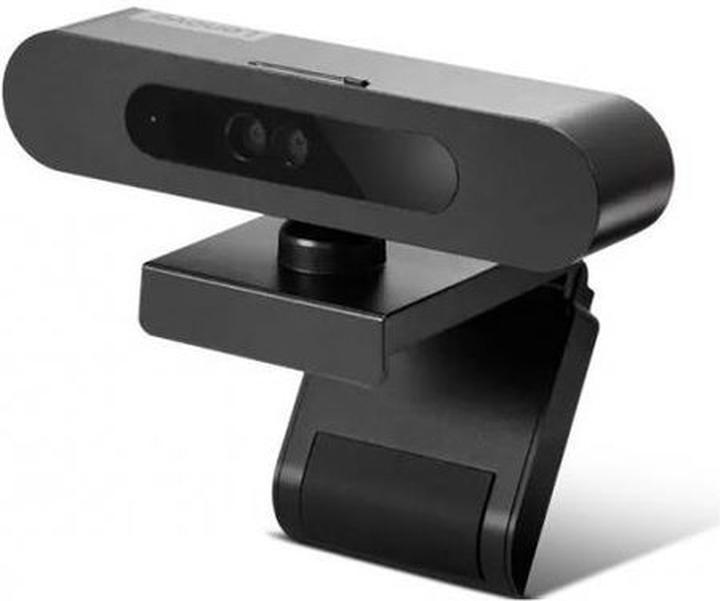
W sytuacji, gdy zamiast ładnego uśmiechu ujrzysz czarny ekran, nie wpadaj w panikę! Istnieje kilka prostych trików, które możesz zastosować. Najpierw użyj skrótu klawiszowego – przytrzymaj przycisk Fn i naciśnij odpowiedni klawisz F, ten z ikonką kamerki. Jeśli mimo tego nie dostrzegasz poprawy, spróbuj odnaleźć aplikację „Aparat” w menu Start. Kliknij, uruchom i voilà – Twoja kamerka jest gotowa do działania! A jeśli aplikacja nadal nie współpracuje, przejdź do bardziej zaawansowanych kroków, takich jak aktualizacja sterowników w Menedżerze urządzeń. Kto powiedział, że nie możemy stać się technologicznymi ninja?
Niezły sposób na rozrzutność – oprogramowanie i sterowniki
Teraz przechodzimy do istotnej sprawy, czyli oprogramowania. Na rynku istnieje mnóstwo programów do obsługi kamery, co może sprawić, że wybór stanie się wyzwaniem. Ale bez obaw! Najlepiej skupić się na dedykowanych opcjach – takich jak Zoom, Skype czy Skype dla biznesu. Najważniejsze, aby wszystko działało sprawnie. Pamiętaj, aby przed rozpoczęciem zabawy zainstalować najnowsze sterowniki. Czasami zdarza się, że stary program ewoluował tak bardzo, że albo zmienił oblicze, albo całkowicie zniknął z rynku. Dlatego sprawdzaj, czy są dostępne świeże aktualizacje!
A co zrobić, gdy to nadal nie przynosi efektów? W takiej sytuacji warto przeanalizować ustawienia prywatności, ponieważ mogą one blokować drogę do perfekcyjnych selfie. Wybierz ikonę Windows w lewym dolnym rogu, przejdź do „Ustawienia” i następnie „Prywatność”. Upewnij się, że wszystkie potrzebne aplikacje mają dostęp do kamery. Jeśli te instrukcje brzmią dla Ciebie jak obcy język, nie obawiaj się! Po upewnieniu się, że wszystko działa jak należy, z pewnością zaistniejesz w blasku fleszy i stworzysz najnowszy hit w sieci!
Poniżej znajduje się lista przydatnych programów do obsługi kamery internetowej:
- Zoom
- Skype
- Skype dla biznesu
- Google Meet
- Microsoft Teams



