Andrzej Gorzelski
Nie ma sensu ukrywać, że czasami warto zajrzeć do wnętrza swojego laptopa, a zwłaszcza do BIOS-u, aby sprawdzić, co dokładnie dzieje się z naszym sprzętem. W laptopach Dell dostęp do BIOS-u jest na wyciągnięcie ręki, choć wymaga nieco zręczności. Spokojnie, aby ostatecznie tam wejść, nie potrzebujesz być informatycznym guru! Zaczynajmy zatem!
Podstawowy sposób na dostęp do BIOS-u
Kiedy wyłączysz swojego Dell-a, przyszedł czas na małe palcowe akrobacje! Włącz laptop, a kiedy tylko zobaczysz logo Dell, intensywnie naciskaj klawisz F2, niczym próbując ożywić ducha swojego komputera. Jeśli wszystko pójdzie zgodnie z planem, ujrzysz komunikat „Entering System Setup” lub inne zachęcające hasło, które zaprasza cię do tajemniczego świata BIOS-u. Dzięki temu sprawdzisz również, czy wszystkie podzespoły działają jak należy, więc nie zwlekaj!
Możesz również wypróbować klawisz F12, który otworzy menu rozruchu – znajdziesz tam, w razie potrzeby, opcję „BIOS Setup”. Pamiętaj jednak, by podczas tego procesu zachować czujność niczym ninja – zręcznie przyciskaj, aby nie przegapić kluczowego momentu!
Alternatywa z poziomu Windows
Jeżeli Twoje starania w dotarciu do BIOS-u tradycyjną metodą przyniosły niepowodzenie, czas na eksperymenty w systemie Windows. W pierwszej kolejności przejdź do Ustawień, następnie wybierz „Aktualizacje i zabezpieczenia”, a potem „Odzyskiwanie”. Kliknij „Uruchom ponownie teraz” w sekcji „Uruchamianie zaawansowane”, a po restarcie będziesz miał dostęp do pomocniczego menu. Wybierz „Rozwiązywanie problemów”, a tam odnajdziesz „Ustawienia oprogramowania układowego UEFI”. W ten sposób znów zbliżasz się do swojego BIOS-u!
Podsumowując, niezależnie od wybranej metody, pamiętaj, że dostęp do BIOS-u to nic innego jak klucz do magicznych drzwi – otwiera ci drzwi do światła nowych możliwości i ustawień. Nie obawiaj się eksperymentować oraz dostosowywać swojego laptopa do własnych potrzeb!
Rozwiązywanie problemów z wejściem do BIOS-u w Windows 10
Wejście do BIOS-u w systemie Windows 10 bywa czasem prawdziwym wyzwaniem, przypominającym zmagania z bossami w grach RPG! Choć w przeszłości wystarczyło wcisnąć kilka klawiszy przy uruchamianiu, dziś sprawa nie wygląda tak prosto. Jednak nie musisz się martwić! W tym poradniku poprowadzimy Cię przez te zawirowania, byś mógł dotrzeć do BIOS-u i sprawić, żeby Twój komputer działał jak należy. Dodatkowo zyskasz możliwość instalacji nowego oprogramowania lub zmiany ustawień, co będzie przydatne, gdy komputer zacznie szaleć.
Jak wejść do BIOS-u w Windows 10?
Pierwszym krokiem potrzebnym na drodze do sukcesu będzie nieco magii! Uruchom komputer, a następnie jak najszybciej zaczynaj wielokrotnie naciskać odpowiedni klawisz – najczęściej F1, F2, F10 lub Delete. Wybór klawisza często zależy od producenta, dlatego warto zwrócić uwagę na konkretne instrukcje dołączone do modelu twojego komputera. Z całą pewnością to przydatna informacja, a porównując naszą pomoc do słynnych cukierków, można powiedzieć, że potrafimy być naprawdę słodcy!
Metody awaryjne dostępu do BIOS-u
A co w sytuacji, gdy żaden z klawiszy nie działa? W takim przypadku dobrze będzie skorzystać z metod awaryjnych! Spróbuj zmienić ustawienia systemu, przechodząc do Ustawień, a następnie do Aktualizacji i zabezpieczeń. W sekcji 'Odzyskiwanie’ kliknij 'Uruchom ponownie teraz’. Po ponownym uruchomieniu otworzy się menu, w którym więcej opcji sprawi, że Twój komputer przeżyje szok, ale w pozytywnym tego słowa znaczeniu! Wybierz 'Ustawienia oprogramowania układowego UEFI’ i następnie 'Uruchom ponownie’. Możesz zauważyć, że Twój komputer potrzebuje chwili, aby zdystansować się od codziennych zmartwień!
Oto kilka metod awaryjnych, które możesz wypróbować:
- Przejdź do Ustawień > Aktualizacja i zabezpieczenia > Odzyskiwanie.
- Kliknij 'Uruchom ponownie teraz’ w sekcji 'Odzyskiwanie’.
- Wybierz 'Ustawienia oprogramowania układowego UEFI’ po ponownym uruchomieniu.
- Uruchom ponownie komputer, aby zastosować zmiany.
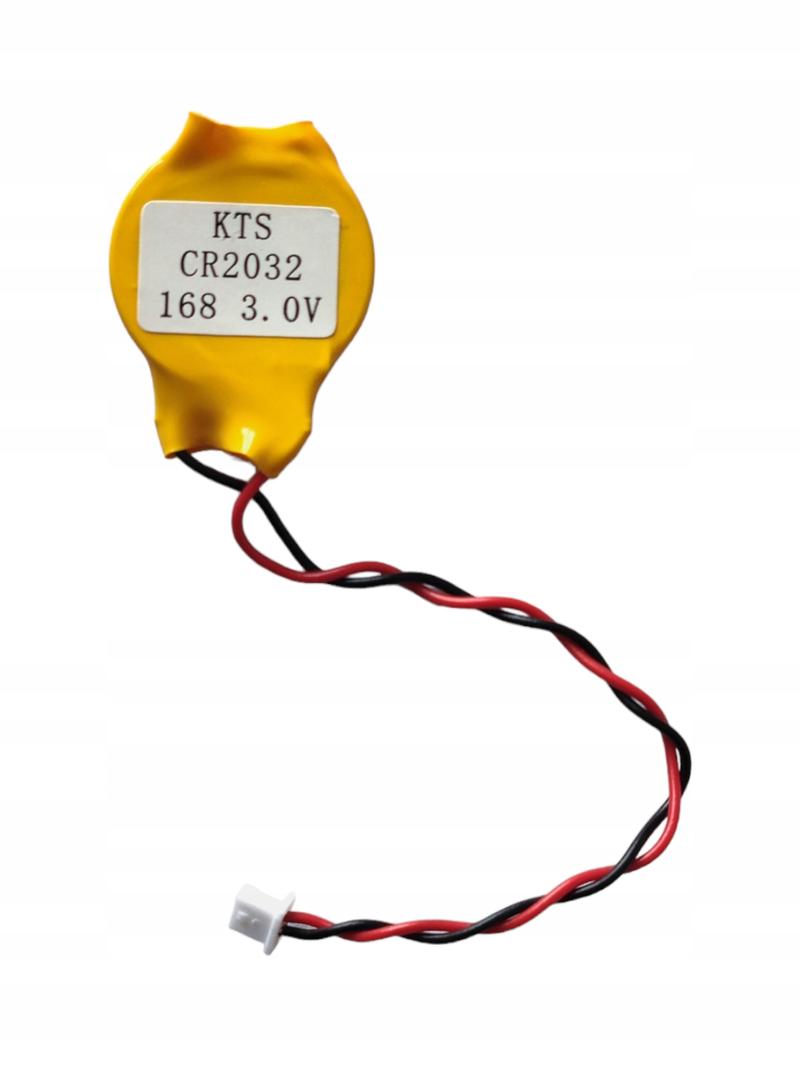
Jeżeli po tych wszystkich próbach nadal masz trudności z dostępem do BIOS-u, to możliwe, że urządzenie skrywa jakiś problem, który nie chce ujawnić się na zewnątrz. W takim wypadku czas skorzystać z pomocy specjalistów! Naprawa komputerów to nasza pasja, więc zgłoś się do naszego serwisu i pozwól nam zająć się Twoimi problemami z BIOS-em. Może Twój sprzęt potrzebuje jedynie małego podrasowania, niczym Król Lew w nowej wersji animowanej – lepiej, żeby wszystko poszło zgodnie z planem!
Znaczenie BIOS-u w laptopach Dell: Co warto wiedzieć?
BIOS, czyli Basic Input/Output System, w laptopach Dell działa jak doskonały pilot w filmie akcji, pełniąc niewidoczną, ale kluczową rolę w sprawnym funkcjonowaniu systemu. Ten element systemowy umożliwia sprawną komunikację między sprzętem a systemem operacyjnym. Choć BIOS z pewnością zasługuje na miano superbohatera, UEFI stanowi jego nowoczesnego i zaawansowanego następcę. Dzięki UEFI użytkownicy uzyskują lepszą wydajność, szybszy rozruch oraz co najważniejsze – dostęp do większej liczby opcji konfiguracyjnych, co pozwala im na łatwiejsze wprowadzanie zmian bez konieczności zagłębiania się w instrukcje obsługi niczym w enigmatyczny portal.
Więc dlaczego znajomość BIOS-u swojego laptopa Dell okazuje się tak istotna? Wyobraź sobie, że nagle laptop zaczyna sprawiać problemy – na przykład nie dostrzega nowego dysku SSD, podczas gdy Ty planujesz wieczór filmowy z przyjaciółmi. W takim momencie BIOS przychodzi z pomocą niczym Batman w towarzystwie Robina. Dzięki niemu masz możliwość sprawdzenia, czy wszystkie komponenty funkcjonują poprawnie, a także przeprowadzenia potrzebnych aktualizacji. Umiejętność dostępu do BIOS-u przypomina posiadanie klucza do tajemniczego skarbca, w którym skrywają się sekrety Twojego komputera.
Jak wejść do BIOS-u w laptopach Dell?
Wejście do BIOS-u w laptopach Dell okazuje się prostsze niż można by sądzić. Wystarczy nacisnąć klawisz F2, który przez długi czas pełnił rolę najbardziej niepozornego przycisku na klawiaturze. Gdy komputer zaczyna się uruchamiać, wystarczy kilka razy wcisnąć ten klawisz, a efekt zostanie osiągnięty. Jeśli jednak nic się nie wydarzy, warto spróbować klawisza F12, który otworzy menu rozruchu. A jeśli i to nie zadziała, zawsze można spróbować „zresetować” sytuację – na przykład wyłączając laptopa i uruchamiając go ponownie. Z odrobiną szczęścia wszystko z pewnością zadziała jak trzeba.
Nie ograniczaj się jednak tylko do samego dostępu do BIOS-u! Warto eksplorować jego możliwości, aby dostosować ustawienia, które wpłyną na wydajność i stabilność systemu. Wprowadzenie zmian w takich funkcjach jak kolejność rozruchu, ustawienia zabezpieczeń czy optymalizacja wydajności z pewnością doda Twojemu laptopowi nowego życia. Gdybyś czuł, że zgubisz się w gąszczu niezrozumiałych terminów,
aplikacja SupportAssist niewątpliwie ułatwi Ci zadanie, oferując przydatne aktualizacje oraz dodatkowe opcje, które sprawią, że korzystanie z laptopa Dell stanie się jeszcze przyjemniejsze.
Poradnik wideo: Jak dostać się do BIOS-u w laptopach Dell
Cześć, miłośnicy technologii! Dzisiaj pragnę zabrać Was w podróż do tajemniczego świata BIOS-u w laptopach Dell. Tak, dobrze słyszycie – BIOS, czyli Basic Input/Output System, to taka nieco staroświecka, ale przydatna duszyczka, która rządzi naszymi komputerami. Dlaczego warto eksplorować ten zakamarek? To proste! Dzięki BIOS-owi możemy sprawdzić, co się dzieje z naszym laptopem, dostosować ustawienia, a co najważniejsze, rozwiązać nasze codzienne problemy! Bądźcie gotowi, bo dzisiaj podzielę się z Wami kilkoma sekretami, jak dostać się do tego magicznego menu.
Jak wstać z kanapy i włączyć BIOS
Aby wejść do BIOS-u w laptopach Dell, musicie najpierw wyłączyć komputer. Tak, to istotny krok, którego nie możecie pominąć! Następnie, włączcie laptopa, a gdy tylko zobaczycie logo Dell – poczujcie się jak superbohater i jak najszybciej naciskajcie klawisz F2! Nie twórzcie przerwy, po prostu działajcie szybko i z determinacją! Może zdarzyć się, że BIOS nie otworzy się od razu, ale kto się poddaje? Spróbujcie wtedy klawisz F12 i wybierzcie opcję „Konfiguracja systemu BIOS”. Pamiętajcie, że najważniejsze to nie tracić nadziei!
Czym jest UEFI i dlaczego warto o nim wiedzieć?
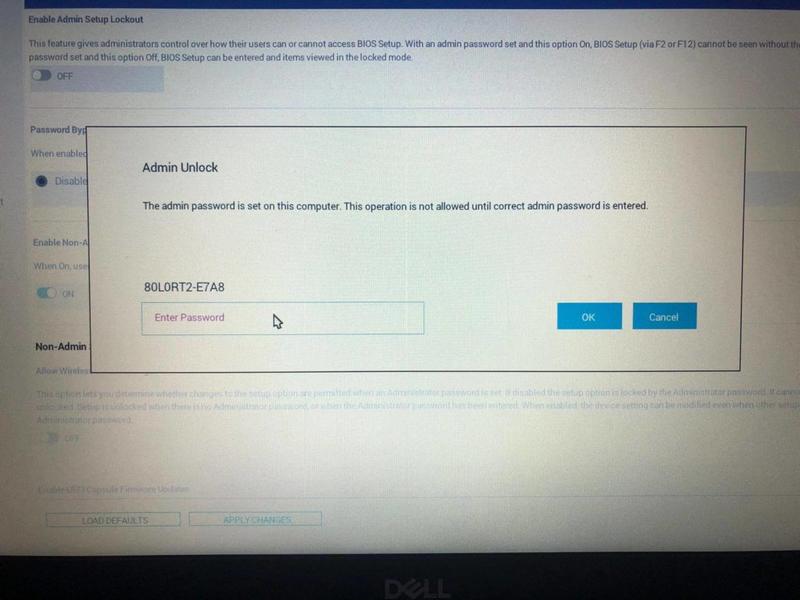
W miarę rozwoju technologii, nasi starzy przyjaciele z BIOS-u przekształcają się w coś, co nazywamy UEFI – Unified Extensible Firmware Interface. Tak, brzmi to jak skomplikowane oprogramowanie z nowego filmu science fiction, ale zapewniam Was, że nie jest takie straszne. UEFI oferuje znacznie więcej funkcji oraz lepszą wydajność, a także obsługuje większe przestrzenie dyskowe. Czyż to nie brzmi zachęcająco? Aby uzyskać dostęp do UEFI, wystarczy wcisnąć klawisz F2 podczas uruchamiania, a potem możecie ewentualnie zapisać zmiany i wyjść – i voila, już jesteście w nowoczesnym świecie!
Jeśli posiadacie laptopa Dell, teraz już wiecie, jak się tam dostać! Nie ma się czego bać – w BIOS-ie nic nie stracicie, a wiele możecie zyskać (nawet jeśli pomiesza się ustawienie daty, co swoją drogą bywa dość urocze). Pamiętajcie, aby korzystać z tych możliwości ostrożnie, a swoją wiedzę z zakresu technologii rozwijać na każdym kroku. Oto kilka kluczowych informacji, które warto znać przed wejściem do BIOS-u:
- Sprawdzenie ustawień bootowania komputera.
- Możliwość zmiany daty i godziny systemowej.
- Ustawienia dotyczące pamięci RAM i procesora.
- Opcje zabezpieczeń, takie jak hasła do BIOS-u.
Jeśli napotkacie dalsze problemy, nie wahajcie się prosić o pomoc – jesteśmy tutaj, aby wspierać Was i nieraz pomóc wyjść z opresji, nawet z tym złośliwym BIOS-em na czołowej linii!
| Krok | Opis |
|---|---|
| 1 | Wyłącz komputer |
| 2 | Włącz laptopa i naciśnij klawisz F2, gdy zobaczysz logo Dell |
| 3 | Jeśli BIOS się nie otworzy, spróbuj nacisnąć klawisz F12 i wybierz „Konfiguracja systemu BIOS” |
Źródła:
- https://www.dell.com/support/kbdoc/pl-pl/000126121/uzyskiwanie-dost%C4%99pu-do-ekran%C3%B3w-konfiguracji-oprogramowania-wewn%C4%99trznego-uefi-i-bios-w-systemie-microsoft-windows-10-i-11
- https://www.ratujlaptopa.pl/blog/jak-wejsc-do-biosu-w-windows-10,184
- https://www.elektroda.pl/rtvforum/topic4070650.html
- https://www.dell.com/support/kbdoc/pl-pl/000125291/jak-przywr%C3%B3ci%C4%87-ustawienia-domy%C5%9Blne-systemu-bios-lub-uefi-konfiguracji-systemu-na-komputerze-dell
- https://www.euro.com.pl/artykuly/wszystkie/artykul-jak-wlaczyc-bios-co-warto-wiedziec-porady-krok-po-kroku.bhtml
- https://www.dell.com/support/contents/pl-pl/article/product-support/self-support-knowledgebase/fix-common-issues/bios-uefi