Andrzej Gorzelski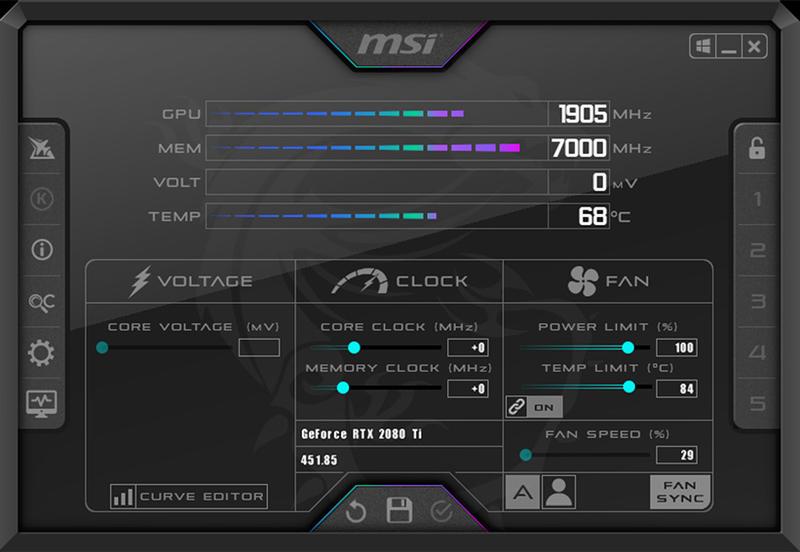
MSI Afterburner to niezwykłe narzędzie, które otwiera przed twoim komputerem zupełnie nowe możliwości! Nie tylko umożliwia podkręcanie grafiki, ale również pełni rolę wykładowcy, który uczy o wydajności sprzętu. Czy kiedykolwiek zastanawiałeś się nad tym, jak twój komputer radzi sobie podczas intensywnych gier? Dzięki Afterburnerowi masz szansę to ocenić bez stresu, a może nawet z odrobiną przyjemności! To jak posiadanie osobistego trenera dla swojej karty graficznej – oszczędzasz na karnetach na siłownię.
W MSI Afterburner natkniesz się na liczne funkcje, które znacznie ułatwiają monitorowanie wydajności. Możesz bez problemu śledzić temperaturę GPU, wykorzystanie pamięci, a nawet prędkość wentylatorów! Z pewnością zauważysz, jak zgrabnie wszystkiego współgra – dopiero kiedy zaczynasz tworzyć wykresy porównawcze z gier, uświadamiasz sobie, moment, w którym komputer zaczyna się pocić. Ale uwaga! Zanim zaczniesz tańczyć z radości, pamiętaj, że ustawienie tych wykresów to dopiero początek. Czasem rzeczywiście trzeba pochylić się nad właściwą konfiguracją!
Jak skonfigurować OSD w MSI Afterburner?
Ważnym elementem, które pozwoli ci dostrzec wszystkie te interesujące statystyki na ekranie, jest On-Screen Display (OSD). Jeśli nie znajdujesz zakładki OSD w menu, prawdopodobnie RTSS (RivaTuner Statistics Server) wymaga zainstalowania. To tak, jakbyś nie miał klucza do swojego sportowego auta, które chcesz przetestować! Upewnij się, że RTSS działa w tle, a następnie baw się ustawieniami w Afterburnerze, aż uzyskasz idealną kombinację dla swojego stylu gry. Kto wie, może twoje unikalne ustawienia staną się hitem na forach, a ty podzielisz się swoimi odkryciami z innymi pasjonatami!
No dobra, co dalej? Przyjrzyj się zakładce o nazwie monitoring. Ta sekcja stanowi prawdziwą kopalnię informacji! Możesz wybierać, które parametry chcesz monitorować i wyświetlać je na ekranie. Według niektórych ekspertów lepiej skupić się na bardziej konkretnych wartościach, takich jak użycie GPU czy temperatura, aby nie przytłoczyć się nadmiarem danych. Przecież nie chcesz, aby świat twojej gry został przyćmiony przez liczby, które wcale nie są magicznymi znakami! W końcu chodzi o zabawę, a Afterburner sprawia, że monitorowanie wydajności staje się o wiele mniej monotonne i znacznie bardziej pasjonujące!
Jak skonfigurować powiadomienia o osiągnięciach w czasie rzeczywistym?
Chcesz być na bieżąco z osiągnięciami i nie przegapić żadnej chwili chwały? Nie ma sprawy! Skonfigurowanie powiadomień o osiągnięciach w czasie rzeczywistym to pikuś. Na początku musisz upewnić się, że korzystasz z odpowiednich narzędzi, takich jak MSI Afterburner, które wspiera Riva Tuner Statistics Server. Plan to sprawić, aby Twoje osiągnięcia dosłownie krzyczały na ekranie, gdy zdobędziesz jakieś „epickie” zdobycze w grze. Jeżeli jesteś gotów na zahardcorowe zabawy w konfigurację, w takim razie czas na małą, magiczną podróż przez ustawienia!
Jakie opcje włączyć?
Na początku koniecznie włącz opcję On-Screen Display (OSD). Stwórz ją z dumą, tak aby Twoje osiągnięcia świeciły jak neonowe znaki w nocnym mieście. W zakładce monitoringu znajdziesz różne opcje, które mogą przypominać stek nieczytelnych liter, ale spokojnie! Najlepiej ustawić te, które rzeczywiście pokazują wartości istotne dla Ciebie, czyli na przykład FPS, obciążenie CPU lub temperaturę GPU. Niezapomniane chwile w grach wymagają całkowitego zrozumienia, co się dzieje za kulisami!
- FPS – liczba klatek na sekundę
- Obciążenie CPU – procentowe obciążenie procesora
- Temperatura GPU – temperatura układu graficznego
Poznaj tajniki Riva Tuner
Jeżeli wszystko wydaje się dobrze skonfigurowane, ale Twoje powiadomienia są bardziej nieuchwytne niż jednorożec, sprawdź, czy Riva Tuner Statistics Server działa w tle. Upewnij się, że to cudo rzeczywiście zainstalowałeś oraz że nie jest ukryte pod stosami innych programów. To jak poszukiwanie skarbu w Twoim komputerze – czasami wystarczy trochę pokopać! Jeśli wszystko działa jak należy, Twój ekran powinien w końcu lśnić nowymi osiągnięciami niczym dyskoteka w czasie imprezy.
Na koniec pamiętaj, że powiadomienia o osiągnięciach nic nie dadzą, jeżeli nie skonfigurujesz ich odpowiednio. Przeprowadź kilka testów w swojej ulubionej grze, a gdy Twoje osiągnięcia w końcu zaczną wyświetlać się w czasie rzeczywistym, z łatwością zaimponujesz wszystkim znajomym. Wszyscy będą pełni podziwu, a Ty odkryjesz, że konfiguracja to prawdziwa gra życia, a nie tylko proste ustawienia! Życzę powodzenia w tworzeniu swojej osobistej strefy osiągnięć!
Optymalizacja ustawień dla różnych gier: Jak dostosować monitoring do specyficznych potrzeb
Każdy zapalony gracz zdaje sobie sprawę, że optymalizacja ustawień w grach stanowi nie tylko kwestię wydajności, ale także wpływa na styl gry. Dostosowanie monitorowania sprzętu do specyficznych potrzeb danej gry można porównać do dopasowywania garnituru do elegantskiej wizyty na balu – kluczowym elementem pozostaje idealne dopasowanie! A MSI Afterburner? To jak najlepszy przyjaciel, który stanie się twoim wsparciem w tym ambitnym zadaniu. Aby maszyna działała jak w zegarku, rozpocznij od ustawienia statystyk, które są dla ciebie najbardziej istotne w konkretnej grze. Czy zainteresują cię FPS, temperatura karty graficznej, a może obciążenie CPU? Ostateczny wybór leży wyłącznie w twoich rękach oraz zależy od specyfiki danej gry.
Przede wszystkim, kluczowe stanie się skonfigurowanie Riva Tuner Statistics Server. Bez tego narzędzia jeżdżenie na rowerze bez kół jawi się jako zgoła nieefektywne – posiadasz sprzęt, ale nie osiągasz zamierzonych celów! Upewnij się, że RTSS działa w tle, zanim zaczniesz czerpać przyjemności z MSI Afterburner. Kiedy już to zrealizujesz, czas na personalizację wykresów. Dla jednych graczy istotne będą liczby dotyczące GPU, podczas gdy inni wolą śledzić zużycie RAM-u. Kluczowe staje się zrozumienie, co naprawdę ma znaczenie w danym tytule, i dążenie do wyciśnięcia z monitorowania maksimum w imię optymalizacji!
Jak dostosować ustawienia dla różnych gier?
Każda gra niesie ze sobą inny zestaw wyzwań i wymagań, dlatego warto dostosować monitorowanie na podstawie konkretnego tytułu. Na przykład w wymagających grach akcji, gdzie liczy się każda klatka, monitorowanie FPS i temperatury GPU pomoże uniknąć nieprzyjemnych incydentów związanych z throttlingiem. Z kolei w rozbudowanych grach RPG, w których kluczową rolę odgrywają eksploracja oraz fabuła, ogólne monitorowanie może okazać się wystarczające. Pamiętaj, aby nie przesadzić – zbyt wiele informacji na ekranie potrafi przytłoczyć i sprawić, że zamiast skupić się na grze, walczysz z chaotycznymi wykresami!
Na koniec, warto pobawić się także kolorami wykresów i czcionkami, bo kto powiedział, że monitorowanie nie może przyciągać wzroku? Upewnij się, że wszystkie elementy są jasne i czytelne, przy jednoczesnym dostosowaniu ich do twojego gustu. Optymalizacja to nie tylko technika, ale także sztuka! W końcu, kto nie marzy o stylowym interfejsie, który działa na najwyższych obrotach i jednocześnie prezentuje się jak z bajki? Optymalizuj, dostosowuj i pielęgnuj swoje ustawienia, a twoje gamingowe doświadczenia z pewnością staną się tylko lepsze!
Analiza wyników: Interpretacja danych z monitoringu i właściwe wnioski
Analiza wyników monitorowania przypomina grę detektywa w filmach sensacyjnych. Czasami, aby odkryć ukrytą prawdę, musimy zburzyć zewnętrzny porządek. Przeglądając dane dotyczące wydajności GPU, natrafiamy na wykresy w MSI Afterburner, które wyglądają jak artystyczne bazgroły. Warto mieć na oku sytuację z naszym sprzętem, ale czy rzeczywiście rozumiemy, co te liczby oznaczają? Tłumaczenie ich przypomina interpretację szalejącego kota – jest urokliwe, ale nie zawsze łatwe.
Dlaczego dane są takie ważne?
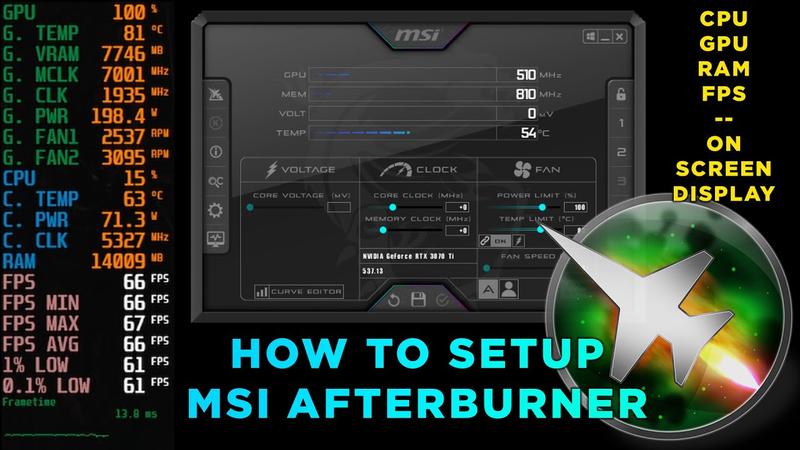
Gdy już oswoimy się z natłokiem danych, powinniśmy skupić się na ich interpretacji. W tym momencie łączymy kropki jak w grze „znajdź różnice”. Rozpoczynając od podstawowych wykresów użycia GPU, zyskujemy cenne wskazówki, które pomogą nam zoptymalizować nasz sprzęt. Jeśli zauważamy, że nasze GPU działa na maksimum podczas gry, może to sygnalizować potrzebę upgrade’u lub zmianę ustawień graficznych. Zastanówmy się również nad współpracą z Riva Tuner Statistics Server, która może przynieść jeszcze więcej korzyści.
Jakie wnioski płyną z analizy?
Przechodząc do meritum, wnioski płynące z danych stają się kluczem do lepszej wydajności. Czasami niewielkie zmiany, takie jak wyłączenie obciążających opcji, mogą znacznie poprawić płynność gry. Jak to mówią, diabeł tkwi w szczegółach. Dlatego kluczowe staje się dostosowywanie ustawień w MSI Afterburner, uwzględniając zmiany w wydajności na wykresach. Niech nasza analiza będzie nasiąknięta informacjami, jak idealnie przyprawiona zupa – odpowiednie proporcje mają tutaj ogromne znaczenie!
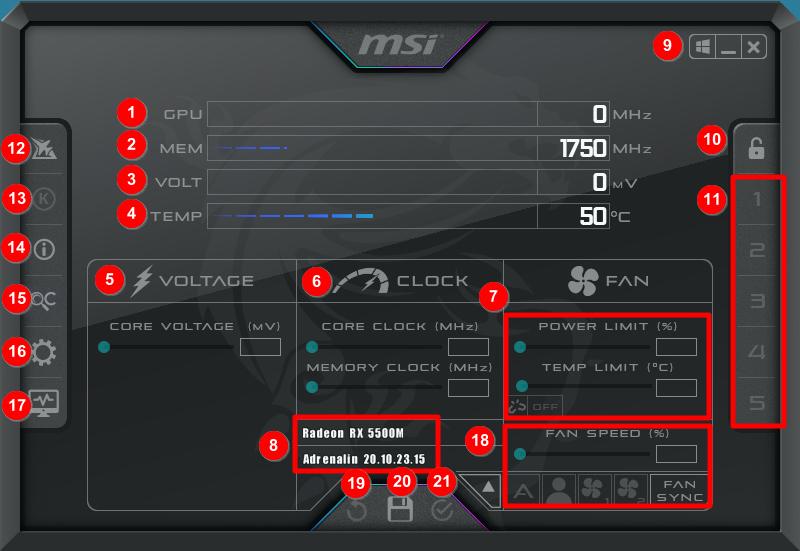
Oto kilka kluczowych elementów, które należy brać pod uwagę przy analizie wydajności GPU:
- Monitorowanie obciążenia GPU podczas rozgrywki.
- Analiza temperatury procesora graficznego.
- Sprawdzanie wykorzystania pamięci VRAM.
- Ocena stabilności liczby klatek na sekundę (FPS).
Po zgromadzeniu wszystkich niezbędnych danych i wyciągnięciu mądrych wniosków możemy stworzyć strategię na przyszłość. Może nadszedł czas na podjęcie bardziej zaawansowanych wyzwań w ulubionych grach? Wykorzystując dostarczone dane, stwórzmy swój własny przepis na sukces. Jak w każdej grze, również w tym przypadku elastyczność i umiejętność szybkiego dostosowania się do nowej rzeczywistości odgrywają kluczową rolę. W końcu, kto powiedział, że monitorowanie sprzętu nie może być zabawne? Wystarczy czasem odrobina humoru oraz otwartości na nowe możliwości.
| Kluczowe elementy analizy wydajności GPU | Opis |
|---|---|
| Monitorowanie obciążenia GPU podczas rozgrywki | Śledzenie, jak bardzo GPU jest obciążone w trakcie gry, co może wskazywać na potrzebę optymalizacji. |
| Analiza temperatury procesora graficznego | Obserwacja temperatury GPU, co jest istotne dla jego stabilności i wydajności. |
| Sprawdzanie wykorzystania pamięci VRAM | Monitoring poziomu użycia pamięci VRAM, co może wpływać na jakość grafiki i płynność gry. |
| Ocena stabilności liczby klatek na sekundę (FPS) | Analiza FPS w grze w celu oceny ogólnej płynności rozgrywki. |