 Andrzej Gorzelski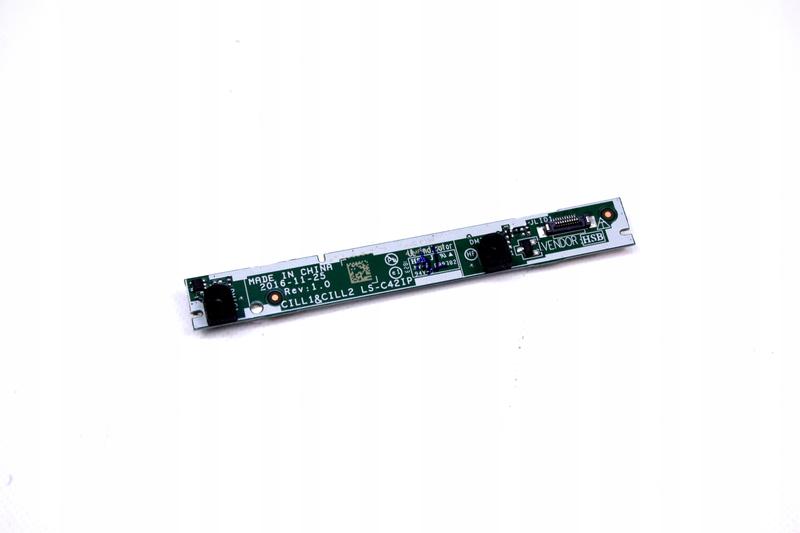
Jeśli posiadasz laptopa Lenovo G50 i zastanawiasz się, gdzie znajdziesz mikrofon, dobrze trafiłeś! Rozpoczniemy tę przygodę od odkrywania jego tajemnic. Wbrew pozorom, mikrofon w laptopie nie ukrywa się w sposób, który przypomina bohaterów filmów akcji, ale jednocześnie nie leży na talerzu. Na szczęście, wbudowany mikrofon zwykle umiejscowiony jest w górnej części panelu ekranowego. Rozpoznasz go po niepozornych otworach, które przypominają miniaturowe dziurki od kluczy – pamiętaj, że dźwięk jest kluczem do sukcesu!
Teraz, gdy znalazłeś to magiczne miejsce, przyjrzyjmy się mikrofonowi bliżej. Czasami zdarza się, że mikrofon w Lenovo G50 zachowuje się nieprzewidywalnie i nagle przestaje funkcjonować. Co wówczas zrobić? Sprawdź ustawienia dźwięku – to dobry początek. Przejdź do „Panelu Sterowania”, a następnie wybierz „Dźwięki”. Upewnij się, że mikrofon jest włączony i nie masz ustawionych suwaków, które ograniczają jego moc. Czasami, gdy podłączysz słuchawki, laptop może zapomnieć, że mikrofon jest również istotnym elementem. Trochę jak zapominalski przyjaciel na imprezie, który po chwili przypomina sobie, że dobrze bawić się można w większym gronie.
Jak upewnić się, że mikrofon działa?
Aby potwierdzić, że mikrofon działa jak należy, wystarczy przeprowadzić prosty test dźwięku. Otwórz aplikację „Rejestrator dźwięku” i spróbuj coś nagrać. Jeśli usłyszysz swój głos, sprawa jest prosta niczym budowa cepa! Jeśli jednak napotkasz problemy, czas przyjrzeć się „Ustawieniom dźwięku”. Upewnij się, że mikrofon został ustawiony jako domyślne urządzenie do nagrywania, a także sprawdź, czy wszystko jest w porządku z kablami – chociaż może ich nie ma, mogą występować drobne problemy z ustawieniami!
Już zlokalizowany mikrofon w Lenovo G50 czeka na twoje polecenia! Miej go na oku, ponieważ czasami może zaskoczyć. Jeżeli mimo wszystkich starań nadal nie będzie działał, rozważ zakup przejściówki. Jednak twoje umiejętności w lokalizacji mikrofonu zasługują na uznanie. W końcu każdy detektyw sprzętowy musi zdobywać doświadczenie! A kto wie, może w przyszłości uda Ci się także odkryć, gdzie zniknęły klucze do twojego samochodu!
Najczęstsze problemy z mikrofonem w Lenovo G50 i ich rozwiązania
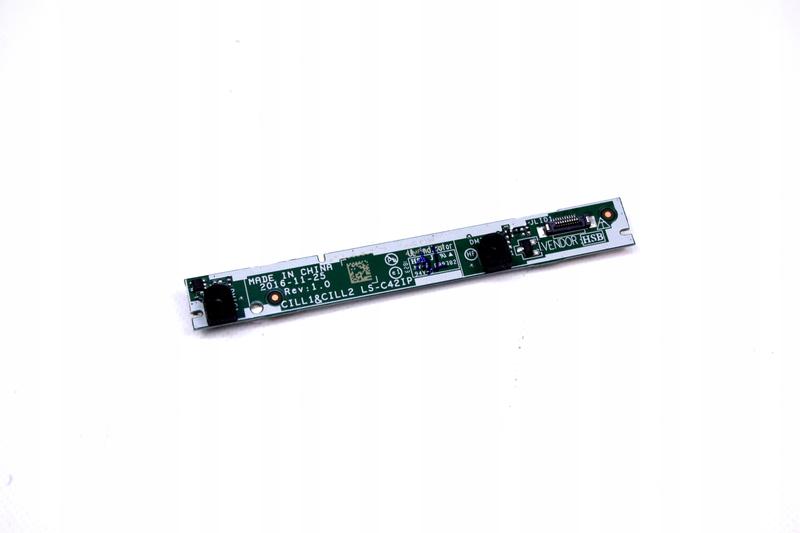
Lenovo G50 to bardzo przyjemny laptop, który potrafi zaskoczyć swoich użytkowników w wielu sytuacjach. Jednym z najczęściej występujących problemów stanowi mikrofon, który czasami decyduje się na cichy protest w momencie, gdy najbardziej go potrzebujemy. Gdy laptop przestaje nas słyszeć, warto więc sprawdzić, czy może w praktyce mikrofon został przypadkiem wyciszony. Od czasu do czasu zdarza się, że mimo dobrze wyglądających ustawień, brak dźwięku wzbudza niepokój. Szum w uszach to jedno, natomiast brak głosu podczas ważnej prezentacji może okazać się dramatyczną sytuacją! Dlatego warto zacząć od prozaicznej rzeczy – upewnijmy się, że mikrofon nie jest wyciszony i że system prawidłowo go wykrył.
Znajdźmy przyczynę problemu
Przy okazji, gniazdo audio również zasługuje na naszą uwagę. G50 wyposażony jest w gniazdo jack Combo, co oznacza, że zarówno słuchawki, jak i mikrofon korzystają z jednego złącza. Czasem, gdy podłączamy słuchawki bez mikrofonu, laptop może mieć trudności z rozróżnieniem, co dokładnie chcemy używać. Jeśli próbujemy podłączyć standardowy mikrofon, mogą wystąpić komplikacje. Czy macie słuchawki z mikrofonem, a ten nie chce się włączyć? W takim przypadku być może warto zainwestować w przejściówkę, chociaż przyznaję, że to może być frustrujące, ponieważ urządzenie powinno działać na zasadzie plug and play!
Ustawienia i sterowniki – klucz do sukcesu
Po potwierdzeniu, że wszystko zostało podłączone i ustawione prawidłowo, warto rzucić okiem na sterowniki. Często stanowią one niedocenianą część układanki. Upewnijcie się, że wszystkie sterowniki audio są zaktualizowane. Czasami nowe wersje mogą naprawić dziwne błędy, które zdają się pojawiać znikąd. Warto także uruchomić narzędzie do rozwiązywania problemów w systemie Windows – może znajdzie coś, co umknęło naszemu czujnemu oku? Gdy po wszystkich próbach wciąż nie słychać nic, być może nadszedł czas na reinstalację systemu? Oczywiście, taki krok to radykalna decyzja, ale czasami lepiej spróbować zresetować wszystko do zera, by pozbyć się drobnych szkopułów.
Poniżej przedstawiamy kilka kroków, które mogą pomóc w rozwiązaniu problemów z mikrofonem:
- Sprawdź, czy mikrofon nie jest wyciszony w ustawieniach systemowych.
- Upewnij się, że gniazdo audio jest czyste i nie ma w nim zanieczyszczeń.
- Przetestuj mikrofon na innym urządzeniu, aby sprawdzić jego działanie.
- Aktualizuj sterowniki audio, aby usunąć potencjalne błędy.
- Skorzystaj z narzędzi do rozwiązywania problemów dostępnych w systemie Windows.
Jak poprawnie skonfigurować mikrofon w laptopie Lenovo G50?
Jeśli odkryłeś, że Twój mikrofon w laptopie Lenovo G50 całkowicie zniknął jak skarpetka w praniu, nie martw się – to nie koniec świata ani nawet finał make-upu na Zoomie! Powoli, z pomocą prostego przewodnika krok po kroku, na pewno przywrócisz go do działania. Na początek upewnij się, że mikrofon w ogóle jest włączony. Przytrzymaj palce na klawiaturze i wpisz „Ustawienia dźwięku”. Następnie przejdź do zakładki „Nagrywanie”. Tam sprawdź, czy Twój mikrofon pojawił się na liście oraz czy nie posiada złośliwej naklejki „WYŁĄCZONE”.
Potem czas na mały test! W tym celu kliknij na mikrofon, który widzisz na liście, a następnie wybierz „Właściwości”. Pojawi się okno z wieloma dostępnymi opcjami, ale do naszej misji potrzebujesz tylko jednej: zakładki „Poziomy”. Upewnij się, że suwaki są ustawione na maksimum lub przynajmniej na odpowiednim poziomie, ponieważ, jak powszechnie wiadomo, kto nie nagrywa na „PEŁNYM WYKONANIU”, ten nie ma co liczyć na dobrą jakość dźwięku!
Jak podłączyć zewnętrzny mikrofon?
Chciałbyś podłączyć swój ulubiony mikrofon zewnętrzny, ponieważ wbudowany przypomina Ci bardziej głośniki przenośne niż prawdziwy mikrofon? W porządku, pamiętaj jednak, że Lenovo G50 ma gniazdo combo. Oznacza to, że łączy w sobie funkcje zarówno słuchawek, jak i mikrofonu. Zanim sięgniesz po kabel, upewnij się, że Twój mikrofon wspiera standard uniwersalny. Bez sensu jest kupować przejściówkę, ponieważ gniazdo kombi nie współpracuje z tradycyjnymi mikrofonami. Jeśli chcesz sprawdzić, czy napotykasz przeszkodę w komunikacji, po prostu uruchom program do nagrywania dźwięku i sprawdź, czy cokolwiek jest rejestrowane. Jeśli nie, może warto przyjrzeć się ustawieniom audio!
Na koniec pamiętaj, aby zrestartować laptopa po każdej większej zmianie, ponieważ mądrzy ludzie mówią: „Czemu restartować, skoro można się przełączyć?” To jak zapach świeżo wypieczonego chleba po długim oczekiwaniu – w końcu nic nie smakuje lepiej niż dobrze skonfigurowany mikrofon w Twoim Lenovo G50! Dlatego do dzieła! Niech Twoje nagrania zyskają nową jakość – do usłyszenia!
Poradniki wideo na temat lokalizacji mikrofonu w Lenovo G50
Jeśli masz laptopa Lenovo G50 i chcesz dowiedzieć się, gdzie znajduje się mikrofon, dobrze trafiłeś! Rozmowy telefoniczne, w których Twój rozmówca słyszy tylko szumy i piski, mogą być niezwykle irytujące. W takiej sytuacji łatwo można się zastanawiać, gdzie ukryła się tajemnicza magia dźwięku. Musisz pamiętać, że wbudowany mikrofon w tym modelu bywa kapryśny, zwłaszcza gdy korzystasz z różnych słuchawek. O wiele przyjemniej byłoby, gdyby mikrofon pojawiał się na zawołanie, niczym posłuszny pies!
W chwili, gdy komputer dostaje olśnienia w postaci nowej gry, takiej jak CS:GO, jego umiejętności mikrofonu mogą nagle zniknąć. Dlatego zanim zaczniesz rzucać laptopem o ścianę, warto spróbować kilku prostych rozwiązań. Na początek uruchom ponownie komputer, a następnie sprawdź, czy mikrofon jest aktywny w ustawieniach dźwięku. Ta sama zasada odnosi się do codziennego życia – najpierw dokonaj przeglądu, a później wzywaj pomoc. Pamiętaj też, że gniazdo audio w Lenovo to jack Combo, co może powodować, że nie wszystkie słuchawki będą działały poprawnie.
Jak poprawnie korzystać z mikrofonu w Lenovo G50?
Nie zapomnij, że jeśli łączyłeś słuchawki z mikrofonem, a nadal nic nie słychać, inne urządzenie audio może zakłócać działanie mikrofonu. W takim przypadku czasami wystarczy całkowicie rozładować laptopa, by zresetować ustawienia – odłącz zasilanie, przytrzymaj przycisk przez chwilę, a potem ponownie podłącz. To takie mityczne działanie, które przywraca harmonię w technologii!
Na zakończenie, jeśli mikrofon w dalszym ciągu śpi i nie chce z Tobą współpracować, upewnij się, że masz zainstalowane poprawne sterowniki. Czasami technologie są kapryśne jak koty i nie chcą współpracować, dopóki nie zapewnisz im odpowiednich warunków. A więc do dzieła! Chwyć laptopa za rogi i przekonaj go, że mikrofon to rewelacyjna sprawa, a dźwięki świata zasługują na to, by je usłyszeć! Powodzenia!
Poniżej znajdują się kroki, które mogą pomóc w poprawnym działaniu mikrofonu:
- Uruchom ponownie komputer
- Sprawdź ustawienia dźwięku oraz aktywność mikrofonu
- Upewnij się, że używane słuchawki są kompatybilne z jackiem Combo
- Rozładuj laptopa i zresetuj ustawienia audio
- Sprawdź, czy masz zainstalowane poprawne sterowniki
| Krok | Opis |
|---|---|
| 1 | Uruchom ponownie komputer |
| 2 | Sprawdź ustawienia dźwięku oraz aktywność mikrofonu |
| 3 | Upewnij się, że używane słuchawki są kompatybilne z jackiem Combo |
| 4 | Rozładuj laptopa i zresetuj ustawienia audio |
| 5 | Sprawdź, czy masz zainstalowane poprawne sterowniki |



