Andrzej Gorzelski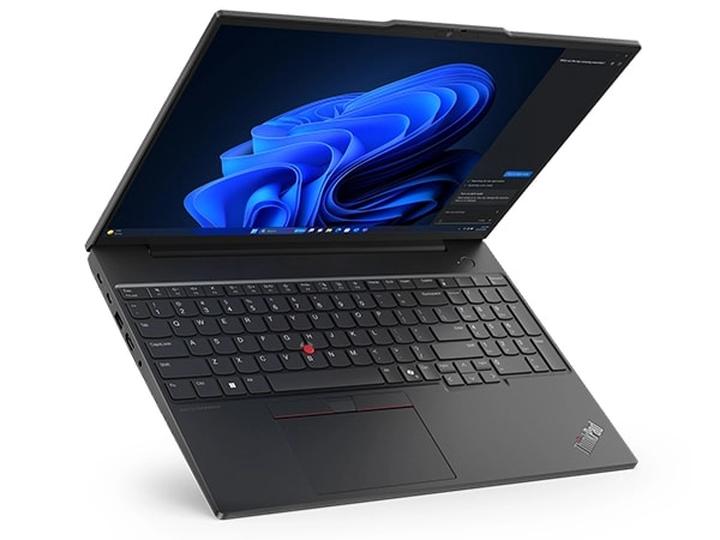
Jeżeli twój laptop Lenovo uznał, że touchpad pełni jedynie funkcję ozdobną, nie mamy powodów do paniki! Wcale nie musisz biegać do serwisu, bowiem wiele problemów rozwiązuje się w kilku prostych krokach. Na początek zwróć uwagę na klawisz F6 (lub F8), który często odpowiada za włączanie i wyłączanie touchpada. Pamiętaj, aby użyć klawisza funkcyjnego Fn, jeśli samodzielne kliknięcie nie przynosi efektów. Dzięki temu prostemu działaniu przywrócisz swoją kontrolę nad tym nieprzewidywalnym urządzeniem!
Kiedy po tej próbie touchpad wciąż nie działa, nie trać zapału – czas na kolejny krok! Podłącz zewnętrzną mysz USB, co umożliwi Ci zyskanie kontroli nad laptopem, podczas gdy będziesz analizować ustawienia systemowe. Aby to zrobić, przejdź do menu „Start”, a następnie wybierz „Panel sterowania”. Następnie kieruj się do zakładki „Mysz”, gdzie odnajdziesz różnorodne opcje dotyczące touchpada. Zwykle tam ukryty jest klawisz „Uaktywnij urządzenie”. Klikaj odważnie, aż w końcu twój oporny kursor zdecyduje się wrócić do działania!
Jeżeli jednak wszystkie podjęte próby nie przynoszą rezultatów, sprawdź aktualność swoich sterowników. Czasami touchpad stawia opór z powodu przestarzałego oprogramowania. W związku z tym odwiedź stronę wsparcia Lenovo, wpisz model swojego laptopa, a następnie zaktualizuj sterowniki do najnowszej wersji. Po zainstalowaniu nie zapomnij zrestartować swojego laptopa – być może to będzie dla niego jak odświeżający powiew po długim, męczącym dniu!
Jeśli mimo podejmowanych działań touchpad nadal nie chce współpracować, nadszedł czas na rozważenie bardziej zaawansowanych rozwiązań. Spróbuj przywrócić system do wcześniejszego stanu lub sprawdź ustawienia BIOS (może tam ukrył się na krótki urlop?). Wyjmij wszystkie urządzenia peryferyjne, wyłącz laptopa, a następnie włącz go ponownie. Pamiętaj, że komputer to delikatna maszyna, która czasami potrzebuje chwili spokoju, aby ponownie odnaleźć sens w dotykowym świecie!
Aktualizacja sterowników – klucz do rozwiązania problemu touchpada
Jeżeli twój touchpad nagle przestał działać i zamienił się w nieaktywny kawałek plastiku, nie wpadaj w panikę! W wielu przypadkach klucz do rozwiązania problemu leży w przestarzałych sterownikach. Zaktualizowanie ich może przywrócić życie twojemu laptopowi. Taka prosta operacja, jak wymiana starych garniturów na nowe, zasługujące na wielkie wyjście, może okazać się skuteczna! Dlatego aktualizacja sterowników to pierwszy krok, który warto podjąć, zanim rozważysz oddanie laptopa do serwisu.
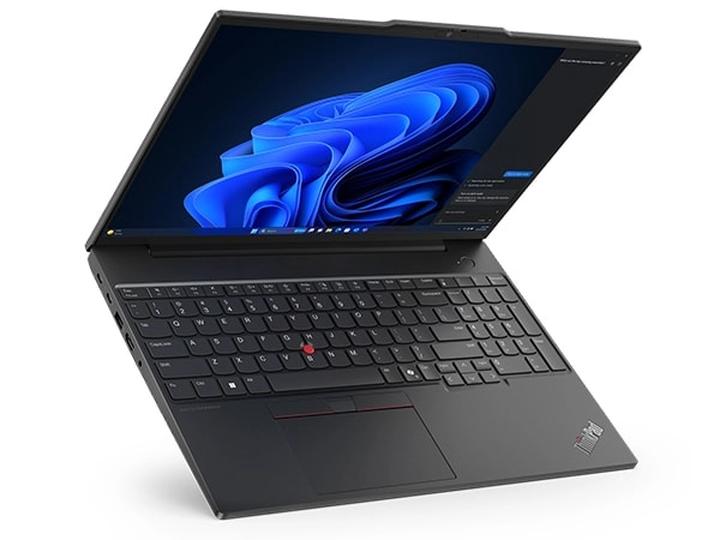
Niezapomniane chwile spędzone przed tym doskonałym ekranem, gdy wieczory upływały z paczką chipsów, mogą teraz być zagrożone, jeśli touchpad nie działa jak należy. Zamiast wpadać w panikę, lepiej działać. Aby zainstalować najnowsze sterowniki, wystarczy włączyć laptopa, połączyć się z internetem i odwiedzić stronę wsparcia producenta. Pamiętaj, aby wpisać model swojego laptopa, a następnie klikać jak na zawodach – jedno kliknięcie, drugie, trzecie… i voilà! Nowe sterowniki będą gotowe do użycia.
Sprawdź, czy to nie twój błąd!
Nie zapominaj o prostych rozwiązaniach! Czasami niewielka nieostrożność staje się źródłem problemów. Na przykład, jeśli masz laptopa Lenovo, zajrzyj, czy przypadkiem nie wcisnąłeś klawisza F6, który może magicznie wyłączyć touchpad. Uważaj jednak, bo osoby, które śpią z pilotem do telewizora pod poduszką, mogą czasami pomylić go z klawiszami funkcyjnymi! Jeśli to nie pomoże, warto sprawdzić ustawienia systemowe – każdy laptop zasługuje na drugą szansę!
Oto kilka prostych rzeczy do sprawdzenia, które mogą pomóc w rozwiązaniu problemu z touchpadem:
- Sprawdź, czy touchpad nie został przypadkowo wyłączony klawiszem funkcyjnym.
- Upewnij się, że masz zainstalowane najnowsze sterowniki.
- Wykonaj restart laptopa, aby zresetować ustawienia.
- Sprawdź ustawienia touchpada w systemie operacyjnym.
Jeśli po aktualizacji sterowników oraz dłubaniu w ustawieniach nic nie przynosi efektu, rozważ zrestartowanie urządzenia. Czasami wystarczy prosty reboot, aby przywrócić żywotność laptopa. Kiedy już to zrobisz, możesz z nadzieją czekać na powrót kursora do działania. Niech ci przypomnę – stara zasada mówi, że lepiej dmuchać na zimne, dlatego regularnie sprawdzaj aktualizacje swojego laptopa, aby uniknąć przyszłych problemów!
Jak przywrócić ustawienia fabryczne touchpada w laptopach Lenovo?
Czy kiedykolwiek zdarzyło ci się, że podczas pracy na laptopie Lenovo, touchpad nagle postanowił zniknąć? Zamiast przenosić kursor, zafundował ci festiwal frustracji. Nie martw się, ponieważ przywrócenie ustawień fabrycznych touchpada to temat, który możesz szybko ogarnąć! Na początek upewnij się, że twój touchpad w ogóle działa. Często wystarczy tylko przycisnąć klawisz funkcyjny F6 lub F8, gdzie zazwyczaj skrywa się ikona przekreślonego touchpada. Kombinacja klawisza Fn z tymi przyciskami to prawdziwa magia. Jeśli kliknięcia w klawisze nie przynoszą efektu, przejdźmy dalej!
Jeżeli touchpad nadal nie działa, możliwe, że problemy tkwią w niepoprawnych sterownikach, więc nie ma sensu panikować! Sięgnij po myszkę, podłącz ją do laptopa, a potem udaj się do „Panelu sterowania”. Wybierz opcję „Mysz”, a następnie zakładkę z nazwą marki touchpada, na przykład ELAN. Tam znajdziesz możliwość „Uaktywnij urządzenie”, co jest naprawdę proste! Jeśli czujesz, że jesteś już małym ekspertem, ale problem wciąż występuje, czas na bardziej ambitne działanie – aktualizację sterowników!
Nie wszyscy zdają sobie sprawę, że aktualizacja sterowników może zdziałać cuda. Upewnij się, że odwiedziłeś stronę wsparcia Lenovo, wpisz model swojego laptopa, a następnie sprawdź, czy dostępne są najnowsze aktualizacje. Pobierz je, zainstaluj, a potem koniecznie uruchom ponownie sprzęt. Jeśli touchpad, mimo wszelkich prób, nadal protestuje, może nadszedł czas na wizytę w BIOSie. Aby to zrobić, naciśnij F2 lub Delete podczas uruchamiania komputera. Upewnij się, że touchpad jest tam włączony. Wygląda na to, że jesteś już na dobrej drodze do okiełznania swojego sprzętu!
Na koniec, jeśli wszystkie inne metody zawiodą, reset systemu Windows może okazać się ostatnią deską ratunku. Zrób to tylko w ostateczności, ponieważ ten krok wiąże się z dużym nakładem pracy, ale czasem musisz wziąć sprawy w swoje ręce. A zatem, do dzieła! Przekraczaj techniczne granice i przywróć swój touchpad do życia! Pamiętaj, w każdej sytuacji można znaleźć rozwiązanie, a ty masz potencjał, by stać się profesjonalnym technikiem, zdolnym poradzić sobie z każdym wyzwaniem!
Problemy sprzętowe z touchpadem – kiedy warto skontaktować się z serwisem?
Touchpad to jeden z tych elementów, który zdecydowanie zwiększa komfort korzystania z laptopa. Co jednak zrobić, gdy nagle ten magiczny panel przestaje działać, a Twoje palce błądzą po nim jak tancerze na parkiecie bez muzyki? Zanim jednak wpadniesz w złość i zdecydujesz się na oddanie laptopa do serwisu, warto sprawdzić kilka prostych szczegółów. Może przypadkiem wyłączyłeś touchpad? Tak, przyznaję, zdarza się to nawet najlepszym! Przyciski funkcyjne, takie jak F6 na Lenovo, mogą być bardziej zdradzieckie, niż się wydaje – wystarczy jedno niefortunne naciśnięcie, a touchpad robi się martwy, jak skarpetka zaginiona w praniu.
Jeśli jednak klawisz F6 nie zadziałał jak zamierzano, pora spróbować kilku technologicznych sztuczek! Zaktualizowanie sterowników może okazać się kluczem do rozwiązania problemu. Wiele razy wystarczy odwiedzić stronę producenta laptopa, pobrać najnowsze oprogramowanie, a touchpad ożyje jak nowy. Nie chcesz przecież, żeby Twoje palce czuły się opuszczone, prawda? Gdy już przejdziesz przez te możliwe rozwiązania, a touchpad nadal będzie oporny, warto zastanowić się, czy nie przeniosłeś przypadkiem swojej ulubionej podkładki pod myszkę.
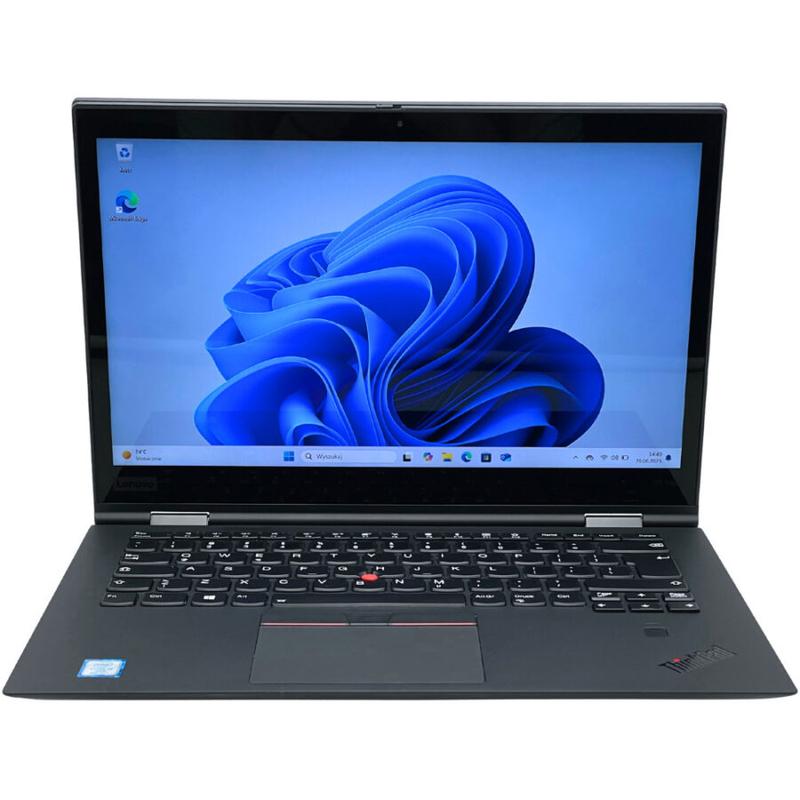
Jeśli mimo wszystko nadal nie zauważasz pozytywnych zmian, zanim przemyślisz oddanie laptopa do serwisu, spróbuj podłączyć zewnętrzną myszkę. Często zdarza się, że w niektórych modelach laptopów touchpad automatycznie się wyłącza po podłączeniu myszki. Tak, technologie potrafią być kapryśne! A może to BIOS postanowił zaskoczyć Cię? Choć może brzmi to jak początek geekowskiego horrorku, czasem warto uruchomić BIOS, aby upewnić się, że touchpad znajduje się w odpowiednim stanie.
Oto kilka rzeczy, które możesz sprawdzić dotyczących touchpada:
- Sprawdź, czy touchpad jest włączony w ustawieniach systemowych.
- Upewnij się, że sterowniki są aktualne.
- Zobacz, czy touchpad nie jest wyłączony przez przycisk funkcyjny.
- Przetestuj touchpad po odłączeniu zewnętrznej myszki.
- Uruchom BIOS i sprawdź ustawienia dotyczące touchpada.
If all the above methods do not yield results, and you feel frustrated, maybe it’s worth seeking help from specialists? W końcu nic nie jest gorsze niż poczucie bezsilności, a serwis może zapewnić potrzebną pomoc. W trudnych chwilach technicznych problemów nie ma nic złego w szukaniu wsparcia, zwłaszcza gdy Twoje palce nie reagują na touchpadzie, a Ty stajesz się detektywem swoich problemów sprzętowych. A kto wie, może po powrocie z serwisu Twój laptop zaskoczy Cię jak nowy, gotowy na kolejne przygody!
| Sprawdzane Elementy | Opis |
|---|---|
| Włączenie touchpada w ustawieniach | Sprawdź, czy touchpad jest włączony w ustawieniach systemowych. |
| Aktualizacja sterowników | Upewnij się, że sterowniki są aktualne. |
| Sprawdzenie przycisku funkcyjnego | Zobacz, czy touchpad nie jest wyłączony przez przycisk funkcyjny. |
| Testowanie po odłączeniu myszki | Przetestuj touchpad po odłączeniu zewnętrznej myszki. |
| Sprawdzenie ustawień BIOS | Uruchom BIOS i sprawdź ustawienia dotyczące touchpada. |
Czy wiesz, że wiele laptopów Lenovo posiada dedykowany program, który umożliwia użytkownikom personalizację ustawień touchpada? Dzięki temu można dostosować czułość, gesty, a nawet wyłączyć touchpad w określonych sytuacjach, co może pomóc w uniknięciu niechcianych problemów. Zawsze warto zajrzeć do tych opcji, zanim zdecydujesz się na wizytę w serwisie!