 Andrzej Gorzelski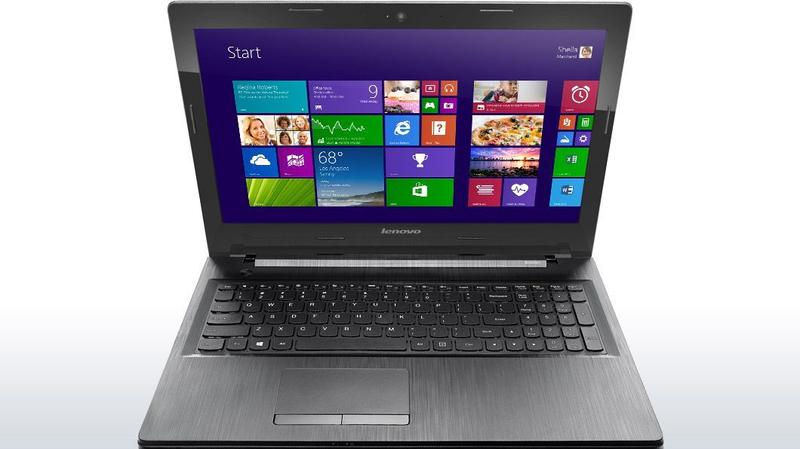
BIOS, czyli Basic Input/Output System, pełni rolę mózgu twojego laptopa Lenovo G50-30. W istocie można go porównać do superbohatera w świecie elektroniki, który ma za zadanie uruchomić cały system. To właśnie w BIOS-ie znajdują się podstawowe ustawienia, które umożliwiają współpracę różnych podzespołów. Możesz go sobie wyobrażać jako bramkarza, który decyduje, co może wejść na boisko, a co pozostaje poza nim. Gdy coś idzie nie tak, BIOS wzywa pomoc, przywraca laptop do życia i zarządza bootowaniem, korzystając z różnych urządzeń podłączonych do komputera.
A teraz, jak możesz wejść do tego tajemniczego świata BIOS-u w Lenovo G50-30? To wcale nie jest trudne! Wystarczy przytrzymać malutki przycisk Novo, który znajduje się tuż obok gniazda zasilania. Przypomina to klucz do magicznej krainy – gdy go przytrzymasz, przeniesiesz się do menu, które sprawi, że poczujesz się jak prawdziwy techniczny czarodziej. Pamiętaj jednak, że czasami ten kapryśny przycisk może sprawić trudności, więc warto upewnić się, czy nie trzeba zresetować komputera lub spróbować innych kombinacji klawiszy, jak F2 czy Delete. Kto powiedział, że życie komputerowca nie obfituje w wyzwania?
Niekiedy zdarzają się sytuacje, które sprawiają, że dostajesz bólu głowy – na przykład, gdy nie możesz w ogóle dostać się do BIOS-u. Może to wynikać z uszkodzonego dysku lub innych problemów, które laptop nosi ze sobą. W takich momentach warto połączyć siły z klawiaturą USB i wypróbować różne sztuczki. Kto wie, może właśnie w takim momencie odkryjesz sekretną kombinację, która otworzy przed tobą drzwi do zaawansowanych ustawień BIOS-u. Dobrze jest mieć plan B, gdyby nasz dzielny BIOS postanowił na chwilę zniknąć!
Na koniec pamiętaj o tym, że BIOS to trochę jak kot w worku – nigdy nie wiesz, co się za nim kryje! Chociaż początkowo może wydawać się przerażający i chaotyczny, to przy odrobinie cierpliwości zrozumiesz jego potęgę oraz zasady nim rządzące. Nie zapominaj, że sprawy techniczne potrafią czasem wymknąć się spod kontroli, ale z takim elektronikiem jak Lenovo G50-30 możesz płynnie przejść przez wszystkie zakręty, a nawet z odrobiną humoru!
| Termin | Opis |
|---|---|
| BIOS | Basic Input/Output System, mózg laptopa, który uruchamia cały system. |
| Rola BIOS-u | Umożliwia współpracę różnych podzespołów, zarządza bootowaniem. |
| Przycisk Novo | Przycisk umożliwiający dostęp do BIOS-u, znajduje się obok gniazda zasilania. |
| Kombinacje klawiszy | Możliwe inne klawisze to F2 oraz Delete, mogą być potrzebne do dostępu do BIOS-u. |
| Problemy z dostępem | Mogą wynikać z uszkodzonego dysku lub innych problemów, warto próbować z klawiaturą USB. |
| Sekretne kombinacje | Możliwość odkrycia innych metod dostępu do zaawansowanych ustawień BIOS-u. |
| Cierpliwość | Wymagana do zrozumienia właściwości BIOS-u i zarządzania nim. |
Czy wiesz, że pierwsze wersje BIOS-u zostały zaprojektowane w latach 70. XX wieku i były używane głównie w komputerach osobistych? To właśnie wtedy zdefiniowano wiele podstawowych funkcji, które do dziś są kluczowe w zarządzaniu sprzętem komputerowym!
Krok po kroku: Jak uzyskać dostęp do ustawień BIOS
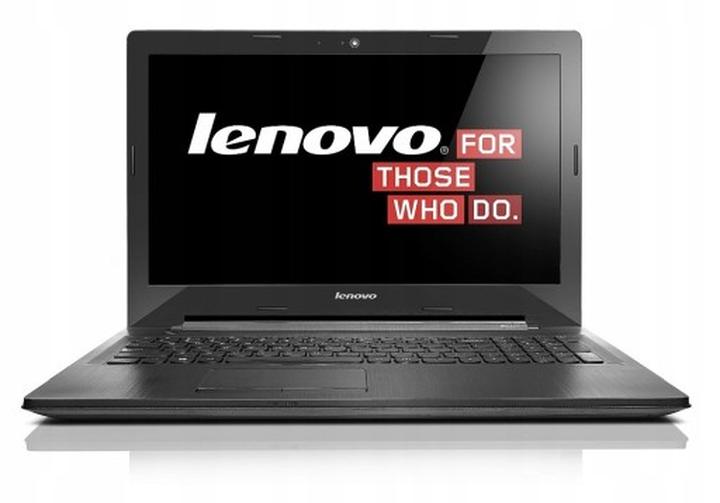
Jeśli kiedykolwiek marzyłeś o przejęciu władzy nad swoim komputerem, mam dla Ciebie dobrą wiadomość: dostęp do BIOS (Basic Input/Output System) nie jest wcale tak trudny, jak może się wydawać. Praktycznie przypomina to wstęp do tajemnego królestwa opcji, które czekają na odkrycie! Aby tam dotrzeć, koniecznie musisz wiedzieć, kiedy i jak zacząć manewr. Zazwyczaj wszystko zaczyna się od restartu urządzenia, a kluczem do sukcesu okazuje się… klawisz!
Jeżeli korzystasz z niektórych laptopów, na przykład Lenovo G50-30, pierwszym krokiem będzie wyłączenie komputera, co przypomina zamykanie drzwi, zanim wymienisz baterie w pilocie. Następnie, w pobliżu przycisku zasilania, znajdziesz specjalny przycisk Novo. Po prostu naciśnij go i voila! Już jesteś w BIOSie! Jeśli jednak technologia postanowi Cię zaskoczyć, warto spróbować innych kombinacji klawiszy, takich jak Fn + F2 lub Delete. W niektórych przypadkach pomocne okazuje się podłączenie klawiatury USB. Jak to zwykle mówią, dla chcącego nic trudnego!
Nie daj się zwieść!
Przygotuj się na wszystko! Czasem, aby uzyskać dostęp do BIOSu, musisz stać się prawdziwym detektywem. Twój laptop może kryć jedną sprytną kombinację klawiszy, o której po prostu nie masz pojęcia… przypomina to poszukiwanie kodów do niektórych gier sprzed lat! Upewnij się, że wiesz, co robisz, zanim zaczniesz wciskać przyciski jak DJ na imprezie. Dla użytkowników Lenovo G50-30 warto pamiętać, że przycisk Novo bywa kapryśny. Jeśli więc nic nie działa, zrestartuj komputer po odłączeniu wszystkich zewnętrznych urządzeń, aby spróbować ponownie.
Na koniec, gdy już uda Ci się wejść do BIOSu, zachowaj ostrożność i nie przesadzaj! Możesz poczuć się jak superbohater w swoim własnym uniwersum, ale pamiętaj, że z wielką mocą przychodzi wielka odpowiedzialność. Dlatego korzystaj z nowych umiejętności mądrze i nie zapomnij zapisać wprowadzonych zmian przed wyjściem. Sukces znajduje się w zasięgu ręki – musisz tylko zdjąć pelerynę i ruszyć do akcji!
Oto kilka informacji, które mogą ułatwić Ci dostęp do BIOSu:
- Wyłączenie komputera przed próbą dostania się do BIOSu
- Znajdowanie i naciśnięcie przycisku Novo, jeśli jest dostępny
- Testowanie różnych kombinacji klawiszy, takich jak Fn + F2 lub Delete
- Podłączenie klawiatury USB w przypadku problemów
- Restart komputera po odłączeniu zewnętrznych urządzeń, jeśli napotkasz trudności
Rozwiązywanie problemów z uruchamianiem BIOS na Lenovo G50-30
Uruchamianie BIOS-u w laptopie Lenovo G50-30 często staje się bardziej skomplikowane niż odkrywanie tajemnicy starego zegarka. Zamiast trzymać się karteczek z instrukcjami, zastanówmy się wspólnie, jak przejść przez ten proces. Najpierw potrzebujemy naszego ulubionego przycisku Novo, który znajduje się obok gniazda zasilania. Kiedy laptop wyłączysz, wystarczy wcisnąć ten przycisk, a sprzęt przeniesie nas do magicznego świata BIOS-u. Pamiętaj, by przed tym odłączyć wszystkie urządzenia USB — nie chcemy, aby laptop zadzwonił gdzieś w trakcie!
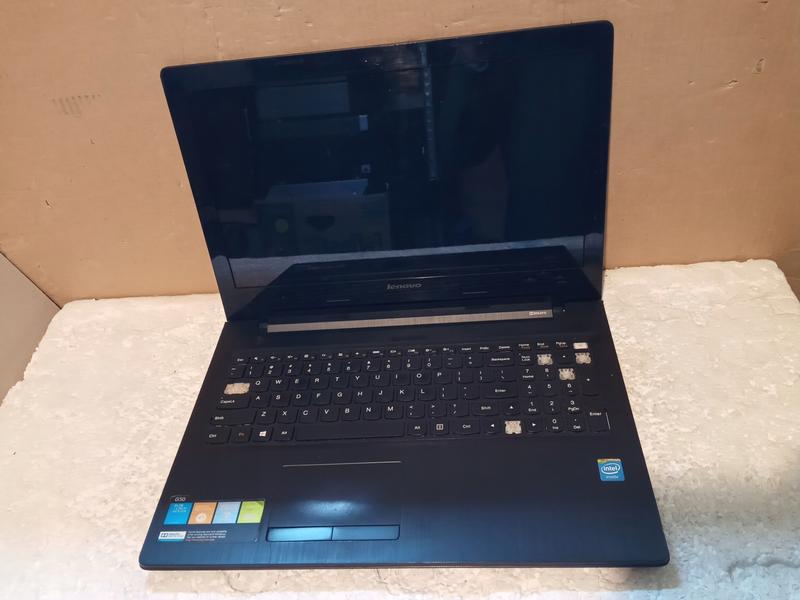
Jeśli jednak genialny przycisk nie zadziała, co czasem się zdarza, warto spróbować innego sposobu. Czasami wystarczy zgubić kilka guzików na klawiaturze. Gdy laptop jest włączony, możesz spróbować klawiszy Fn + F2 albo Delete. Tak, wiem, wygląda to zabawnie, ale często przynosi efekty! Dlatego zanim wyrzucisz laptopa w kąt, daj mu jeszcze jedną szansę.
Awaryjne rozwiązania w kryzysowej sytuacji
Co zrobić, gdy sytuacja nadal nie sprzyja? Bez paniki! Podłącz zewnętrzną klawiaturę — czasami laptop ma swoje kaprysy i nie chce współpracować z oryginalnym zestawem klawiszy. W takim przypadku przytrzymaj klawisz F2. Może Twój laptop akurat zmieni zdanie i wpuści cię do BIOS-u. A co, jeśli to wszystko, co wymyśliłem, nie przyniesie rezultatu? Może sprzęt potrzebuje odrobiny miłości, albo dobrze by mu zrobiło zresetowanie ustawień fabrycznych z poziomu systemu. W takim przypadku warto przygotować się psychicznie przed wizytą u serwisu — to jak wizyta u dentysty, ale z większymi nadziejami na pozytywne zakończenie!
Na zakończenie pamiętaj, aby zawsze mieć pod ręką kawę lub herbatę, ponieważ w obliczu problemów z laptopem kawa staje się najlepszym przyjacielem. Nie przejmuj się zbytnio, a jeśli żadna z metod nie działa, czas na relaks i rozważenie inwestycji w nowy sprzęt. Kto wie, może nowy laptop będzie miał przycisk, który nigdy nie zawodzi?
Wskazówki dotyczące konfiguracji BIOS dla lepszej wydajności
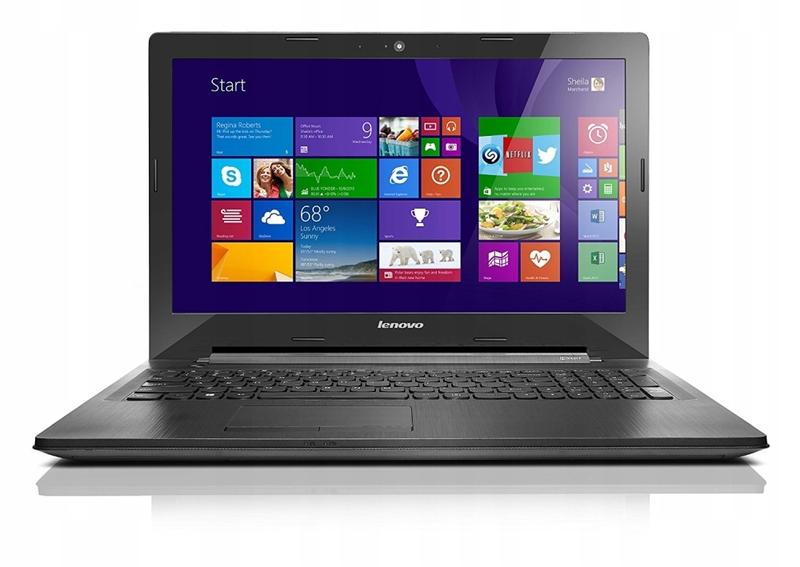
Bios to taki ukryty klejnot w twoim komputerze, który potrafi zdziałać cuda, gdy chodzi o wydajność. Zanim jednak wyruszysz na przygodę w głąb BIOS-u, upewnij się, że masz ze sobą mapę — czyli rozumiesz, co chcesz osiągnąć. Możesz za cel obrać szybszy start systemu, lepsze zarządzanie pamięcią RAM, a może po prostu chcesz zrobić wrażenie na znajomych? Siedzisz wygodnie? To zaczynamy! Najpierw musisz wejść do BIOS-u; do tego celu przytrzymaj odpowiednią kombinację klawiszy, zależnie od modelu laptopa. Z chwilą, gdy to zrobisz, poczujesz się jak kapitan statku w nieznanych wodach.
Masz w rękach największą moc, czyli możliwość zmiany kolejności bootowania. Wyobraź sobie, że twój komputer to śpioch, który lubi wstawać z łóżka tylko wtedy, gdy ma na to ochotę. Ustawienie dysku SSD jako pierwszego w kolejności startowej działa jak umieszczenie budzika tuż obok głowy — nie ma mowy, żeby nie wstał! W rezultacie twoje aplikacje będą uruchamiać się szybciej, a ty będziesz mógł cieszyć się życiem zamiast czekać, aż komputer zdecyduje się na drzemkę.
Ustawienia pamięci RAM, czyli sztuka podkręcania
Jeśli masz odrobinę odwagi i nie boisz się ewentualnych kłopotów z gwarancją, możesz spróbować podkręcać pamięć RAM. W BIOS-ie znajdziesz sekcję zwaną „Memory Configuration”, gdzie będziesz mógł dostosować częstotliwość pamięci. To wygląda trochę jak przepisanie historii w podręczniku cieszenia się szybszym komputerem. Pamiętaj jednak, aby nie przesadzić — nikt nie chce, żeby komputer zakończył swoje życie w ogniu eksplozji nadmiernej mocy.
Na koniec nie zapominaj o funkcji „XMP”. To taki superbohater, który pomoże dostosować ustawienia pamięci RAM do ich maksymalnej wydajności. Aktywując tę opcję, dajesz swojej pamięci szansę na pokazanie pełni swoich możliwości. Choć twoje umiejętności w BIOS-ie mogą niekoniecznie osiągać poziom eksperta, odrobina eksperymentowania może przynieść zaskakująco pozytywne rezultaty. W końcu każdy komputer zasługuje na małą metamorfozę! Pamiętaj więc o zachowaniu ostrożności — nie chcesz, żeby sprawy wymknęły się spod kontroli.
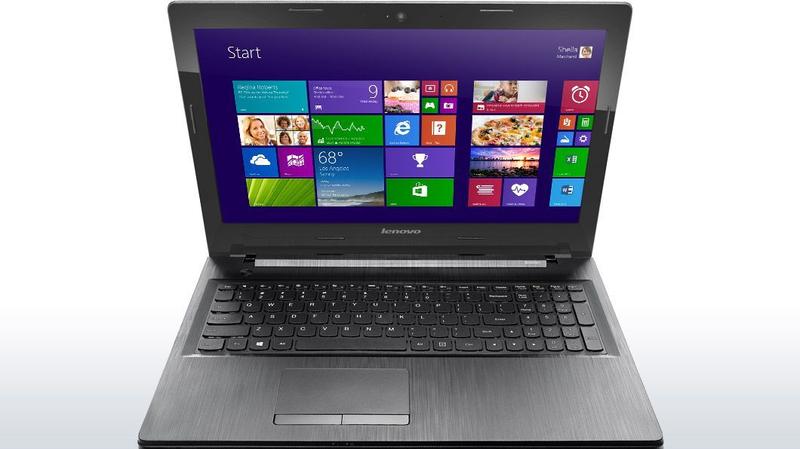
Poniżej przedstawiam kilka istotnych informacji o ustawieniach, które możesz zmienić w BIOS-ie:
- Zmiana kolejności rozruchu dysków
- Ustawienia częstotliwości pamięci RAM
- Aktywacja funkcji „XMP” dla lepszej wydajności pamięci
- Monitorowanie temperatury i napięć systemu
Źródła:
- https://www.elektroda.pl/rtvforum/topic3426542.html
- https://www.elektroda.pl/rtvforum/topic3355686.html
- https://www.elektroda.pl/rtvforum/topic3455155.html


