Andrzej Gorzelski
Optymalizacja systemu operacyjnego to nic innego jak małe czary, które sprawiają, że Twój laptop znów działa jak nowy! Wystarczy czasami niewielka dawka uporządkowania, aby brutalnie przyspieszyć wolny sprzęt. Wszyscy dobrze znamy tę sytuację – komputer, który jeszcze wczoraj otwierał się szybciej niż kawa parzona w ekspresie, nagle staje się równie cierpliwy jak babcia, która opowiada historie sprzed lat. Na szczęście znajdziesz kilka sprawdzonych trików, dzięki którym pozbędziesz się tego irytującego zombie-laptopa.
Na początek warto wyłączyć programy uruchamiane wraz z systemem. Choć podwójny Spotify i Teams przy starcie mogą wydawać się świetnym pomysłem, Twoje urządzenie ma odmienne zdanie. Wchodząc do Menedżera zadań (Ctrl + Shift + Esc), zdiagnozujesz, które programy wciągają Twojego kompa w niekończące się kłopoty. Daj mu momenty oddechu i umożliw mu uruchomienie się bez zbędnego męczenia się z otwieraniem kolejnych aplikacji! Pamiętaj, laptop to nie piekarnik — nie ma potrzeby, by nagrzewał się na zapas.
Wietrzenie dysku, czyli czas na sprzątanie!
Ważnym krokiem w procesie optymalizacji jest regularne sprzątanie dysku. Rozpatruj to jak porządkowanie skarpetek w szufladzie – przynajmniej raz w miesiącu warto to zrobić. Użyj narzędzia Oczyszczanie dysku, które pomoże Ci pozbyć się niepotrzebnych plików tymczasowych, tak jak babcia znika z pytaniami o Twój związek. Wyczyszczenie dysku stworzy nową przestrzeń na coś, co naprawdę ma znaczenie: Twoje ulubione przepisy na makaron czy filmiki z kotami na YouTube. Im mniej bałaganu, tym szybciej system może działać!
Pamiętaj również o aktualizacjach! Niemal każdy użytkownik PC-eta uważa, że aktualizacje to zło, które przynosi chaos, ale w rzeczywistości to paczka poprawek, które potrafią zdziałać cuda. Upewnij się, że Twój system operacyjny jest zawsze na bieżąco, a wszystkie nowe sterowniki są zainstalowane. Tylko wtedy Twój laptop zyska drugie życie, a Ty będziesz cieszyć się błyskawicznym uruchamianiem gier czy aplikacji, bez irytujących komunikatów o „wczytywaniu…”. Czasami można odnieść wrażenie, że to nie komputer, a Magiczny Pamiętnik, który spełnia życzenia!
Zarządzanie pamięcią i aplikacjami: jak uwolnić zasoby swojego laptopa
Twój laptop staje się coraz wolniejszy, a każda próba otwarcia programu przypomina katorgę? Nie przejmuj się tym! Wiele razy wystarczy zastosować kilka sprytnych sztuczek, aby przywrócić mu energię, a zasoby znów zaczną działać pełną parą. Zacznij od przeglądania zainstalowanych aplikacji — to jak sprzątanie w szafie; im mniej masz w środku, tym łatwiej się poruszać. Usuń wszystkie programy, które nie są Ci potrzebne. Pamiętaj, że każdy dodatkowy proces działający w tle pochłania Twoje cenne zasoby, a Twój laptop zamiast działać sprawnie, po prostu staje w miejscu.
Następnym krokiem, który warto podjąć, jest wyłączenie aplikacji uruchamianych razem z systemem. Czy naprawdę potrzebujesz, aby Twoja muzyka zaczynała grać zaraz po włączeniu laptopa? A może Microsoft Teams nie jest już Twoim najlepszym przyjacielem? Użytkownicy Windowsa potrzebują zaledwie kilku kliknięć, by pozbyć się tej zbędnej przewlekłości. Wystarczy nacisnąć Ctrl + Shift + Esc, otworzyć Menedżera zadań, przejść do zakładki „Uruchamianie” i wyłączyć tych nieproszonych gości, którzy czekają, aby zlustrować Twój ekran.
Zrób porządki w plikach tymczasowych
Nie daj się zaskoczyć! Nadeszła pora na wiosenne porządki, nawet jeśli za oknem panuje zima. Pliki tymczasowe działają jak cisi zabójcy Twojego laptopa — magazynują się, gromadzą i nagle odkrywasz, że Twoje C: przypomina pojemnik na śmieci. Skorzystaj z „Oczyszczania dysku”, aby szybko i efektywnie się ich pozbyć. W krótkim czasie odzyskasz cenne miejsce, a system znów zacznie działać sprawnie. Na deser zainstaluj aktualizacje, ponieważ nowy system działa jak nowa fryzura — poprawia nastrój i znacznie lepiej funkcjonuje!
Pamiętaj, że większa ilość pamięci RAM potrafi zdziałać cuda! Jeżeli Twój laptop ma już swoje lata, warto rozważyć jej rozbudowę. Jeśli czujesz się na siłach, wymień stary dysk HDD na błyskawiczny SSD, a Twoje pliki otworzą się szybciej niż kiedykolwiek. Zainwestuj w sprzęt, który spełni Twoje potrzeby, a szybko zapomnisz, co to znaczy wolny komputer. Złote zasady optymalizacji są proste: mniej śmieci, więcej RAM-u, a Twój laptop znów stanie się Twoim najlepszym kumplem w codziennych zadaniach!
Poniżej znajdują się kluczowe kroki, które możesz podjąć, aby przyspieszyć działanie swojego laptopa:
- Usuń zbędne programy i aplikacje.
- Wyłącz niepotrzebne aplikacje uruchamiane razem z systemem.
- Wykonaj oczyszczanie dysku, aby usunąć pliki tymczasowe.
- Zainstaluj najnowsze aktualizacje systemu.
- Rozważ rozbudowę pamięci RAM lub wymianę dysku HDD na SSD.
Szybkie metody na przeczyszczenie laptopa z niepotrzebnych plików
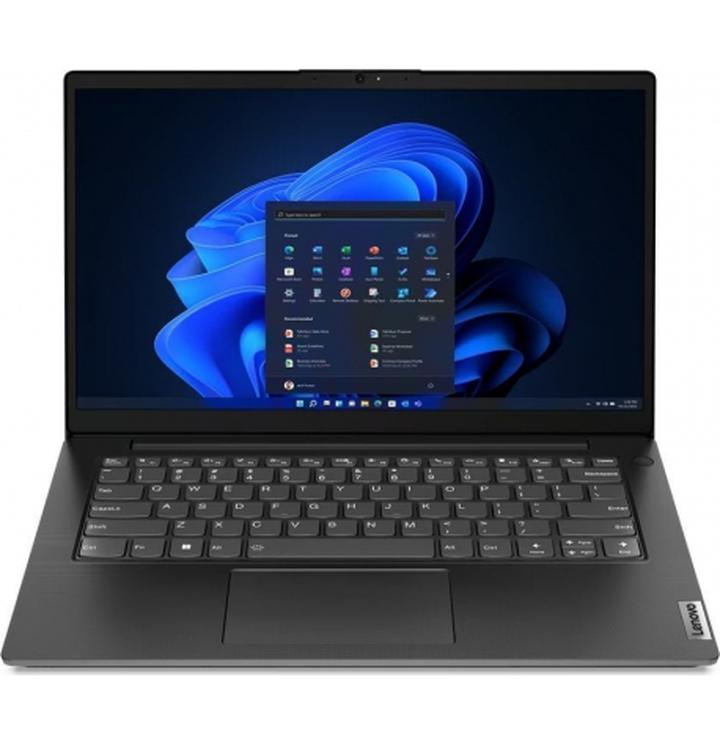
W cyfrowym świecie napotykamy na prawdziwe wyzwanie – wolno działający laptop! Kiedy włączasz go z nadzieją na efektywną pracę, a on skrywa się w kącie niczym niegrzeczny dzieciak przed sprawdzianem, z pewnością przypominasz sobie, że to najprawdopodobniej ty sam stworzyłeś ten chaos. Dlatego czas zabrać się za porządki! Po pierwsze, zerknij do folderów z pobranymi plikami. Oczywiście, wiem, że kryją się tam skarby, ale czy naprawdę potrzebujesz kolekcji zakurzonych notatek z przedostatniego projektu, który nigdy nie ujrzy światła dziennego? Opróżnij Kosz, a jeśli poczujesz się na siłach, uporządkuj zainstalowane aplikacje – zapewne korzystasz z zaledwie jednej dziesiątej tego, co wcześniej zainstalowałeś.
Oprócz powyższej metody istnieje również techniczna opcja, która pomoże przenieść laptopa z kategorii „coś na kształt komputera” do „szybującego w chmurach mistrza wydajności” – otóż mowa tu o operacji zwanej „oczyszczanie dysku”. Nie martw się, to nie brzmi jak coś z horroru! W systemie Windows po prostu uruchom narzędzie Oczyszczanie dysku, które z wdziękiem pozbywa się wszystkich tymczasowych plików, które zamiast spełniać swoje zadanie, zajmują cenne miejsce niczym nieproszony gość na imprezie. Zrób to co najmniej raz w miesiącu, a twoje urządzenie z pewnością podziękuje ci poranną szybkością działania!
Nie można również zapomnieć o oprogramowaniu, które często staje się źródłem nieustannych problemów z wydajnością. Każda aplikacja, która uruchamia się wraz z systemem, przypomina dodatkowego gościa na twojej prywatce – im więcej ich, tym gorzej! Wyłącz dziesięć niepotrzebnych programów, a twój laptop szybko wróci do formy. Dodatkowo, jeśli chcesz uczynić go jeszcze bardziej sprytnym, warto zainwestować w dysk SSD. Gdy niespodziewanie wszyscy przybędą na materace powietrzne, twój laptop w mgnieniu oka przekształci się w szybki odrzutowiec.

Pamiętaj także, że aktualizacje działają jak serwis dla twojego laptopa – nie ma skuteczniejszej metody na przywrócenie mu życia. Zainstaluj najnowsze łaty systemowe i aktualizacje sterowników, a twój laptop z pewnością odwdzięczy się wydajnością, która dorówna tylko twojemu pełnemu blaskowi. Wykorzystaj wszelkie możliwe środki, by twoje urządzenie działało jak najlepiej – sprawdź również, czy wszystko, co przeczytałeś, rzeczywiście przynosi efekty. Nawet jeżeli pliki tymczasowe wydają się złe… pamiętaj, że bez nich nikt nie nauczy się, co znaczy być „na czasie”!
| Metoda | Opis |
|---|---|
| Opróżnienie folderu pobranych plików | Sprawdź foldery z pobranymi plikami i usuń niepotrzebne pliki, takie jak stare notatki. |
| Oczyszczanie dysku | Uruchom narzędzie Oczyszczanie dysku w systemie Windows, aby usunąć tymczasowe pliki. |
| Wyłączenie niepotrzebnych programów | Wyłącz programy uruchamiające się wraz z systemem, które nie są potrzebne. |
| Inwestycja w dysk SSD | Zainstaluj dysk SSD dla lepszej wydajności i szybszego działania laptopa. |
| Aktualizacje systemu | Instaluj najnowsze łaty systemowe i aktualizacje sterowników dla poprawy wydajności. |
Czy wiesz, że regularne opróżnianie folderu pobranych plików może zaoszczędzić nawet do 10% miejsca na dysku, co przekłada się na zauważalny wzrost wydajności laptopa?
Aktualizacja sterowników i oprogramowania: nowy start dla Twojego Lenovo
Masz wrażenie, że Twój laptop Lenovo działa jak żółw na lekach? Spokojnie, nie musisz od razu wyprzedawać swojego sprzętu na aukcji. Często wystarczy przeprowadzić kilka prostych aktualizacji sterowników i oprogramowania, aby przywrócić mu dawny blask. Systematyczne aktualizowanie laptopa stawia ważne pytanie: dlaczego to takie istotne? Odpowiedź jest prosta – im dłużej trzymasz swoje oprogramowanie w zamierzchłych czasach, tym bardziej ryzykujesz spowolnienie działania, a także narażenie się na niepotrzebne złośliwe oprogramowanie. Właściwie, kto by nie pragnął, aby jego komputer działał jak nowe Ferrari? Upodobania do lotniskowych dziewiątek bywają przekleństwem!
Nie zapomnij o magicznych narzędziach, jakimi są Windows Update oraz Lenovo Vantage. To jak radiotelefon do aktualizacji! Wystarczy kilka kliknięć, aby odświeżyć nie tylko same sterowniki, ale również zyskać funkcyjne usprawnienia. Tak, to nie żart – nowa wersja sterowników potrafi dodać zupełnie nowe możliwości, o których nawet nie marzyłeś. Jeśli natomiast jeszcze nie zainstalowałeś aktualizacji, istnieje szansa, że nawet nie znajdziesz ich w liście zainstalowanych programów. A to już spory szok, nieprawdaż?
Odkurz swój komputer!
Usuwając zbędne pliki oraz programy, które przypominają nieproszonych gości, przyspieszysz komputer do granic jego możliwości. Zastosuj funkcję oczyszczania dysku, aby pozbyć się niepotrzebnego balastu. A może masz w zanadrzu starą grę, która zajmuje całą przestrzeń niczym gruba kicia na parapecie? Czas podjąć decyzję – albo ją zachowujesz dla nostalgii, albo stawiasz na wydajność! Dodatkowo, zaawansowane programy, takie jak CCleaner, mogą stać się Twoim najlepszym przyjacielem w walce o czysty dysk.
Warto również pamiętać o kolejnej sprawie: jeśli martwisz się o wydajność i żywotność swojego laptopa, nowa pamięć RAM lub przejście na dysk SSD mogą stać się rozwiązaniem na miarę superbohatera! SSD działa jak turboładowanie dla Twojego sprzętu – system uruchamia się w kilka sekund, programy otwierają się jakby były w biegu, a Ty zyskujesz możliwość pracy bez zamulania. Zatem jeśli pragniesz, aby Twój Lenovo znów fruwał, zainwestuj w te kilka przedsięwzięć. A w przypadku, że wszystko wyjdzie dobrze, obiecujemy, że poczujesz się jak w nowym porcie lotniczym, pełnym świeżych możliwości!
Poniżej znajdziesz kilka kluczowych usprawnień, które możesz wprowadzić, aby poprawić wydajność swojego laptopa:
- Regularne aktualizacje sterowników i oprogramowania
- Oczyszczanie dysku z niepotrzebnych plików
- Przezroczystość na pamięć RAM lub wymiana na dysk SSD
- Użycie narzędzi, takich jak CCleaner
Źródła:
- https://www.computer-alliance.pl/b/jak-przyspieszyc-wolny-laptop-7-skutecznych-sposobow/
- https://www.euro.com.pl/artykuly/wszystkie/artykul-jak-przyspieszyc-laptop-i-komputer-optymalizacja-systemu-i-sprzetu.bhtml
- https://www.elektroda.pl/rtvforum/topic4113473.html
- https://www.elektroda.pl/rtvforum/topic3771829.html
Pytania i odpowiedzi
Jakie są podstawowe kroki do przyspieszenia laptopa Lenovo?
Podstawowe kroki obejmują usunięcie zbędnych programów i aplikacji, wyłączenie niepotrzebnych aplikacji uruchamiających się z systemem, oczyszczanie dysku z plików tymczasowych, instalację najnowszych aktualizacji systemu oraz rozważenie rozbudowy pamięci RAM lub wymiany dysku HDD na SSD.
Dlaczego warto wyłączać programy uruchamiane razem z systemem?
Wyłączanie zbędnych programów uruchamianych przy starcie laptopa zapewnia, że urządzenie ma więcej zasobów na inne ważne zadania. Zmniejsza to również czas potrzebny na uruchomienie systemu i pozwala laptopowi działać sprawniej.
Jak często należy przeprowadzać oczyszczanie dysku?
Oczyszczanie dysku warto przeprowadzać przynajmniej raz w miesiącu. Regularne usuwanie plików tymczasowych pomoże utrzymać system w dobrej kondycji i zapobiegnie spowolnieniu działania laptopa.
Jakie korzyści przynosi zwiększenie pamięci RAM lub wymiana dysku HDD na SSD?
Większa ilość pamięci RAM może znacząco poprawić wydajność laptopa, a wymiana dysku HDD na SSD przyspieszy czas uruchamiania systemu oraz otwierania aplikacji. Dzięki tym ulepszeniom laptop znów stanie się zwinny i funkcjonalny.
Czy aktualizacje oprogramowania naprawdę mają znaczenie?
Tak, aktualizacje oprogramowania są kluczowe, ponieważ wprowadzają poprawki, które poprawiają wydajność i bezpieczeństwo systemu. Regularne aktualizacje zapewniają, że laptop działa najnowszymi wersjami sterowników i oprogramowania, co ma pozytywny wpływ na jego stabilność i funkcjonalność.