 Andrzej Gorzelski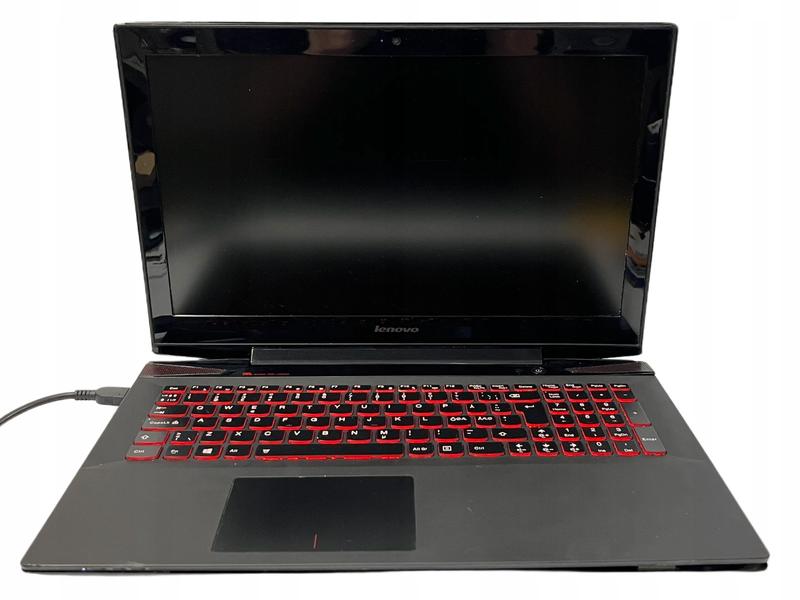
BIOS, czyli Basic Input/Output System, to ten niezwykły kawałek oprogramowania, który uruchamia się, zanim komputer zdoła zanurzyć się w swoim wirtualnym raju. W zasadzie można go przypisać do roli wujka stawiającego pierwsze kroki na każdej rodzinnej imprezie – jest niezbędny, jednak często pozostaje niezrozumiany. Z tego powodu warto zrozumieć, dlaczego czasami konieczna jest jego zmiana. W końcu, nic nie stoi na przeszkodzie, by nasz komputer stawał się lepszy z wiekiem, niczym dobre wino! Czasami jednak potrzebuje solidnego liftingu, aby uwolnić swój pełny potencjał.
Aktualizacja BIOS-u nie powinna być postrzegana jako nudny temat jedynie dla zapaleńców w okularach, którzy w nocy oddają hołd procesorom. Wręcz przeciwnie, to także sposób na znaczną poprawę wydajności sprzętu. Dzięki nowszym wersjom BIOS-u można zyskać wsparcie dla nowych podzespołów, a także zwiększyć stabilność systemu oraz poprawić jego oszczędność energetyczną. W tym kontekście warto wspomnieć o naszym najlepszym przyjacielu – overclockingu! Trzeba przyznać, że dla niektórych osób to już nie tylko hobby, ale wręcz styl życia. Wprowadzenie zmian w ustawieniach BIOS-u może znacząco podkręcić naszą grafikę, co w rezultacie oznacza więcej klatek na sekundę w grach, a zatem większe emocje podczas grania. Kto nie chciałby, aby jego laptop dysponował większą mocą niż nowy superbohater z kina?
Niebezpieczeństwa i wyzwania
Oczywiście, wprowadzanie zmian w BIOS-ie to nie tylko przyjemne spacery po parku. Zdarza się, że niewłaściwa aktualizacja prowadzi do kłopotów, które przypominają nieudaną próbę pieczenia ciasta. Tak jak mogłoby stwierdzić przysłowiowe wujek: „Pamiętaj, nie rób nic na żywo!” Warto zatem mieć na uwadze, że niektóre modyfikacje mogą doprowadzić do pojawienia się ślepych ekranów, które jednoznacznie sugerują, że coś poszło nie tak. W takich okolicznościach, gdy laptop utknie na czarnej planszy, można odnieść wrażenie, że zrobiliśmy krzywdę nie tylko komputerowi, ale także całemu naszemu życiu.
Z tego powodu, zmiana BIOS-u otwiera bramę do lepszej wydajności i możliwości, ale wymaga również dużej ostrożności i odpowiedniego przygotowania. Jak to się mówi – „Co za dużo, to niezdrowo!” Dlatego zanim wyruszysz w jakiekolwiek śmiałe akcje, warto zapoznać się z instrukcjami oraz przemyśleć możliwe opcje awaryjne. Dzięki temu po kilku godzinach pełnych emocji nie przyjdzie Ci do głowy ratować swojego sprzętu w stylu komedio-horroru. A jeśli na pewno zdecydujesz się na ten krok, pamiętaj: co może pójść nie tak, na pewno pójdzie nie tak! Niemniej jednak, ta odrobina ryzyka zazwyczaj przynosi ogromną satysfakcję, więc do dzieła – może tuż za rogiem czeka na nas nowy, lepszy komputer!
Krok po kroku: Jak wejść do BIOS-u w Lenovo Y50-70?
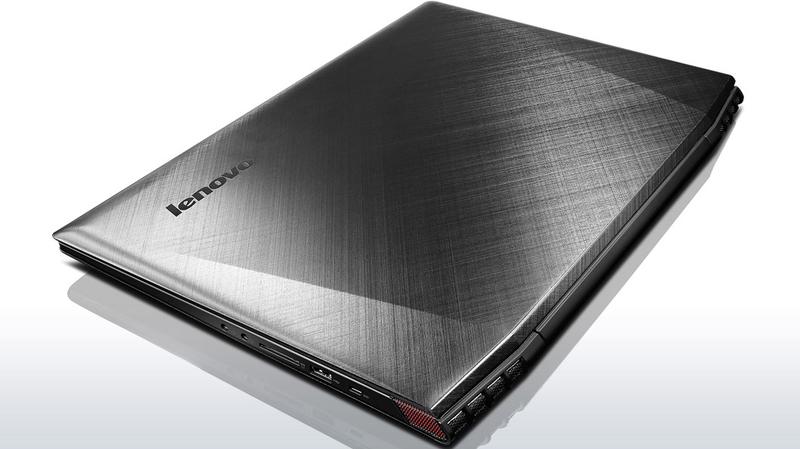
Jeśli posiadasz laptopa Lenovo Y50-70 i pragniesz zagościć w BIOS-ie niczym prawdziwy mistrz komputerowych zaklęć, to znalazłeś się w idealnym miejscu! Pierwszy krok, aby zdobyć to magiczne miejsce, polega na uruchomieniu laptopa. Jednakże, pamiętaj, że nie wystarczy po prostu kliknąć „włącz” i czekać na cuda. Musisz w odpowiednim momencie wcisnąć klawisz, gdy urządzenie przystępuje do startu. Tak, to jakbyś otwierał drzwi do sekretnych komnat, a odpowiednia kombinacja to klawisz F2 lub F1 – spróbuj obu, ponieważ nigdy nie wiadomo, co może zaskoczyć cię za tymi bramami. Odpalaj laptopa i tuż po jego włączeniu, wielokrotnie naciśnij jeden z tych klawiszy, aż ujrzysz tajemnicze menu BIOS-u.
Gdy już uda ci się przekroczyć te nieziemskie wrota, przed tobą otworzy się świat opcji i ustawień, które możesz dostosować do swojego sprzętu. Z łatwością zmienisz kolejność bootowania, zmodyfikujesz ustawienia pamięci RAM, a nawet sprawdzisz, czy twój procesor skrywa jakieś tajemnice. Nie martw się, jeśli zastanawiasz się, co to wszystko oznacza – po kilku minutach spędzonych w BIOS-ie poczujesz się niczym czarodziej komputerowy. Jednak pamiętaj, aby nie wprowadzać żadnych zmian, jeśli nie wiesz, co robisz, ponieważ możesz wywołać małe tornado w swoim systemie operacyjnym.
Jak upewnić się, że wszystko przebiega bez zakłóceń?
Jeżeli napotkasz martwy punkt, na przykład laptop nagle odmówi współpracy, staraj się zachować spokój. Przytrafia się to nawet najlepszym, a także najdzielniejszym rycerzom. W takiej sytuacji spróbuj zresetować BIOS. Odłącz zasilanie, następnie wyjmij baterię i przytrzymaj przycisk zasilania przez chwilę. Potem wróć do BIOS-u – wszelkie wprowadzone zmiany znikną niczym para na zimnym powietrzu. Jeśli zdecydujesz się na odważne modowanie, przygotuj się na przygody związane z odzyskiwaniem BIOS-u. Nie każdy byłby na to gotowy, ale czasami warto na to postawić!
Oto kilka rzeczy, które warto sprawdzić przed wprowadzeniem zmian w BIOS-ie:
- Sprawdzenie wersji BIOS-u – upewnij się, że masz najnowszą wersję.
- Weryfikacja ustawień pamięci RAM – sprawdź, czy są zgodne z wymaganiami sprzętowymi.
- Monitorowanie temperatury procesora – ważne, aby nie przegrzewał się.
- Zmiana kolejności bootowania – upewnij się, że bootujesz z właściwego urządzenia.
Nie zapominaj, aby przystąpić do eksperymentów, ale równocześnie ostrożnie stawiaj każdy krok, ponieważ nawet największe czarodzieje komputerowi potrafią popełnić błąd. Ostatecznie, twoje przygody w BIOS-ie to zaledwie połowa drogi; drugą połowę stanowią doświadczenia w świecie, który stworzysz, gdy już wszystko dobrze skonfigurujesz. Czasami zapominasz o lunchu, a czasami masz ochotę zjeść go w imieniu swojego laptopa – najważniejsze, aby Twoje Lenovo Y50-70 działało tak, jak na to zasługuje! Życzę szczęśliwego modowania!
Problemy z dostępem do BIOS-u: Częste błędy i jak je naprawić
Podczas próby dostępu do BIOS-u Twojego komputera czasami możesz doświadczyć sytuacji, które określa się jako „czarna godzina”. Niezależnie od tego, czy masz doświadczenie jako geek komputerowy, czy jesteś przypadkowym użytkownikiem, problemy związane z dostępem do BIOS-u mogą Cię zaskoczyć. Klasyczne błędy, takie jak błędne wprowadzenie hasła (jeśli je posiadasz), skutkują dłuższym zastanawianiem się nad tym, jakim cudem zapomniałeś o tym bajerze. Kto mógłby przypuszczać, że zmiana ustawień sprzed lat przyniesie konsekwencje, nawet w postaci bezsensownego wczorajszego wieczoru?
Jednym z częstych faux pas okazuje się chęć przetestowania nowych ustawień, co kończy się czarnym ekranem. Przykład z życia: modyfikacja BIOS-u, aby uzyskać lepsze osiągi karty graficznej, zamiast poprawić sytuację, przekształca się w ciąg niekończących się prób przywrócenia systemu. Użytkownicy laptopów Lenovo Y50-70 często zgłaszają, że po aktualizacji BIOS-u ich maszyny zaczynają robić wszystko, tylko nie uruchamiać się. Jeśli zauważysz efekt „świeci klawiatura, wentylatory kręcą, ale ekranu brak”, z pewnością znasz tę frustrację! W takich sytuacjach warto zachować cierpliwość i ponownie przyjrzeć się instrukcjom, które czasami brzmią jakby były napisane w obcym języku.
Sytuacja zmienia się, gdy okazuje się, że problem leży w sprzęcie. Zdarza się, że awaria zasilacza zablokowuje dostęp do BIOS-u, co tworzy błędne koło. Tu zasilanie, tam BIOS – i nic! Dlatego dobrze jest mieć pod ręką oryginalny zasilacz, ponieważ czasami okazuje się, że to on jest głównym sprawcą problemów, nie zaś eksperymenty z ustawieniami. Użytkownicy, którzy napotkali podobne kłopoty, często odkrywają, że nasłuchując swojego urządzenia i szukając nieprawidłowych dźwięków, zyskują nową perspektywę – problem leży gdzie indziej, niż się spodziewali.
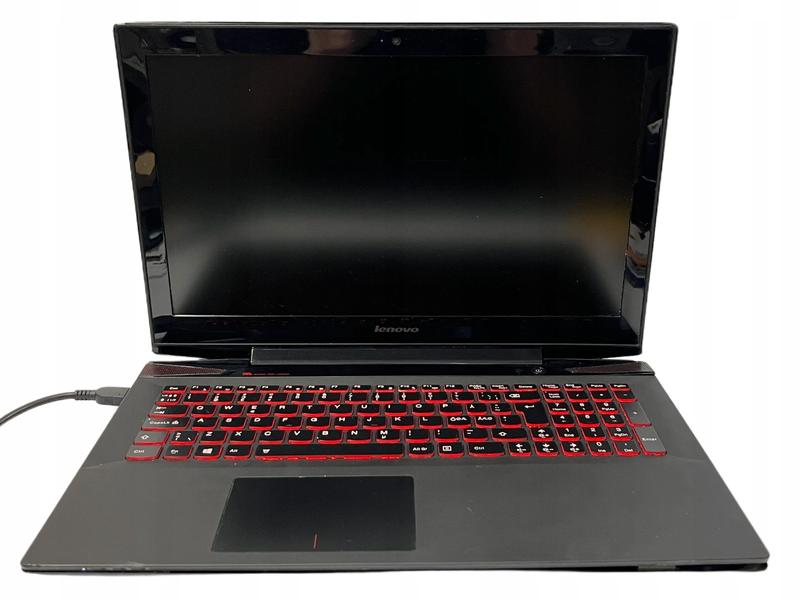
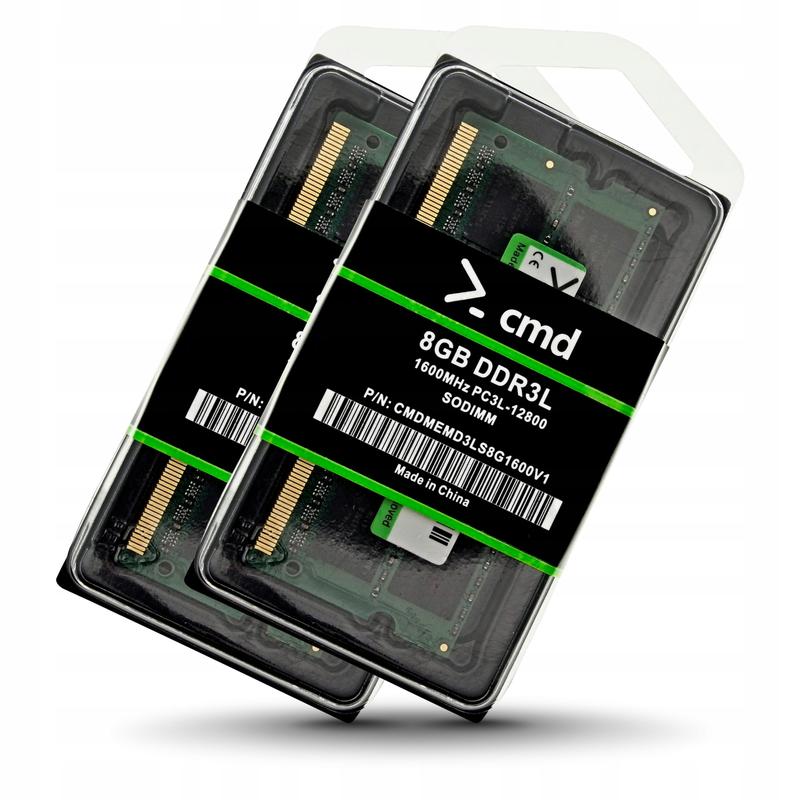
Jeżeli jednak naprawa BIOS-u przekracza Twoje umiejętności, nie ma sensu wpadać w panikę. Istnieją fora, na których możesz uzyskać pomoc – ludzie chętnie dzielą się swoimi doświadczeniami, a niektórzy nawet odkrywają ekscentryczne techniki przywracania BIOS-u. Na przykład, kto mógłby pomyśleć, że resetowanie ustawień fabrycznych można zacząć od wyciągnięcia pamięci RAM? Pamiętaj, że w tej walce z technologią nie jesteś samotny – wielu przed Tobą przeszło przez podobne zawirowania. Ostatecznie to tylko sprzęt, a Ty zasługujesz na to, by cieszyć się jego działaniem, nie martwiąc się, że BIOS to upiory, które nigdy nie śpią!
| Problem | Opis | Rozwiązanie |
|---|---|---|
| Błędne wprowadzenie hasła | Możliwość zapomnienia hasła do BIOS-u, co prowadzi do frustracji. | Spróbuj przypomnieć sobie hasło lub skonsultuj się z dokumentacją producenta. |
| Czarny ekran po modyfikacji ustawień | Zmiana ustawień BIOS-u może prowadzić do problemów z uruchomieniem komputera. | Sprawdź instrukcje ponownie i spróbuj przywrócić wcześniejsze ustawienia. |
| Brak obrazu mimo działania innych podzespołów | W laptopach Lenovo Y50-70 często po aktualizacji BIOS-u występuje problem z uruchomieniem. | Sprawdź, czy sprzęt działa poprawnie, a w razie potrzeby przejrzyj forum w poszukiwaniu pomocy. |
| Awarie zasilacza | Awaria zasilacza może blokować dostęp do BIOS-u. | Użyj oryginalnego zasilacza, aby wykluczyć ten problem. |
| Resetowanie ustawień fabrycznych | Można tego dokonać, wyciągając pamięć RAM, co jest nietypową techniką. | Wykonaj reset ustawień fabrycznych zgodnie z zaleceniami online. |
Warto wiedzieć, że niektóre laptopy Lenovo, w tym Y50-70, posiadają opcję zabezpieczenia dostępu do BIOS-u za pomocą kombinacji klawiszy. Dlatego przed próbą uruchomienia BIOS-u zawsze upewnij się, że masz aktywne ustawienia klawiatury (takie jak Caps Lock), które mogą wpłynąć na wprowadzenie kluczowych kombinacji wymaganych do dostępu.
Rozszerzenie możliwości: Co można zmienić w ustawieniach BIOS-u?
Kiedy myślimy o BIOS-ie, zazwyczaj wyobrażamy sobie czarny ekran, na którym pojawiają się niezrozumiałe kody. To z reguły zniechęca do jakiejkolwiek ingerencji. Jednak, poczekaj! Przecież to nie jest jakieś tajemne przejście do innego wymiaru technicznego, lecz brama do naprawdę interesujących możliwości, które czekają na odkrycie! Możesz tutaj podkręcać procesor, zmieniać ustawienia pamięci RAM, a nawet konfigurować kolejność bootowania. Jeśli kiedykolwiek marzyłeś o bezproblemowym włączaniu swojego systemu z USB zamiast z dysku twardego, to jest to możliwe! Zmiana ustawień BIOS-u przypomina gotowanie – musisz wiedzieć, co i jak dodawać, żeby nie spalić potrawy.
A co z podkręcaniem komponentów? W BIOS-ie znajdziesz opcje, które umożliwią Ci zwiększenie mocy Twojego procesora czy karty graficznej, a więc jest to naprawdę interesujące wyzwanie. Oczywiście, wymaga to trochę wprawy i odwagi, bowiem pamiętaj, że nie każdy komputer jest fanem ekstremalnych sportów. Twój laptop niekoniecznie ucieszy się, gdy spróbujesz wycisnąć z niego ostatnie soki. Jednak jeśli jesteś gotowy na ryzyko, to kto wie? Może Twój stary laptop w mgnieniu oka przekształci się w superkomputer!
Przywracanie BIOS-u – jak nie wpaść w pułapkę?
Warto zauważyć, że nie wszystkie zmiany są proste i bezproblemowe. Czasami możesz zafundować sobie czarny ekran, co z pewnością nie jest miłym doświadczeniem. W takich sytuacjach znajomość metod przywracania BIOS-u staje się niezwykle pomocna. Czasami wystarczy odpowiednio przygotować pendrive’a i wykonać kilka kombinacji z klawiszami, aby ożywić komputer. Przypomina to wzywanie ducha z zaświatów technologii – może być trochę straszne, ale efekt końcowy często okazuje się bezcenny!
Pamiętaj także, że nie tylko stary sprzęt wymaga troski! Nawet nowiutkie laptopy, takie jak Lenovo Y50-70, potrafią zaskoczyć niespodziewanymi problemami. Jeśli zauważysz, że Twój laptop miga, ale nie uruchamia się – to może BIOS wymagać małego szlifu. A co, jeśli nie masz pojęcia, jak to zrobić? Nie przejmuj się, w Internecie znajdziesz mnóstwo poradników i forów, które pomogą Ci w tych technicznych zmaganiach. Tak więc, nie bój się zagłębiać w tajemnice BIOS-u – to może być emocjonująca przygoda pełna niespodzianek!
Poniżej znajdują się niektóre metody przywracania BIOS-u:
- Użycie specjalnego pendrive’a z oprogramowaniem do przywracania BIOS-u.
- Kombinacje klawiszy przy uruchamianiu komputera, które mogą zainicjować proces odzyskiwania.
- Skorzystanie z opcji resetowania ustawień do fabrycznych w BIOS-ie.
- Kontakt z serwisem technicznym w przypadku poważniejszych problemów.
Źródła:
- https://www.elektroda.pl/rtvforum/topic3609063.html
- https://www.forumpc.pl/topic/436283-lenovo-y50-70-aktualizacja-biosa/
- https://www.elektroda.pl/rtvforum/topic3312417.html
- https://www.elektroda.pl/rtvforum/topic3875628.html
- https://www.elvikom.pl/lenovo-y50-70-brak-reakcji-nie-uruchamia-sie-t57734.html


