 Andrzej Gorzelski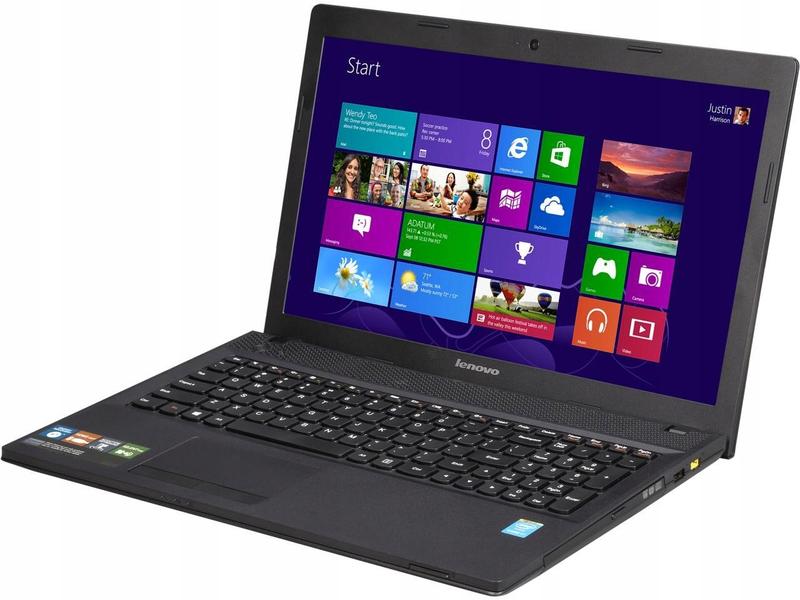
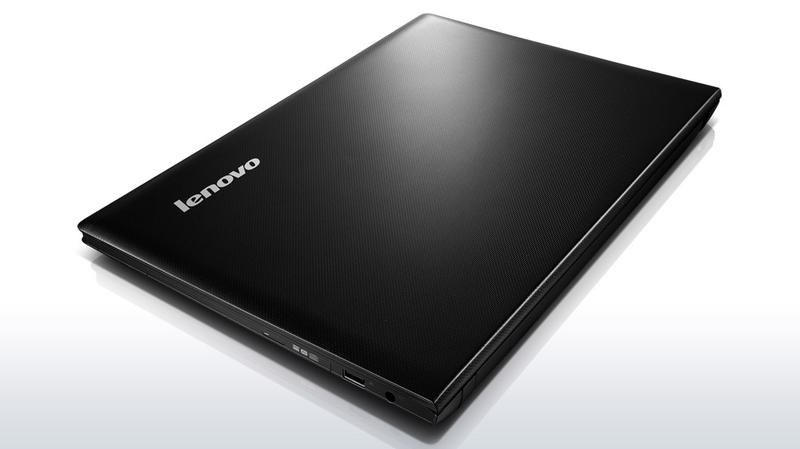
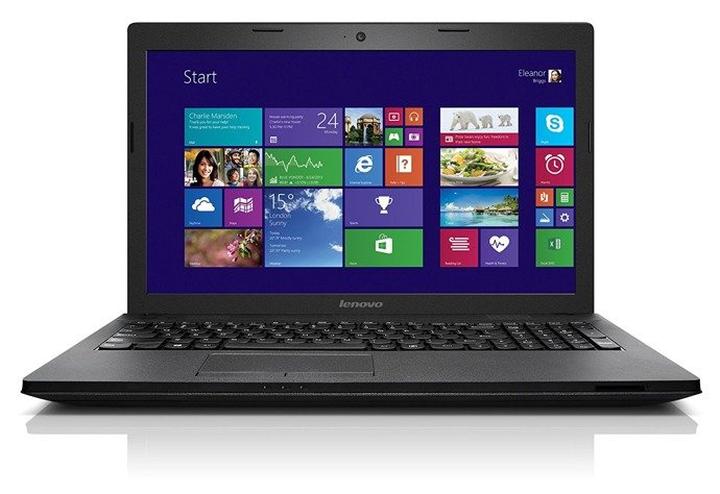
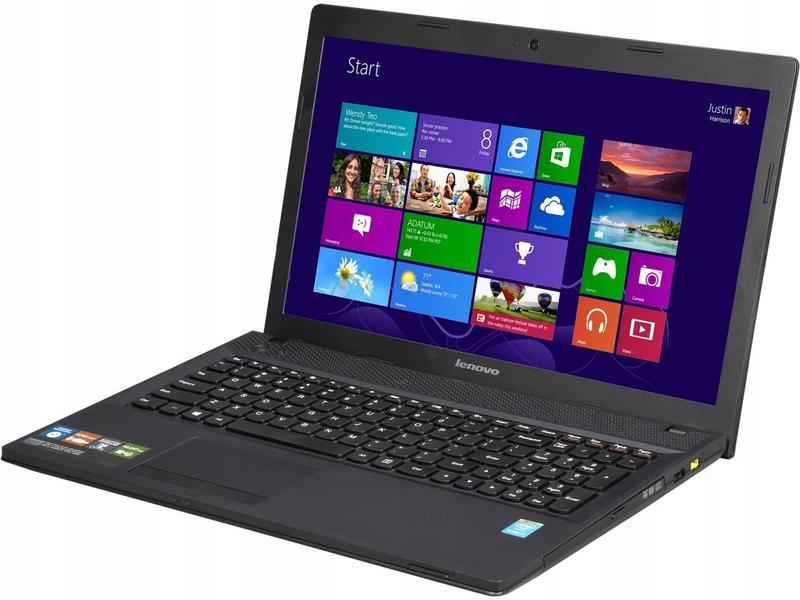
Rozkręcanie laptopa Lenovo G510 stanowi ekscytującą przygodę, którą zdecydowanie warto przeżyć. Zanim rozpoczniemy tę fascynującą podróż do wnętrza naszego urządzenia, musimy zaopatrzyć się w kilka kluczowych narzędzi. Przede wszystkim, niezbędny tutaj będzie zestaw śrubokrętów, wśród których znajdą się mały krzyżak oraz torx. Zastanawiasz się pewnie, dlaczego torx? Odpowiedź jest prosta – niektóre śruby w Lenovo G510 przypominają małe gwiazdki, a zapewniam, że nie jest to żadna sztuczka! Pamiętaj, aby starannie dobrać rozmiar, ponieważ nikt nie chce, aby jego śruby stały się ofiarą zacięcia.
Następnie, z pewnością przyda się coś do wyciągania złączek i paneli. Narzędzia plastikowe do podważania, tak zwane „spudgers”, idealnie nadają się do takich zadań. Co więcej, używając ich, unikniesz porysowania delikatnego plastikowego wykończenia laptopa. Możesz również zainwestować w małe narzędzie przypominające miniaturowy łom, przeznaczone wyłącznie do laptopów! Nie zapominaj też o pincetach, ponieważ te malutkie złączki mogą niekiedy sprawić więcej problemów, niż się spodziewasz.
Warto być gotowym na niespodzianki!
Przed rozpoczęciem misji demontażu, dobrze jest przygotować się na potencjalne przeszkody, takie jak zaskakujące ilości kurzu, które mogą ukrywać się w zakamarkach laptopa. Niektórzy żartują, że czasami można tam znaleźć zagubione skarpetki! A na poważnie, warto mieć pod ręką odkurzacz lub sprężone powietrze, aby przywrócić laptopowi jego dawny blask. Ostatnim, ale równie istotnym punktem jest użycie miękkiej ściereczki jako „pampersów” dla laptopa, aby chronić wyświetlacz podczas demontażu. Oczywiście, kot również nadaje się w roli zabezpieczenia, ale trzeba liczyć się z tym, że przez czas naprawy stanie się właścicielem laptopa…
Na zakończenie, nigdy nie zapominaj o cierpliwości oraz pewności siebie! Rozkręcenie Lenovo G510 to zadanie, w którym nie tylko refleks, ale także umiejętność śledzenia kroków demontażu są niezwykle przydatne. Kto wie, może po tej przygodzie poczujesz się jak prawdziwy inżynier komputerowy! Życzę powodzenia, a jeśli coś pójdzie nie tak, zawsze możesz zyskać świetny materiał na internetowe memy z serii „jak nie robić”!
Bezpieczeństwo podczas demontażu urządzenia: co warto wiedzieć?
Demontaż urządzenia – brzmi poważnie, prawda? Ale spokojnie! To zaledwie prosta procedura, która, jeśli przeprowadzona z odpowiednią dbałością, nie zakończy się wzniesieniem pomnika dla upadłego laptopa. Zanim jednak weźmiesz się za śrubokręt, warto przypomnieć sobie zasady bezpieczeństwa, które powinny być przestrzegane. Po pierwsze, wyłącz swoje urządzenie! Naprawdę, to nie jest moment na granie w „kto przywróci laptopa do życia”. Wyciągnij kabel zasilający, a najlepiej odłącz wszystkie urządzenia peryferyjne. Następnie, jak na prawdziwego majsterkowicza przystało, ściągnij biżuterię i zabezpiecz wszelkie luźne elementy, ponieważ nie chcesz, aby zniknęły w płycie głównej!
Kiedy już wszystko przygotujesz, warto pomyśleć o odpowiednim miejscu do pracy. Wybierz przestrzeń, w której nie będziesz musiał co pięć minut wychodzić na kawę (ale jeśli musisz, to czemu nie?). Przygotuj podkładkę antystatyczną – to nic innego jak Twój najlepszy przyjaciel podczas demontażu. Nie zapomnij o tak prozaicznych rzeczach jak śrubokręt. Najlepiej wybierz ten, który nie był używany ostatnio do otwierania piwa. Naprawdę nie chcesz wprowadzać nieporządku tam, gdzie masz zamiar naprawić swoje ukochane urządzenie!
Jak nie zostać największym pechowcem w okolicy?
Nie daj się zwieść – demontaż to nie wyścigi i lepiej traktować to zadanie z rozwagą. Jeżeli czujesz się niepewnie, zaproś kumpla, który ma doświadczenie w tych sprawach. Razem będziecie jak Avengersi elektroniki! Pamiętaj, aby nie używać nadmiaru siły. Laptopy nie są zrobione z gumy, więc nie kręć zbyt mocno śrubami – to nie są śruby mocujące w starym fotelu babci. A jeśli coś wydaje się oporne, zawsze warto poszukać informacji w internecie, zamiast podchodzić do tego jak do świeżej porcji kebaba. Cierpliwość to klucz do sukcesu!
Na koniec pamiętaj, że solidne przygotowanie to połowa sukcesu. Zrób sobie kawę, włącz ulubioną muzykę i bądź nastawiony na pozytywne emocje. Demontaż urządzenia to moment, w którym nauka i przygoda spotykają się w radosnym tańcu. W zamian za skręcenie kilku śrubek zdobędziesz wiedzę i umiejętności, które przydadzą się w przyszłości. A jeśli cokolwiek będzie nie tak, przynajmniej będziesz miał opowieść o tym, jak nie wziąć się za demontaż laptopa w najgorszym stylu!
Oto kilka zasad bezpieczeństwa, które warto przestrzegać podczas demontażu:
- Wyłącz urządzenie przed rozpoczęciem pracy.
- Odłącz wszystkie urządzenia peryferyjne.
- Użyj podkładki antystatycznej dla ochrony komponentów.
- Przygotuj odpowiednie narzędzia, takie jak śrubokręt.
- Pamiętaj o cierpliwości i nie używaj nadmiaru siły.
Krok po kroku: jak zdjąć obudowę Lenovo G510?
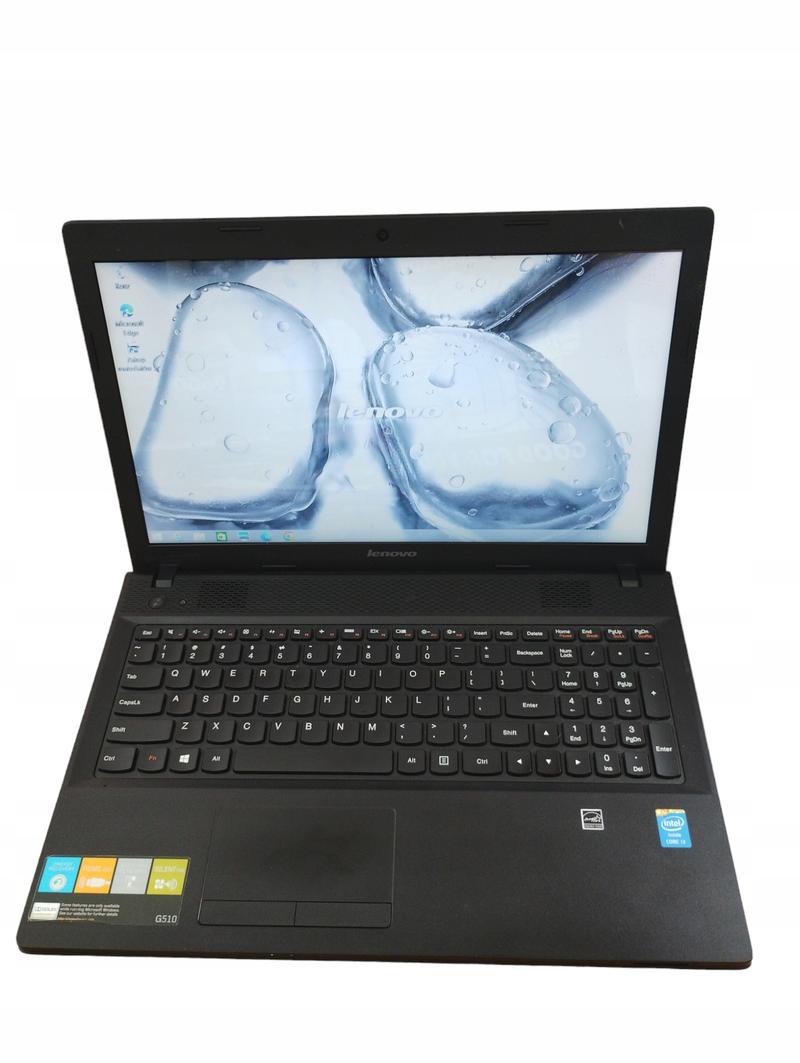
Zdjęcie obudowy laptopa Lenovo G510 wcale nie jest tak skomplikowane, jak się wydaje. Zanim jednak przystąpisz do działania, warto zadbać o to, żebyś miał pod ręką odpowiednie narzędzia. Śrubokręt krzyżakowy oraz płaska łopatka, albo coś podobnego, znacznie ułatwią Ci delikatne otwieranie obudowy. Dodatkowo, odkładanie wszelkiej biżuterii na bok, aby uniknąć przypadkowych uszkodzeń, także jest dobrym pomysłem. W końcu nikt z nas nie chce, aby jego pasja zamieniła się w prawdziwą katastrofę!
Następnie, zacznij od wyłączenia laptopa oraz odłączenia go od zasilania. Dopiero potem dobrze zajrzeć do jego wnętrza, aby rozkręcić wszystkie widoczne śrubki. W większości modeli wystarczą jedynie te, które znajdują się przy tylnej pokrywie, aby zyskać dostęp do wnętrza. Warto pamiętać, żeby nie gubić tych małych skarbów, bo poszukiwania zgubionej śrubki pod biurkiem mogą okazać się najdłuższym projektem, jaki można sobie wymarzyć, prawda?
To jak, do dzieła?
Gdy już masz wszystkie śrubki w garści i jesteś gotowy do działania, delikatnie użyj łopatki, aby odczepić dolną część obudowy. Warto podejść do tego z wyczuciem, ponieważ niewłaściwe pociągnięcie może zakończyć się prawdziwym lamentem! Po zdjęciu obudowy uzyskasz dostęp do podzespołów, co będzie idealną okazją do wymiany pamięci RAM lub dysku twardego. Pamiętaj, aby nie trzymać laptopa nad uchem w trakcie zdejmowania obudowy – możesz stracić słyszenie, a także laptop nie będzie zachwycony takim traktowaniem!
Kiedy przyjdzie czas na składanie laptopa, upewnij się, że wszystkie elementy znajdują się na swoim miejscu i nie pozostały żadne „pamiątki” w postaci odkręconych części. Należy pamiętać, że to, co wydaje się trudne, w rzeczywistości często wymaga jedynie odrobiny cierpliwości oraz dobrego humoru. Gdy już wszystko ponownie skręcisz, podłącz laptopa i włącz go. I voilà! Twój Lenovo G510 powinien działać jak nowy, a Ty z pewnością poczujesz dumę, że zrealizowałeś to krok po kroku jak prawdziwy mistrz techniki.
Najczęstsze problemy podczas otwierania laptopa i ich rozwiązania
Witajcie, drodzy użytkownicy laptopów! Z pewnością każdy z nas przynajmniej raz w życiu zmierzył się z tajemnicą otwierania swojego laptopa. Okazuje się, że nikt nie przygotował instrukcji obsługi tego zjawiska! Często zdarza się, że klapka nie chce się otworzyć, a my stoimy jak osiołek z workiem na plecach, niepewni, czy spróbować otworzyć ją z przodu, z tyłu, czy po prostu liczyć na to, że laptop otworzy się sam! A kiedy już nam się to uda, okazuje się, że klawiatura ma własne plany, a zamiast oczekiwanego ekranu widzimy jedynie czarną otchłań. Dlatego czas na kilka przydatnych wskazówek!
Jednym z najczęściej występujących problemów, z jakimi borykają się użytkownicy, jest brak zasilania. Laptop leży tam cichutko, a wy z niepokojem żujecie gumę, myśląc, czy to już koniec Waszej maszyny! W pierwszej kolejności sprawdźcie, czy nie jest przypadkiem w trybie hibernacji. Czasami wystarczy po prostu przytrzymać przycisk zasilania przez chwilę dłużej. Jeśli to nie przynosi efektów, a sytuację można by poprawić przy pomocy różnych błyskotek, może warto rozejrzeć się za nowym zasilaczem? W końcu lepszy zasilacz niż brak energii!
Niech to napędza twoją chęć do działania!
Innym powszechnym problemem staje się sytuacja, gdy laptop odmawia współpracy z naszymi zewnętrznymi urządzeniami. Czy zdarzyło się Wam próbować podłączyć myszkę lub drukarkę, a laptop wydaje się jakby zgubił sygnał? To z pewnością przez Bluetooth, który nie chce nawiązać współpracy, a wy już wymyśliliście rozmaite sposoby na łączenie urządzeń kablowych. Upewnijcie się, że opcja „zezwalaj na połączenie” jest włączona, a być może warto zaktualizować sterowniki. Każdy z nas wie, że w technologii, jak w miłości – najpierw należy się połączyć!
A jeśli myślicie, że to już koniec problemów, to się mylicie! Mózg laptopa czasami przyjmuje postawę „zabierzcie mnie w nieznane”, a ekran przemienia się w kołysankę w stylu „czarny ekran”. Zamiast panikować i zastanawiać się, czy to moment na wezwanie technika lub zakup nowego laptopa, spróbujcie podłączyć go do zewnętrznego monitora. Jeśli obraz się pojawi, laptop po prostu postanowił zachować nieco tajemniczości! A jeśli to nie działa, warto pomyśleć o serwisie. Pamiętajcie, że komputer też czasami potrzebuje przerwy, ale nigdy nie rezygnujcie z walki o swoje pliki!
Poniżej znajdziecie kilka podstawowych kroków, które możecie wykonać, aby rozwiązać problemy z laptopem:
- Sprawdź, czy laptop jest naładowany lub dobrze podłączony do zasilania.
- Spróbuj zresetować laptop, przytrzymując przycisk zasilania.
- Sprawdź połączenia Bluetooth i włącz opcję zezwolenia na połączenie.
- Podłącz laptop do zewnętrznego monitora, aby sprawdzić, czy ekran działa.
- Aktualizuj sterowniki, jeśli masz problemy z urządzeniami zewnętrznymi.
| Problem | Opis | Rozwiązanie |
|---|---|---|
| Brak zasilania | Laptop nie włącza się, może być w trybie hibernacji. | Sprawdź, czy jest naładowany lub podłączony do zasilania. Przytrzymaj przycisk zasilania przez chwilę dłużej. |
| Problemy z Bluetooth | Użytkownik nie może połączyć zewnętrznych urządzeń, takich jak myszka lub drukarka. | Upewnij się, że opcja „zezwalaj na połączenie” jest włączona i zaktualizuj sterowniki. |
| Czarny ekran | Ekran laptopa go nie wyświetla, może być problem z połączeniem. | Podłącz laptop do zewnętrznego monitora, aby sprawdzić, czy obraz działa. |
Źródła:
- https://www.elektroda.pl/rtvforum/topic3008126.html
- https://www.elektroda.pl/rtvforum/topic2966689.html
- https://www.elektroda.pl/rtvforum/topic2847992.html
- https://www.elektroda.pl/rtvforum/topic3184484.html


