 Andrzej Gorzelski
Witajcie, użytkownicy Lenovo! Przygotowanie systemu na migrację do nowego Windowsa przypomina wielkie wyzwanie. Zanim przystąpicie do tańca z nowym systemem, upewnijcie się, że Wasz sprzęt nie ma zbyt wiele wspólnego z „dinozaurem”, a raczej z „nowoczesnym cackiem”. Zaczynamy od pierwszego kroku: sprawdzenia kompatybilności. Pamiętajcie, że starsze laptopiki czy komputery stacjonarne mogą mieć problemy z wydajnością nowszych systemów, więc szkoda byłoby po migracji znaleźć się w marazmie.
Gdy już upewnicie się, że komputer nie wpadł w szał starości, warto zabrać się za aktualizację sterowników. Jak z pewnością wiecie, aktualne sterowniki stanowią klucz do sukcesu. Jeśli podczas migracji spotkacie się z przestarzałymi sterownikami, może okazać się, że nowy system przypomina oldschoolowego kompa ze szkoły podstawowej: powolny i niezdarny. Dlatego też nie zapominajcie o stronie producenta Waszego modelu Lenovo, ponieważ znajdziecie tam cenne aktualizacje.
Optymalizacja systemu przed migracją
No to bronić się, wojownicy! Zanim przystąpicie do migracji, warto pozbyć się wszystkich zbędnych plików z systemu. Jeśli na dysku macie więcej zainstalowanych programów niż działań w piłkarskiej lidze, czas na oczyszczenie. Narzędzie do czyszczenia dysku stanie się Waszym najlepszym przyjacielem – cechuje się niezwykłą sprawnością w usuwaniu śmieci, dzięki czemu miejsce na dysku znów świeci jak nowiutka monitorka. A kto nie chciałby zaskoczyć nowego Windowsa 10 z czystym sumieniem?
Na zakończenie, tuż przed migracją, zróbcie sobie serwisowe selfie! Co dokładnie mam na myśli? Najlepiej, abyście utworzyli pełną kopię zapasową ważnych plików. W końcu lepiej być przygotowanym na każdą ewentualność, niż potem lamentować nad utraconymi dokumentami czy zdjęciami z wakacji, które mogą przejść do wiecznej niepamięci. Dajcie znać, jak Wam poszło i czy nowy Windows rzeczywiście sprawił, że zyskaliście supermoce w komputerowym świecie!
Najczęstsze problemy podczas aktualizacji: Jak ich uniknąć
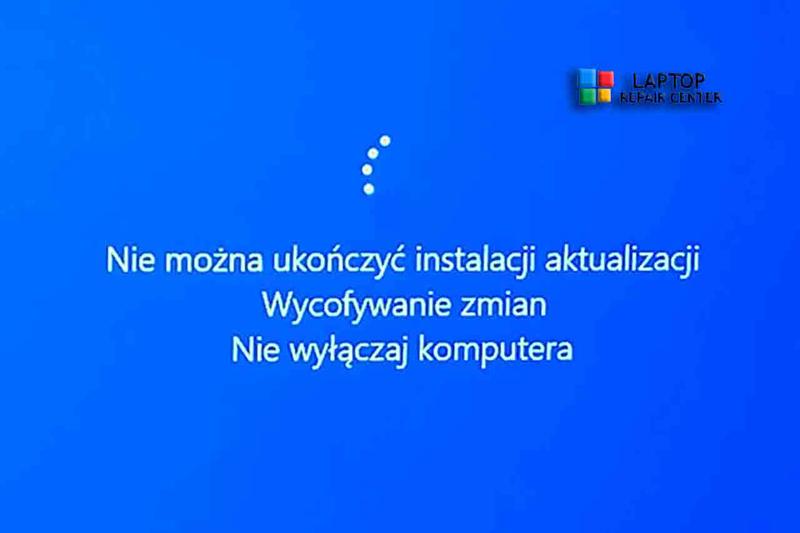
Aktualizacje systemu operacyjnego przypominają jazdę po wyboistej drodze; mogą dostarczać zaskakujących wrażeń, a czasami wiążą się z nieprzyjemnymi niespodziankami. Często podczas aktualizacji użytkownicy borykają się z brakiem kompatybilności. Choć nowoczesny system powinien działać na każdym sprzęcie, w praktyce wiele komputerów napotyka trudności w radzeniu sobie z nowymi wyzwaniami technologicznymi. Dlatego zanim przystąpisz do aktualizacji, warto na początku sprawdzić, czy Twój laptop lub komputer stacjonarny spełnia wymagania techniczne. Nie chciałbyś przecież, aby Twój stary laptop działał jak informacje w telewizji – zatrzymywał się w kluczowym momencie!
Przechodząc do kolejnego problemu, warto wspomnieć o przypadkowym utraceniu danych. Wyobraź sobie sytuację: aktualizujesz system, nagle cyk! I wszystkie zdjęcia z wakacji w górach znikają jak sen. Aby tego uniknąć, poświęć chwilę na wykonanie backupu. To tak, jak noszenie parasola w deszczowy dzień – nie myślisz o deszczu, ale gdy zaczyna padać, Twoja torba na laptopa będzie wdzięczna. Kopia zapasowa przed aktualizacją stanowi najlepszą ochronę dla Twoich cennych plików. Nie martw się również o przywracanie – to zaledwie kilka kliknięć!
Zalety prostego planu aktualizacji
Moment, w którym planujesz przeprowadzić aktualizację, ma ogromne znaczenie. Unikaj takich działań podczas napiętych projektów czy bliskich terminów, ponieważ stres może prowadzić do błędów. Najlepiej zaplanować aktualizację na spokojny weekend, kiedy możesz skupić się na ewentualnych poprawkach! Pamiętaj również, aby upewnić się, że Twoje połączenie internetowe jest stabilne, ponieważ nic nie frustruje bardziej niż nagłe zerwanie połączenia w trakcie przechodzenia na nową wersję systemu. Inwestując w ten czas, zaoszczędzisz sobie frustracji oraz konieczności wielokrotnych prób.
- Upewnij się, że system spełnia wymagania techniczne.
- Wykonaj kopię zapasową danych przed aktualizacją.
- Zaplanowanie aktualizacji w weekend poprawi komfort pracy.
- Sprawdź stabilność połączenia internetowego.
Na koniec nie zapominaj, że aktualizacje to nie tylko ciągły proces, ale także doskonała okazja do poprawy wydajności Twojego sprzętu. Jeśli napotkasz jakiekolwiek trudności, potraktuj je jako test cierpliwości. Naprawa może wymagać chwili, ale korzyści w postaci lepszego działania systemu z pewnością wynagrodzą te trudności. Jak mawiają – dla chcącego nic trudnego, a w przypadku aktualizacji na pewno znajdziesz swój złoty środek! W końcu postęp technologiczny przypomina jazdę na rolkach – czasem może zdarzyć się upadek, ale najważniejsze to wstać i znów ruszyć naprzód!
Kroki do wykonania: Przewodnik po procesie instalacji Windows 10
Instalacja systemu Windows nie jest zbyt skomplikowanym zadaniem, które sprawi, że poczujesz się jak astronauta, jednak warto przygotować się na kilka kroków. Na początku koniecznie upewnij się, że twój komputer spełnia wymagania sprzętowe. Na pewno nie chcesz, aby twój stary laptop z lat dziewięćdziesiątych pomyślał, że Windows 10 to coś, co bez trwogi można zainstalować! Zatem sprawdź procesor, pamięć RAM oraz przestrzeń dyskową. Jeśli natomiast brakuje ci wiedzy na ten temat, skonsultuj się z kimś, kto zna się na komputerach znacznie lepiej niż ty na grzankach w tosterze.
Kiedy otrzymasz potwierdzenie, że sprzęt jest gotowy i spełnia wymagania, czas zająć się ściągnięciem narzędzi do instalacji. Microsoft przygotował specjalne narzędzie, które ułatwia pobieranie oraz instalację systemu operacyjnego. To trochę jak zamówienie pizzy – wystarczy wybrać odpowiednią opcję, kliknąć „dalej” i czekać na efekty. Przygotuj się jednak na to, że komputer w pewnym momencie może wyglądać, jakby pochłaniał wszystkie twoje nadzieje na szybką pracę – instalacja może zająć sporo czasu, zwłaszcza jeśli korzystasz ze sprzętu, który działa wolniej niż ślimak na emeryturze.
W czasach instalacji – bądź cierpliwy jak mnich!
Po kilku minutach czekania, gdy wydaje się, że instalacja nigdy się nie skończy, przyjdzie czas na oczekiwany restart komputera. „Jak to, już?” z pewnością pomyślisz z niedowierzaniem. Następnie na ekranie pojawią się różne opcje konfiguracyjne, gdzie musisz dokonać kilku istotnych wyborów – w tym zasady prywatności oraz połączenie z siecią. Pamiętaj, aby nie klikać wszystkiego bezrefleksyjnie, ponieważ później możesz być zaskoczony, kiedy komputer zacznie raczyć cię powiadomieniami o aktualizacjach o dziesiątej w nocy!
Na koniec warto pamiętać, że jeśli coś nie pójdzie zgodnie z planem, to wcale nie musi oznaczać końca świata. Czasami zdarza się, że komputer zawiesza się lub ekran staje się czarny jak noc. W takiej sytuacji nie panikuj – spróbuj ponownie zrestartować komputer lub skorzystać z trybu awaryjnego. Nawet najbardziej zaawansowane systemy operacyjne miewają swoje humory, a twój komputer również czasami potrzebuje chwili dla siebie. Gdy wszystko w końcu zadziała jak należy, ciesz się nowym systemem i śmiało zabieraj się za zabawę! Zasługujesz na to, by twój komputer działał jak nowy, a nie jak staruszek, który porusza się z trudem!
Co zrobić po aktualizacji? Optymalne ustawienia i personalizacja systemu
Po aktualizacji do nowego systemu operacyjnego zaczyna się czas na wielkie porządki! Przede wszystkim upewnij się, że twój sprzęt dobrze radzi sobie z nowymi programami sterującymi, które pełnią rolę odpowiednich sterowników. Nie chcemy, aby nasz komputer zwinął się w kłębek jak kotek, ponieważ nie potrafi znaleźć właściwych zasobów! Dlatego sprawdzamy, czy wszystkie podzespoły mają świeże sterowniki, idealnie dopasowane do wersji Windows, którą posiadamy. Możesz to zrobić na stronie producenta swojego sprzętu lub skorzystać z dedykowanych programów, które zadbają o nasze „internetowe drożdże”.
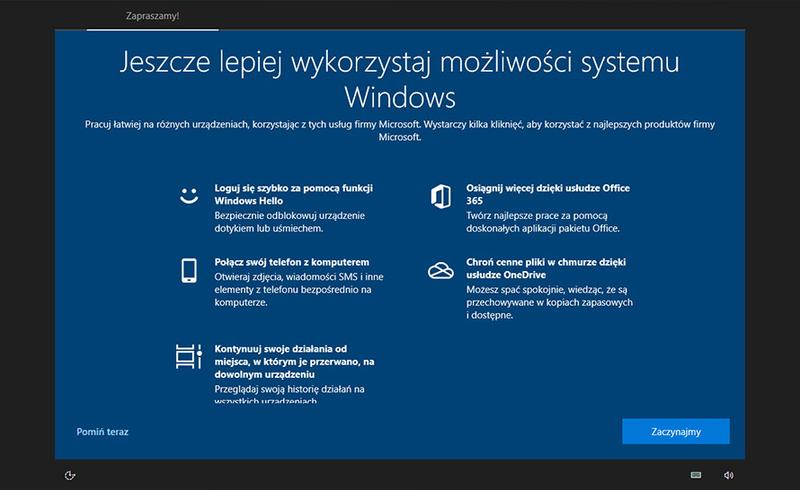
Gdy już uporasz się z kwestią sterowników, czas na odrobinę personalizacji! Niech nowy system stanie się odbiciem twojej osobowości, a nie bezosobowym tłem. Warto rozważyć zmiany od tapety po ustawienia paska zadań – możliwości są naprawdę ogromne. Możesz zmienić kolory interfejsu, dodać ulubione kafelki do ekranu startowego, a nawet zainstalować symulator swojego ulubionego kaktusa jako gadżet na pulpicie – kto powiedział, że nie możesz mieć rośliny przez internet? A może wolisz coś bardziej profesjonalnego, na przykład zestaw skrótów do najczęściej używanych programów? Wybierz to, co powoduje, że korzystanie z komputera staje się czystą przyjemnością.
Optymalizacja systemu – do dzieła!
Optymalizacja to klucz do sukcesu, szczególnie jeśli twój komputer nie należy do najnowszych modeli, a wręcz przeciwnie, widział już lepsze dni. Dlatego z determinacją pozbywamy się niepotrzebnych aplikacji, które spowalniają system, a nawet tych nieprzydatnych widgetów, które wydają się być super ułatwieniem, ale w rzeczywistości tylko zaśmiecają pamięć. Zdecydowanie warto również sprawdzić, co uruchamia się razem z systemem. W tym celu wystarczy otworzyć menedżera zadań, gdzie w łatwy sposób wyłączysz wszystko, co jest zbędne podczas uruchamiania. Niech twoje urządzenie wita cię świeżym startem, a nie hałasem głośnego kaszlnięcia dysku twardego!
Oto kilka kroków, które warto podjąć, aby zoptymalizować system:
- Odinstalować zbędne aplikacje
- Usunąć niepotrzebne widgety
- Wyłączyć niepotrzebne programy uruchamiające się przy starcie systemu
- Regularnie czyścić pamięć podręczną
- Wykonywać defragmentację dysku (w przypadku HDD)
Po zrealizowaniu wszystkich powyższych kroków nie zapomnij o regularnych aktualizacjach! Kto powiedział, że znasz swój system lepiej niż on sam? Zaufaj mu i pozwól, by co jakiś czas przypominał ci o nowych poprawkach oraz aktualizacjach zabezpieczeń. Tak jak czujesz potrzebę zaktualizowania swoich ulubionych aplikacji, tak samo system operacyjny potrzebuje odrobiny miłości w postaci regularnych aktualizacji. Dzięki temu możesz mieć pewność, że twój komputer działa sprawnie oraz jest zabezpieczony przed różnorodnymi zagrożeniami, a my, użytkownicy, możemy spać spokojnie!
| Krok | Opis |
|---|---|
| 1 | Odinstalować zbędne aplikacje |
| 2 | Usunąć niepotrzebne widgety |
| 3 | Wyłączyć niepotrzebne programy uruchamiające się przy starcie systemu |
| 4 | Regularnie czyścić pamięć podręczną |
| 5 | Wykonywać defragmentację dysku (w przypadku HDD) |



