 Andrzej Gorzelski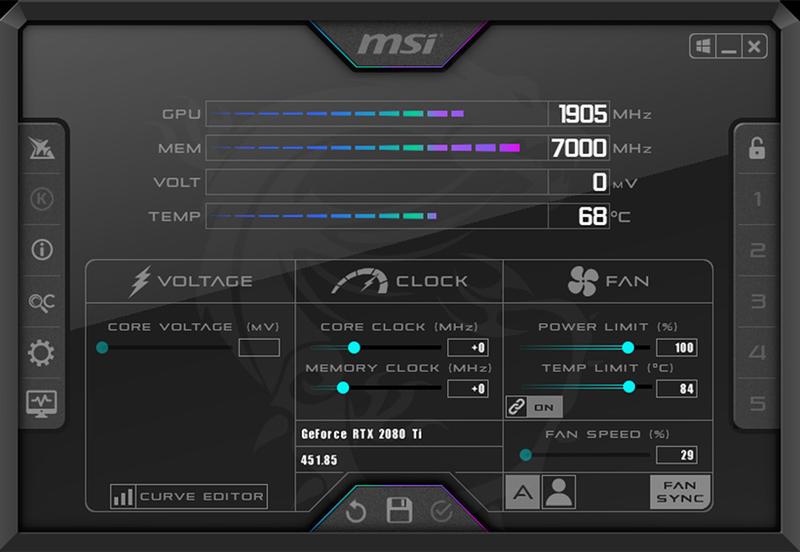
Nie ma co ukrywać, MSI Afterburner to prawdziwy must-have dla każdego miłośnika gier komputerowych, ponieważ pragnie odkryć, co kryje się za kurtyną sprzętu. To narzędzie umożliwia pełne monitorowanie pracy karty graficznej oraz innych podzespołów komputera, a jednocześnie pozwala na ich podkręcanie. Wyobraź sobie sytuację: wyścig z królem fps-ów, a ty dokładnie wiesz, ile klatek twój komputer generuje oraz czy nie nagrzewa się zbyt mocno. Cała ta magia dzieje się dzięki przejrzystej nakładce OSD, która dostarczy Ci niezbędnych informacji na ekranie w trakcie zabawy!
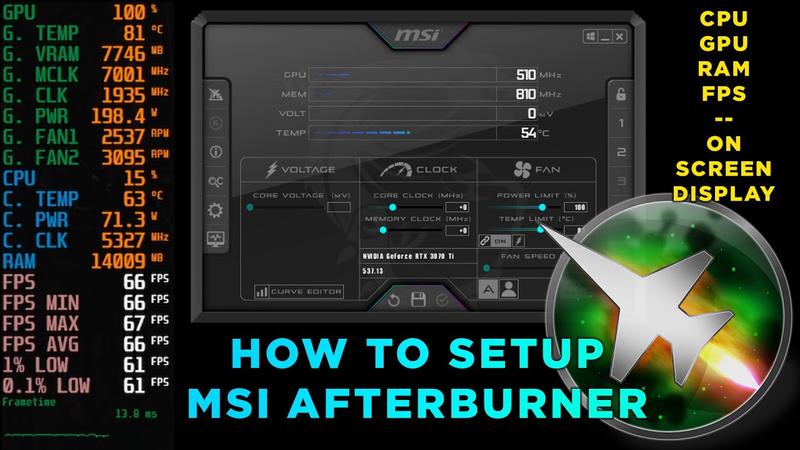
Instalacja MSI Afterburner stanowi prosty proces, który przypomina przygotowanie tostów, ale pamiętaj, aby nie zapomnieć o dodatku RivaTuner Statistics Server (RTSS). Bez tego elementu możesz napotkać problemy, takie jak brak nakładki w grach. Może się również zdarzyć, że po niefortunnym wgraniu z powodu braku praw administratora, RTSS postanowi ulotnić się jak para. Dlatego, jeśli chcesz, aby wszystko działało bez zarzutu, upewnij się, że oba składniki są zainstalowane i gotowe do pracy!
Dostosuj to według swojego gustu!
Co ciekawe, MSI Afterburner nie ogranicza się jedynie do monitorowania, ale oferuje także szereg opcji dostosowywania. Możesz modyfikować kolory, czcionki, a także sposób wyświetlania informacji na OSD. Chcesz, aby twój ekran był pełen intensywnych barw, przypominających festiwal kolorów? Żaden problem! A może wolisz minimalistyczny styl, w którym na pierwszy plan wysuwa się przejrzysty przekaz bez zbędnych ozdobników? To również możliwe! W dodatku możesz wprowadzać zmiany jak zaklinacz mocy, a efekty zauważysz od razu, co sprawia, że dostosowywanie staje się prawdziwą przyjemnością.
Nie zapominaj również o możliwościach ustawienia wykresów, które mogą oświetlić najistotniejsze aspekty twojej rozgrywki. Chcesz monitorować temperaturę GPU, liczby FPS czy czas renderowania klatek? To żaden problem! Wystarczy kilka kliknięć – i gotowe! Dodatkowym smaczkiem jest możliwość eksportu wyników do pliku, dzięki czemu możesz pochwalić się swoimi osiągnięciami, a być może nawet wysłać dowody, że twój komputer nie zmienił się w piekarnik, znajomym lub na forach internetowych. MSI Afterburner otwiera drzwi do zrozumienia potencjału twojego komputera – korzystaj z niego bez zahamowań!
Optymalizacja wydajności gier: Jak wykorzystać dane z monitoringu
Żyjemy w czasach, w których granie przekształciło się nie tylko w pasję, ale także w formę sztuki. W każdej dziedzinie sztuki, a gamingu szczególnie, wydajność odgrywa kluczową rolę. Dlatego coraz większe znaczenie ma optymalizacja gier. Żeby uzyskać najlepsze doświadczenie, warto skorzystać z danych z monitoringu, które oferują programy takie jak MSI Afterburner. Dzięki nim nie tylko śledzisz przebieg działania swojego sprzętu, ale również sprawiasz, że rozgrywka staje się bardziej płynna i przyjemna. A wszystko to można połączyć z rewelacyjnymi dźwiękami z gry!
Na początek zakładam, że zainstalowałeś już MSI Afterburner oraz Riva Tuner Statistics Server. To trochę jak posiadanie świetnego zestawu narzędzi – bez nich nie zrealizujesz swoich planów! Przejdźmy do prostej konfiguracji. Wchodzisz w zakładkę Monitoring, gdzie zaznaczasz, co chcesz widzieć: użycie GPU, liczba klatek na sekundę czy może prędkość wentylatorów? Nie zapomnij zaznaczyć opcji „Pokaż na OSD”, aby mieć te wszystkie ciekawe statystyki w rogu ekranu! Kto by nie chciał podziwiać swojego sprzętu w akcji jak profesjonalny komentator sportowy?
To, co widzisz, kryje znacznie więcej!
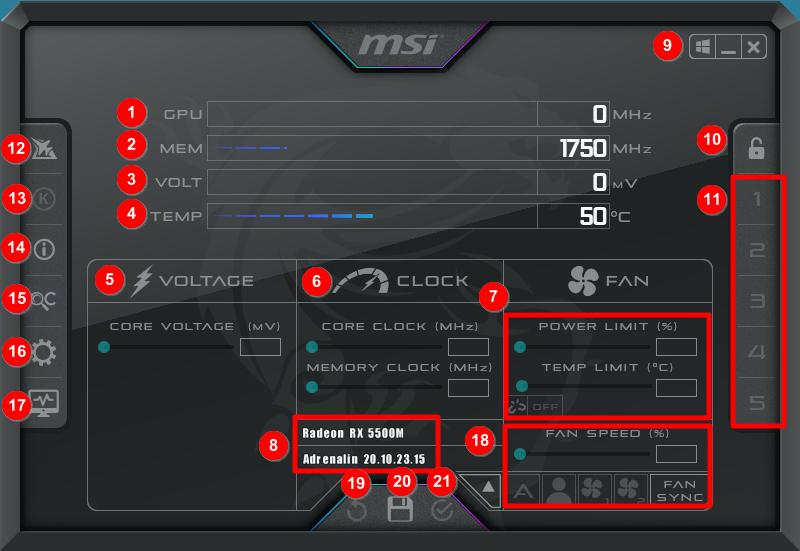
Teraz, gdy już wszystko ustawiłeś, możesz naprawdę dobrze się bawić! Grając, obserwujesz, jak twój komputer radzi sobie z różnymi potyczkami. To jak posiadanie osobistego trenera, który wskazuje: „Hej, zajmij się tym przegrzewającym się GPU!” Sprawdź, czy temperatura nie skacze jak szalona, a FPS nie spada nagle w przepaść – bo kto lubi, gdy gra zwalnia jakby miała przed sobą jarosza? Miej oczy otwarte, ponieważ te informacje pomogą ci dostosować ustawienia gry, a wszystko będzie działać jak w najlepszym samochodzie wyścigowym!
Optymalizacja wydajności wymaga nie tylko śledzenia ustawień, ale także wprowadzania odpowiednich zmian. Możesz eksperymentować z podkręcaniem karty graficznej, walczyć z temperaturą czy manipulować prędkością wentylatorów – tak, jakbyś był DJ-em swojego sprzętu! Dzięki właściwym ustawieniom twoje przygody w wirtualnych światach staną się znacznie bardziej przyjemne, a każda gra przyniesie większą satysfakcję. Pamiętaj, że dzięki praktyce osiągniesz mistrzostwo! A potem… możesz podzielić się swoimi osiągnięciami na YouTube lub Twitchu, mając pewność, że Twoje statystyki będą naprawdę imponujące!
Poniżej przedstawiam kilka kluczowych elementów, które warto monitorować, aby poprawić wydajność gier:
- Użycie GPU – pozwala zobaczyć, jak intensywnie działają twoje karty graficzne.
- Liczba klatek na sekundę (FPS) – wskazuje na płynność rozgrywki.
- Temperatura GPU – kluczowa dla unikania przegrzewania się sprzętu.
- Prędkość wentylatorów – pomaga w zarządzaniu chłodzeniem systemu.
Konfiguracja interfejsu: Personalizacja wyświetlania informacji w czasie rzeczywistym
Konfiguracja interfejsu, a zwłaszcza personalizacja wyświetlania informacji w czasie rzeczywistym, stanowi temat, który wciąga jak dobra gra na maksymalnych ustawieniach. Kiedy uruchomisz swój MSI Afterburner, przygotuj się na małą przygodę. Najpierw upewnij się, że zainstalowałeś Riva Tuner Statistics Server, ponieważ w przeciwnym razie Twoje statystyki mogą zniknąć w wirze nieokreślonych danych, a Ty znów znajdziesz się z pustym ekranem. Pamiętaj, że tak jak w każdej grze, umiejętność poruszania się po menu stanowi klucz do sukcesu!
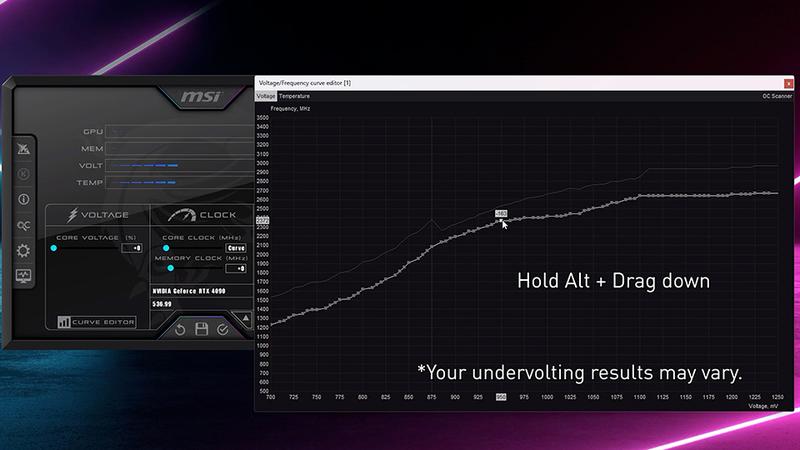
Po zainstalowaniu wszystkiego we właściwy sposób, czas na przejście do zakładki „Monitoring” w Afterburnerze, gdzie musisz zdecydować, co chcesz wyświetlić na swoim ekranie. Wybierz parametry takie jak temperatura GPU, liczba klatek na sekundę czy prędkość obrotowa wentylatorów. Spraw, by statystyki tańczyły w rytm Twojej gry! A skoro już mowa o tańcach…
Jak dostosować kolory do swojego stylu?
Nie ma nic lepszego niż personalizacja kolorów wyświetlanych informacji zgodnie z własnym gustem. W RivaTuner Statistics Server masz możliwość zmiany nie tylko kolorów, ale również lokalizacji, w której chcesz, aby Twoje parametry eksponowały się na ekranie, niczym modele na wybiegu. Wybierz odpowiednią paletę kolorów, która przyciąga wzrok, a jednocześnie nie zasłania ważnych detali! Przecież nie chcesz grać w grę z informacjami, które wyglądają jak nieudany eksperyment z kolorami tęczy.
Gdy ustalisz, co i jak wyświetlać, pamiętaj, by wszystko działało jak należy! W końcu nie ma nic gorszego niż interfejs w stylu Jamesa Bonda, który nagle decyduje się na emeryturę w kluczowym momencie. Zatem upewnij się, że po każdym uruchomieniu gry wszystko funkcjonuje płynnie, a dane płyną jak woda w upalny dzień. A później? Pozwól sobie na chwilę relaksu i ciesz się grą, mając pewność, że kontrolujesz każdy ruch swojej maszyny jak maestro podczas koncertu!
| Element | Opis |
|---|---|
| Riva Tuner Statistics Server | Wymagana do prawidłowego działania monitoringu statystyk w MSI Afterburner. |
| Zakładka „Monitoring” | Gdzie wybierasz parametry do wyświetlenia na ekranie. |
| Parametry do wyświetlenia | Temperatura GPU, liczba klatek na sekundę, prędkość obrotowa wentylatorów. |
| Personalizacja kolorów | Możliwość zmiany kolorów i lokalizacji wyświetlanych danych. |
| Testowanie interfejsu | Upewnij się, że dane wyświetlają się płynnie po każdym uruchomieniu gry. |
Rozwiązywanie problemów: Jak interpretować wyniki monitoringu i poprawić system
Rozwiązywanie problemów z monitoringiem wydajności sprzętu przypomina grę w zgadywanie – czasem trzeba pokonać kilka wskazówek, aby dotrzeć do rozwiązania. Zainstalowałeś MSI Afterburner, uruchomiłeś komputer i… nic. Nakładka On-Screen Display nie wyświetla się w grach? Jeśli nie zamontowałeś RivaTuner Statistics Server, to jakbyś próbował przygotować pizzę bez ciasta – nie ma to sensu! Pamiętaj, aby zainstalować wszystkie komponenty oraz upewnić się, że RivaTuner działa w tle. To jak magiczny klucz, otwierający drzwi do pełnego zaplecza monitorowania.
Jak zrozumieć wyniki monitoringu?
Teraz, gdy sprzęt działa jak należy, nastał czas na interpretację wyników. Monitorowanie parametrów, takich jak obciążenie GPU czy liczba klatek na sekundę, przypomina czytanie grafiku biegów w maratonie – czujesz, że coś się dzieje, lecz musisz być gotowy na znaki ostrzegawcze. Wysoka temperatura GPU, na przykład, może wskazywać na konieczność czyszczenia wentylatorów lub sugerować, że twój komputer postanowił spędzić wakacje w piekarniku. Jeśli natomiast liczba klatek zaczyna spadać jak Twoje chęci do aktywności fizycznej po świętach, pomyśl o podkręcaniu lub obniżeniu jakości grafiki – nie chodzi przecież o to, aby kompozycja przypominała slajd z lat ’90, prawda?
Udoskonalanie systemu zaczyna się od dostosowania parametrów. Każda gra ma swoje własne wymagania, a MSI Afterburner dostarcza Ci narzędzie do ich poznania. Wypróbuj różne konfiguracje i ustal, które ustawienia działają najlepiej. Możesz pomyśleć o podkręceniu karty graficznej, pamiętaj jednak, że gry czasami mają swoje własne pomysły na „warm-up”. Pojedź na maratony klatek na sekundę, aby znaleźć złoty środek i cieszyć się płynnością gry, nie czując przy tym, że grasz na starym slajd projectorze.
Ostatnim krokiem pozostaje testowanie i dopasowywanie – to jak dobrze wyważony przepis na idealne ciasto. Zbieraj wyniki, analizuj je i wprowadzaj zmiany. Dobrze zrozumiane dane z MSI Afterburner oraz RivaTuner pozwolą Ci podnieść wydajność na poziom, którego zazdrościć będą nawet Twoi znajomi. W końcu każdy chce być mistrzem w grywalizacji, a zadbanie o sprzęt stanowi klucz do zwycięstwa – i nie, nie mam na myśli nowej myszki gamingowej, choć kolejny sprzęt zawsze cieszy!
Poniżej przedstawiam kilka kluczowych elementów, które warto wziąć pod uwagę, aby poprawić wydajność swojego sprzętu:
- Regularne czyszczenie wentylatorów i radiatorów
- Monitorowanie temperatury podzespołów
- Optymalizacja ustawień graficznych w grach
- Sprawdzanie aktualizacji sterowników karty graficznej
- Testowanie różnych konfiguracji w MSI Afterburner
Źródła:
- https://www.techmaniachd.pl/2023/02/MonitorowaniePC-MSI-Afterburner.html
- https://forum.dobreprogramy.pl/t/jak-wlaczyc-wykresy-msi-afterburner/598565
- https://forum.benchmark.pl/topic/95336-jak-ustawi%C4%87-wykres-msi-afterburner-dla-gpu-do-gier/
- https://www.videotesty.pl/artykul/1335/skuteczne-monitorowanie-pracy-podzespolow-podczas-grania/
- https://gaming.optimus.pl/2022/03/17/msi-afterburner-w-pigulce/
Pytania i odpowiedzi
Dlaczego MSI Afterburner jest ważnym narzędziem dla graczy?
MSI Afterburner to niezwykle ważne narzędzie, ponieważ umożliwia pełne monitorowanie pracy karty graficznej oraz innych podzespołów komputera. Dzięki jego funkcjom, można śledzić wydajność oraz temperaturę, co pozwala na lepsze dostosowanie ustawień i cieszenie się płynniejszą rozgrywką.
Jak zainstalować MSI Afterburner poprawnie?
Aby poprawnie zainstalować MSI Afterburner, należy upewnić się, że RivaTuner Statistics Server (RTSS) również jest zainstalowany. Bez tego elementu możesz napotkać problemy, takie jak brak nakładki OSD w grach.
Jakie parametry można monitorować w MSI Afterburner?
W MSI Afterburner można monitorować takie parametry jak użycie GPU, liczba klatek na sekundę (FPS), temperatura GPU oraz prędkość wentylatorów. Te informacje są niezwykle przydatne do optymalizacji wydajności podczas grania.
Jak dostosować wyświetlanie informacji w czasie rzeczywistym?
Aby dostosować wyświetlanie informacji w czasie rzeczywistym, należy przejść do zakładki „Monitoring” w MSI Afterburner i zaznaczyć interesujące nas parametry. Dodatkowo, RivaTuner umożliwia również personalizację kolorów i lokalizacji wyświetlanych danych.
Co robić, jeśli nakładka OSD nie działa w grach?
Jeśli nakładka OSD nie działa w grach, należy upewnić się, że RivaTuner Statistics Server jest zainstalowany i działa w tle. W przeciwnym razie, brak tej aplikacji może skutkować tym, że wszystkie statystyki nie będą dostępne.


