 Andrzej Gorzelski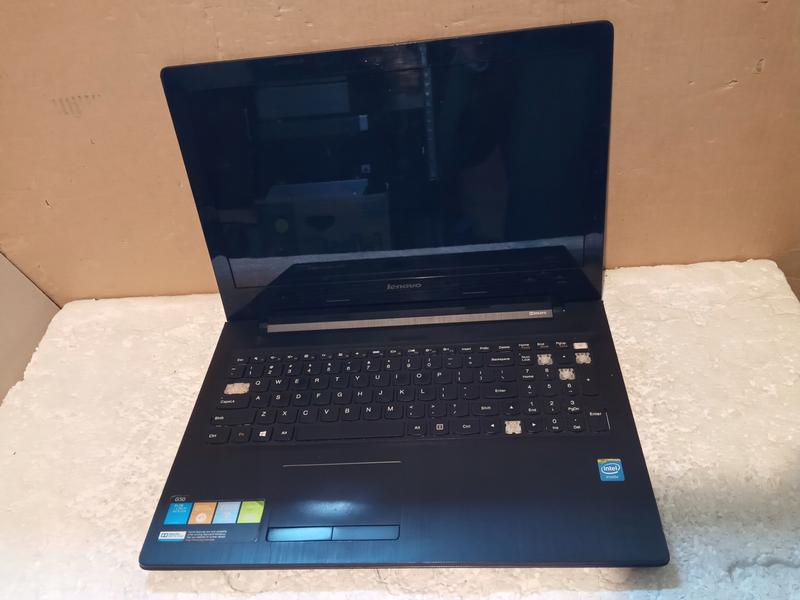
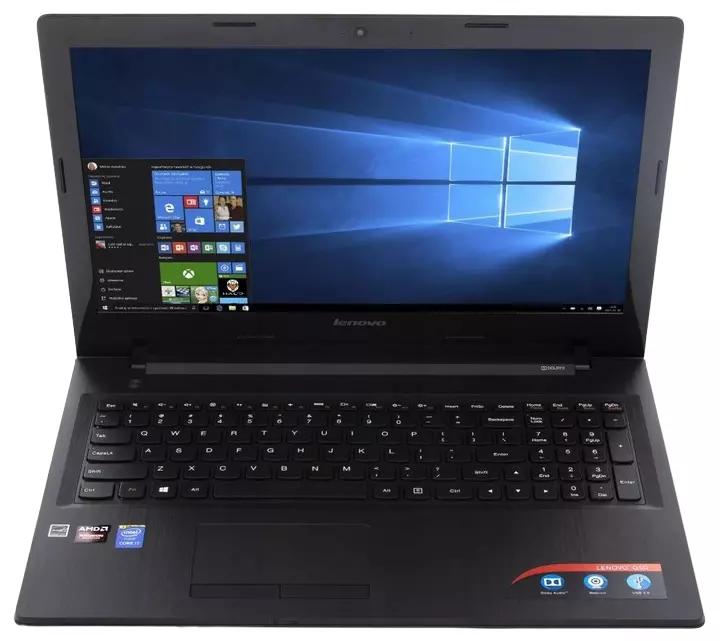
Jeżeli jesteś dumnym posiadaczem laptopa Lenovo G50 i zastanawiasz się, jaki mikrofon wybrać, to jesteś w idealnym miejscu! Dobry mikrofon to istotny element, który potrafi znacząco wpłynąć na jakość dźwięku, dlatego warto poświęcić chwilę na jego wybór. Na początku powinieneś wiedzieć, że Lenovo G50 posiada jedno gniazdo audio typu jack Combo, co oznacza, że słuchawki z mikrofonem mogą działać, pod warunkiem, że spełniają pewne wymogi techniczne. Pamiętaj, że mikrofony zewnętrzne bez przejściówek tutaj nie zadziałają – byłoby wspaniale, gdybyśmy mogli korzystać z magii rodem z Harry’ego Pottera i łatwo zmieniać sprzęt!
Jakie opcje masz w kieszeni?
Gdy już rozumiesz, że Twoje piękne G50 nie obsłuży standardowego mikrofonu 3,5 mm, możesz przejść do odkrywania dostępnych możliwości! Opcje są rozległe, niczym rodzaje popcornu w kinie! Pierwszą alternatywą może być mikrofon USB, który podłączysz bezpośrednio do laptopa – to tak proste, jak zaparzenie herbaty. Wiele nowoczesnych mikrofonów USB nie wymaga instalacji dodatkowych sterowników, co czyni tę opcję idealną dla osób, które nie czują się pewnie w sprawach technicznych. Natomiast dla bardziej ambitnych użytkowników, którzy chcą sięgnąć po wyższy poziom audio, mikrofony XLR otwierają nowe możliwości, chociaż pamiętaj, że wiążą się z koniecznością zakupu dodatkowego interfejsu audio – czasami za lepszą jakość trzeba zapłacić!
Nie zapomnij także o mikrofonach bezprzewodowych Bluetooth, które zdobyły rynek i świetnie pasują, jeśli chcesz uniknąć splątania kabli wokół siebie. Aby korzystać z tej opcji, upewnij się, że Twój Lenovo G50 obsługuje Bluetooth – wszyscy czekają na to rozwiązanie, więc nie daj się rozczarować. Wreszcie, pamiętaj, aby przy zakupie kierować się swoimi potrzebami, ponieważ mikrofon przeznaczony do nagrywania podcastów różni się od tego używanego do gier. Dokonaj mądrego wyboru, a Twój głos zabrzmi wspaniale jak nigdy!
Podstawowe ustawienia dźwięku w systemie Windows
Witaj w fascynującym świecie ustawień dźwięku w systemie Windows! To jak odkrywanie skarbów, które nie są widoczne, dopóki ich nie poszukasz. Gdy myślisz, że wszystko funkcjonuje bez zarzutu, nagle natrafiasz na problem z mikrofonem, a chęć krzyku pojawia się, lecz nie ma jak go wyrazić. Dlatego zaczniemy od podstawowych ustawień dźwięku, co pozwoli przedłużyć życie twoim uszom oraz umysłowi. Wystarczy kliknąć prawym przyciskiem myszy na ikonie głośnika znajdującej się w dolnym prawym rogu ekranu. Proste, prawda? Od teraz możesz stać się panem swojego dźwiękowego królestwa!
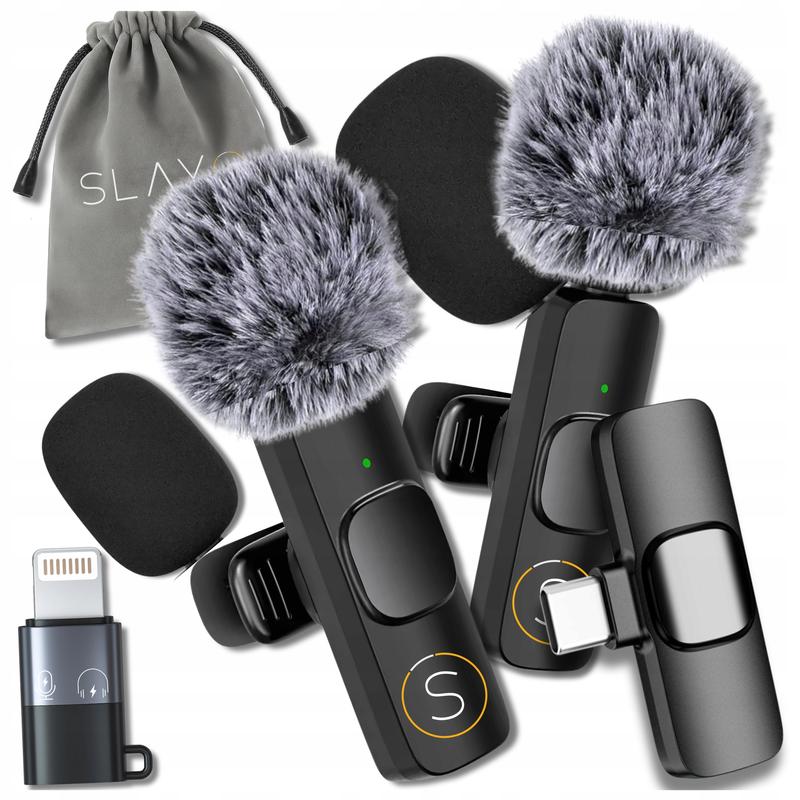
Nie można również pominąć tematu podłączania mikrofonów, które dla niektórych wydają się czarną magią! W nowych laptopach najczęściej napotykasz gniazda combo, które nie odróżniają mikrofonu od słuchawek. Ciekawe, czy twórcy tych laptopów mieli na myśli lepszy plan, czy po prostu nie chciało im się bardziej zająć tym zagadnieniem. Jeśli posiadasz mikrofon z dwoma oddzielnymi wtykami, rozważ zakup przejściówki, która umożliwi podział sygnału na dwa osobne. Wówczas nic nie stanowi przeszkody w nagrywaniu genialnych pomysłów na podcasty lub prowadzeniu wideoblogów w otoczeniu sławy!
Ustawienia, które uratują twoje uszy!
Teraz najważniejsza kwestia – ustawienia! Po podłączeniu mikrofonu przejdź do Ustawień dźwięku. Wybierz sekcję „Wejście” i kliknij na swój mikrofon. Jeżeli jego nazwa się nie wyświetla, warto w tym momencie zapanować nad małą paniką. Sprawdź ponownie połączenie, bo inaczej twoje wykrzykiwanie może pozostać bez echa. Gdy już zidentyfikujesz mikrofon, dostosuj jego czułość. Marzysz o byciu gwiazdą?! Ustaw maksymalną głośność mikrofonu na 100, a twoje przesłania będą doskonale słyszalne nawet na końcu ulicy!
Pewnie wielokrotnie słyszałeś to zalecenie, ale przetestuj wszystko! Na koniec najgorszą sytuacją, jaka może cię spotkać, jest niezrozumiałe szumienie dochodzące z mikrofonu. Dlatego uruchom Rejestrator głosu, mów do niego z entuzjazmem i sprawdź efekt. Kiedy wszystko działa poprawnie, jesteś gotowy na wielki debiut przed kamerą – niezależnie od tego, czy występujesz na spotkaniu online, czy na YouTube. Teraz, mając w zanadrzu wszystkie tajniki ustawień dźwięku, możesz zasiąść wygodnie i śmiać się w stronę nieznanego, ponieważ stoisz gotowy na wszelkie wyzwania!
Oto kluczowe kroki, które warto wykonać, aby poprawić ustawienia mikrofonu:
- Sprawdź połączenie mikrofonu i upewnij się, że jest poprawnie podłączony.
- Przejdź do Ustawień dźwięku i wybierz sekcję „Wejście”.
- Zidentyfikuj swój mikrofon i dostosuj jego czułość.
- Ustaw maksymalną głośność mikrofonu na 100.
- Przetestuj działanie mikrofonu, korzystając z Rejestratora głosu.
Rozwiązywanie najczęstszych problemów z mikrofonem
Rozwiązywanie problemów z mikrofonem przypomina odkrywanie zagadek w grze, chociaż nie zawsze jest tak ekscytujące. Zazwyczaj pierwszym krokiem do sukcesu jest zrozumienie, co wszystko poszło nie tak. Często zdarza się, że mikrofon nie działa z powodu braku podłączenia do laptopa albo po prostu „przykleja się” do swojego ulubionego gniazdka, które nie jest przeznaczone do takiego urządzenia. Warto zatem sprawdzić, czy przypadkiem nie wkładamy mikrofonu 3,5 mm do gniazda combo, które łączy zarówno słuchawki, jak i mikrofon. W takiej sytuacji gniazda mogą lśnić, jednak dźwięku jak na lekarstwo!
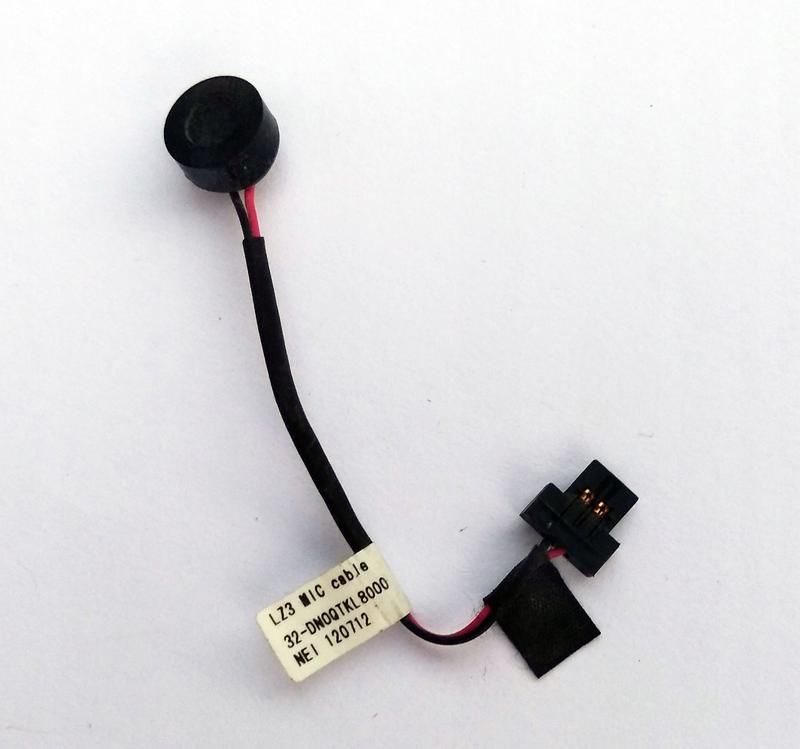
Nie możemy zapominać o konfiguracji w systemie, ponieważ to właśnie tam często zaczyna się prawdziwe piekło. W Windowsie czy macOS każdy z nas powinien odrobinkę pokazać, kto tu rządzi. Należy zatem wybrać odpowiedni mikrofon z listy urządzeń wejściowych i przywołać go do życia. Gdy wskaźnik poziomu dźwięku na ekranie nie reaguje, mamy do czynienia z pierwszą awarią, na którą wszyscy czekaliśmy. Dlatego przeprowadzimy krótki test – wystarczy krzyknąć „Cześć!” i zobaczyć, czy sytuacja się poprawi. Jeśli nie, musimy zajrzeć do ustawień i zaktualizować sterowniki, ponieważ naprawdę oczekujemy, że technologia będzie działać!
Oczywiście, nie możemy chaotycznie obwiniać mikrofonu za wszystkie problemy w tym świecie. Kto nie doświadcza życiowego stresu, nie rozumie, co znaczy wystąpienie publiczne w erze wideokonferencji! Kiedy już poczujemy ten stres, warto sprawdzić miejsce nagrywania. Jeśli wokół słychać odgłosy sąsiadów, a nie słychać nas, lepiej wstrzymać nagranie i zaopatrzyć się w akustyczne usprawnienia, takie jak zasłony czy dywany. W walce z hałasem aplikacje do redukcji szumów mogą zdziałać cuda, zmieniając nas w prawdziwego profesjonalistę z mikrofonem!
Na koniec, nie wahajmy się korzystać z magicznych przejściówek, które potrafią rozdzielać sygnał z jednego gniazda na dwa! Takie rozwiązanie ułatwia życie, zwłaszcza gdy posiadamy zestaw słuchawkowy z oddzielnym mikrofonem. To prosty sposób, aby nie zamieniać laptopa w urządzenie, które odmawia współpracy! Dla tych, którzy wybrali model bezprzewodowy, warto pamiętać, że czasami Bluetooth bywa kapryśny. Dlatego cierpliwie przeszukujemy ustawienia, parujemy urządzenia i gotowe! Z mikrofonem oraz odrobiną chęci możemy przeprowadzić każdą konferencję, nawet w piżamie!
Porady dotyczące poprawy jakości dźwięku podczas nagrywania
Witajcie w magicznym świecie dźwięku! Mówiąc poważnie, jakość nagrywanych dźwięków zależy nie tylko od gustu, ale również od odpowiedniego sprzętu. Jeśli szukasz sposobów na poprawę jakości dźwięku podczas nagrywania, jesteś we właściwym miejscu. Przede wszystkim zwróć uwagę na odpowiedni wybór mikrofonu, który ma kluczowe znaczenie. Mikrofony USB oferują łatwość użytkowania i doskonale sprawdzają się dla amatorów, natomiast mikrofony XLR przyciągają profesjonalnych dźwiękowców. Pamiętaj, że optymalny mikrofon dostosowuje się do Twoich potrzeb – nagrywasz głos, muzykę czy może planujesz streamowanie? Jeśli natomiast chcesz podłączyć mikrofon do laptopa, upewnij się, że posiadasz odpowiednie wejście, ponieważ nie każdy laptop obsługuje to zadanie!
Dlaczego pogłos i szumy są wredne?
Nie ma nic gorszego niż nagrywanie dźwięku w obecności niechcianych szumów tła czy echa. Dlatego warto mądrze wybrać miejsce do nagrywania! Staraj się unikać pustych przestrzeni, takich jak surowa piwnica czy otwarty park. Zamiast tego, znajdź cichy kącik – poduszki, zasłony i dywany będą Twoimi przyjaciółmi, ponieważ absorbują dźwięk niczym gąbka! Co więcej, umieszczając mikrofon blisko ust, uzyskasz czysty i wyraźny dźwięk. A jeśli marzysz o odrobinie profesjonalizmu, rozważ zastosowanie filtra pop – to proste akcesorium sprawi, że Twoje „p” i „b” nie będą brzmiały jak strzał z pistoletu!
Jednak na tym nie kończymy! Upewnij się, że odpowiednio ustawisz poziom głośności mikrofonu w systemowych ustawieniach. Czasami mikrofon potrafi mieć swoje humory i bywa zarówno zbyt cichy, jak i zbyt głośny. Znalezienie złotego środka gwarantuje sukces. Dodatkowo, jeśli korzystasz z laptopa z złączem combo (czyli takim, które łączy mikrofon i słuchawki), pamiętaj o przejściówce. W przeciwnym wypadku możesz zakończyć ze słyszalnym dźwiękiem lub wręcz z wielką katastrofą audio!
Podsumowując, pamiętaj, że zarówno sprzęt, jak i otoczenie mają ogromne znaczenie dla jakości Twojego nagrania. Nie zapominaj, nagrywanie to sztuka, a nie tylko nauka. Im bardziej będziesz eksperymentować, tym lepsze efekty dźwiękowe uzyskasz. Więc odstaw ten stary, zgrzytający mikrofon do szafy, zamów coś nowego, a zapewne usłyszysz różnicę, nawet jeśli sądzisz, że Twoje umiejętności wokalne przypominają walkę o przesłuchanie w programie talent-show! W końcu każdy artysta zaczynał gdzieś, prawda?
Oto kilka czynników, które warto wziąć pod uwagę podczas nagrywania dźwięku:
- Wybór odpowiedniego mikrofonu (USB lub XLR)
- Akustyka pomieszczenia
- Umiejscowienie mikrofonu
- Ustawienia poziomów głośności
- Użycie filtrów, takich jak filtr pop
| Czynnik | Opis |
|---|---|
| Wybór mikrofonu | Mikrofony USB są łatwe w użyciu, idealne dla amatorów. Mikrofony XLR są preferowane przez profesjonalistów. |
| Akustyka pomieszczenia | Unikaj pustych przestrzeni. Wybierz miejsce z zasłonami, poduszkami i dywanami, aby zredukować niechciane szumy. |
| Umiejscowienie mikrofonu | Umieszczaj mikrofon blisko ust, aby uzyskać czysty i wyraźny dźwięk. |
| Ustawienia poziomów głośności | Dostosuj poziom głośności mikrofonu w systemowych ustawieniach, aby znaleźć optymalny balans. |
| Filtry | Rozważ użycie filtra pop, aby zredukować niepożądane dźwięki spółgłoskowe. |
Źródła:
- https://www.elektroda.pl/rtvforum/topic2928097.html
- https://www.laptopypoznan.pl/blog/jak-prawidlowo-podlaczyc-mikrofon-zewnetrzny-do-laptopa?srsltid=AfmBOoop4f7v8-Bjg3OVN-lLeP1VQEMEn3gaXh7-uOQoiBZB08SQsoM9
- https://www.kentfaith.com.pl/blog/article_jak-pod%C5%82%C4%85czy%C4%87-mikrofon-do-laptopa_159?srsltid=AfmBOoqz6C42QGT3X_u4BmQ3DnDSbh3yCMwIMYnnOmd6hs-U9VGiNykj
- https://www.morele.net/wiadomosc/jak-wlaczyc-mikrofon-w-laptopie-podpowiadamy/17628/


