 Andrzej Gorzelski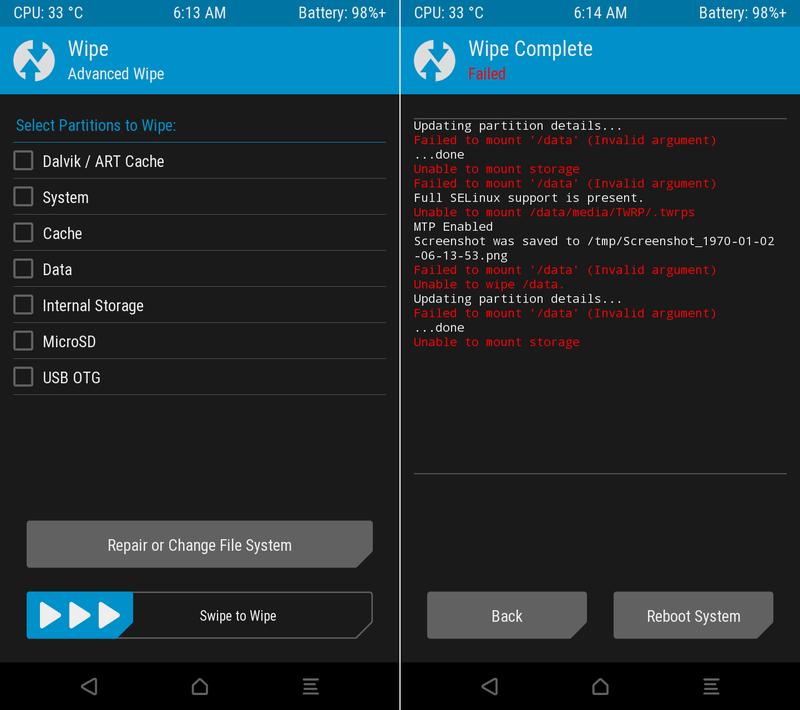
Aby przygotować Lenovo A806 do instalacji TWRP, musimy przejść przez kilka kluczowych kroków, które zapewnią bezproblemowy proces. Na początku upewniamy się, że mamy zainstalowane odpowiednie oprogramowanie oraz pełen dostęp do uprawnień roota, ponieważ zazwyczaj fabrycznie zrootowany jest model Lenovo A806. Rozpoczynamy od pobrania aplikacji Mobileuncle z Google Play, ponieważ ta aplikacja ułatwia instalację TWRP. Pamiętajmy, aby instalacja odbywała się na naładowanym telefonie, co pomoże uniknąć problemów z zasilaniem podczas procesu.
Kolejnym krokiem staje się pobranie pliku recovery.img, który jest niezbędny do instalacji TWRP. W Internecie możemy znaleźć wiele wersji tego pliku, jednak najbezpieczniej jest szukać go na sprawdzonych stronach. Po pobraniu przenosimy ten plik na kartę microSD umieszczoną w telefonie. Następnie uruchamiamy aplikację Mobileuncle, którą wcześniej zainstalowaliśmy. Aplikacja poprosi nas o zgodę na korzystanie z roota, więc musimy zatwierdzić tę prośbę.
Procedura instalacji TWRP na Lenovo A806 cechuje się prostotą i szybkością
W aplikacji Mobileuncle przechodzimy do zakładki „Recovery” i wybieramy nasz plik recovery.img. Po zatwierdzeniu instalacji system automatycznie wymienia nasze domyślne recovery na TWRP. W tym momencie zrealizowaliśmy już najważniejsze kroki, ale pamiętajmy, że TWRP oferuje nie tylko możliwość instalacji custom ROMów, lecz również wykonywania pełnego backupu systemu. Gdy TWRP jest już zainstalowane, możemy przystąpić do wgrywania nowego ROM-u, przy czym warto wcześniej wykonać kopię zapasową danych, ponieważ proces wgrywania nowego systemu zazwyczaj wiąże się z ryzykiem utraty danych.
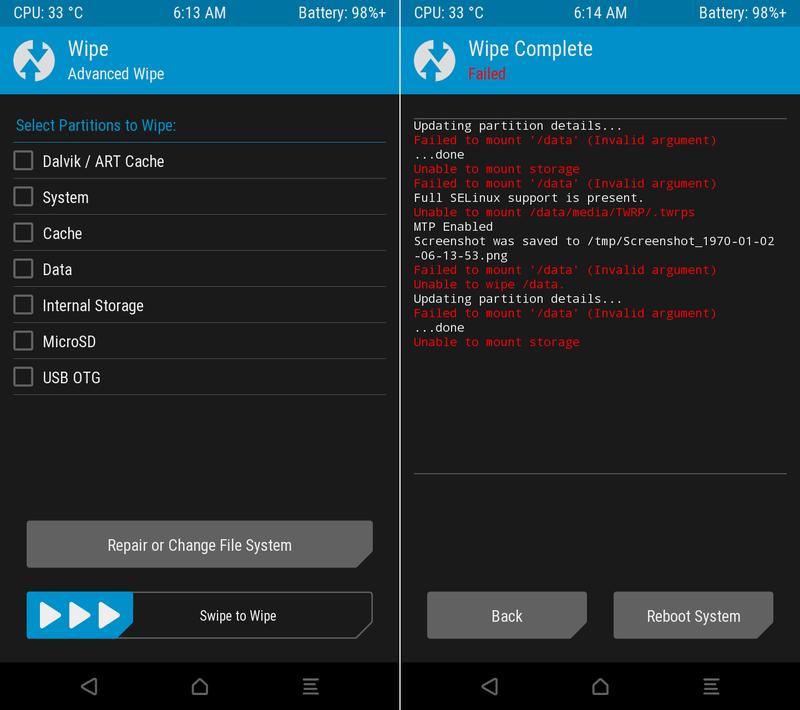
Ostatni krok to uruchomienie TWRP. Aby to zrobić, w aplikacji Mobileuncle wybieramy opcję „Restart into recovery”. Po uruchomieniu TWRP możemy skorzystać z opcji „Wipe”, gdzie zaznaczamy CACHE, DALVIK CACHE, DATA i SYSTEM. To kluczowy krok, ponieważ przygotowuje telefon do instalacji nowego systemu, usuwając stare pliki, które mogą stwarzać problemy. Po zakończeniu czyszczenia przystępujemy do wgrywania pobranego ROM-u, co robimy w zakładce „Install”. I oto, gotowe! Teraz możemy cieszyć się nowym systemem na naszym Lenovo A806!
Rozwiązywanie problemów związanych z instalacją TWRP na Lenovo A806
Instalacja TWRP na Lenovo A806 otwiera przed Tobą nowe możliwości, które znacznie wzbogacają funkcjonalność Twojego telefonu. TWRP, jako alternatywne recovery, umożliwia łatwe wgrywanie custom ROM-ów oraz tworzenie kopii zapasowych systemu. Na początku upewnij się, że Twój telefon jest zrootowany. Na szczęście, Lenovo A806 często przychodzi z fabrycznie zrootowanym systemem, co znacząco ułatwia cały proces. Wystarczy pobrać odpowiedni plik recovery. Jak już jesteśmy w temacie to odkryj, jak Lenovo One Key Recovery może uratować twoje dane.img i wykorzystać aplikację Mobileuncle, aby w kilka minut zainstalować TWRP.
Przygotowanie do instalacji TWRP
Na samym początku pobierz aplikację Mobileuncle z Google Play oraz plik recovery.img z internetu. Następnie przekaż ten plik na kartę microSD. Pamiętaj, aby aplikacja Mobileuncle posiadała odpowiednie uprawnienia roota. W aplikacji wybierz opcję „Recovery”, a następnie wskaż plik recovery.img. Po potwierdzeniu proces instalacji TWRP powinien przebiegać bezproblemowo. Zanim jednak przystąpisz do jakichkolwiek modyfikacji, zrób kopię zapasową ważnych danych, ponieważ zawsze istnieje ryzyko wystąpienia nieprzewidzianych problemów.
Najczęstsze problemy przy instalacji TWRP
Podczas mojej pierwszej próby instalacji TWRP natrafiłem na kilka problemów. Na przykład telefon nie chciał przejść w tryb recovery po aktualizacji TWRP. W takiej sytuacji odczekałem chwilę i spróbowałem ponownie zrestartować urządzenie do recovery używając aplikacji Mobileuncle. Jeżeli Twój telefon nie włącza się wcale, spróbuj podłączyć go do komputera, aby sprawdzić, czy system go wykrywa. W przypadku problemów, często wystarczy wykonać twardy restart lub ponownie wgrać system, co zazwyczaj pomaga przy tzw. „martwym” telefonie.
Oto kilka najczęstszych problemów, na które można natrafić podczas instalacji TWRP:
- Telefon nie wchodzi w tryb recovery po aktualizacji TWRP.
- Urządzenie nie włącza się wcale.
- System nie wykrywa telefonu po podłączeniu do komputera.
- Problemy z twardym resetem urządzenia.
Gdy uda Ci się pomyślnie zainstalować TWRP, śmiało możesz przystąpić do wgrywania różnych ROM-ów, takich jak MIUI czy LineageOS. Zawsze sprawdzaj, czy wybrany ROM jest zgodny z Twoim modelem, aby uniknąć problemów. Bądź również świadomy, że każda modyfikacja niesie ze sobą pewne ryzyko – Twoje urządzenie może nie znieść zbyt drastycznych zmian. Niemniej jednak, dzięki odpowiednim zasobom i odrobinie cierpliwości, możliwości Twojego Lenovo A806 mogą stać się znacznie większe! Skoro już tu jesteś, odkryj, jak łatwo włączyć klawisze funkcyjne w Lenovo.
Zalety korzystania z TWRP: co zyskujemy po instalacji na Lenovo A806?
TWRP, czyli Team Win Recovery Project, zdecydowanie ułatwia życie wszystkim posiadaczom smartfonów, w tym Lenovo A806. Jedną z jego najważniejszych zalety stanowi możliwość instalacji własnych ROMów. Dzięki tej opcji użytkownicy mogą dostosować system operacyjny do swoich indywidualnych potrzeb, wprowadzając zmiany, które poprawiają wydajność lub dodają nowe funkcje. Osobiście doświadczyłem, jak ogromna różnica dzieli fabryczne oprogramowanie od modyfikacji, ponieważ to drugie zazwyczaj oferuje lepszą stabilność oraz nowsze aktualizacje niż te, które dostarcza producent.
Warto również wiedzieć, że TWRP umożliwia tworzenie kopii zapasowych systemu. Na pewno warto skorzystać z tego rozwiązania, ponieważ w sytuacji awarii czy problemów podczas aktualizacji, użytkownicy mogą szybko przywrócić wcześniejszą wersję systemu, gdy coś pójdzie nie tak. Dzięki prostemu interfejsowi użytkownika, zarządzanie pełnymi kopiami zapasowymi oraz ich przywracanie staje się banalnie proste, co generuje ogromny spokój ducha podczas eksperymentów z nowymi ROMami.
Kolejne korzyści płynące z instalacji TWRP na Lenovo A806
Niezwykle istotna okazuje się także funkcja wipe, która w TWRP pozwala na szybkie i efektywne usunięcie wszystkich problematycznych plików przechowywanych w pamięci. Hasło „wipe” staje się niezwykle pomocne, gdy telefon działa powoli lub wykazuje inne usterki związane z pamięcią. Dzięki tej opcji mogłem bez trwogi zainstalować nowe oprogramowanie na „czysto”, co wielokrotnie podkreślało płynność działania urządzenia. To naprawdę cenne narzędzie, które eliminuje wszelkie przeszkody i pozwala cieszyć się przyjemną pracą z telefonem.
Na koniec, ale z pewnością nie mniej ważną zaletą TWRP stanowi możliwość łatwego instalowania dodatków, takich jak różnorodne modyfikacje systemowe, zmiany wyglądu oraz dodatkowe aplikacje. Dzięki tym wszystkim opcjom, Lenovo A806 staje się nie tylko bardziej funkcjonalny, ale także zyskuje na osobistym charakterze, co ma kluczowe znaczenie dla każdego użytkownika. Z mojej perspektywy, każda minuta spędzona na instalacji TWRP i odkrywaniu jego możliwości okazała się warta zachodu, ponieważ otworzyła nowe horyzonty, o jakich wcześniej nie myślałem.
Najczęściej zadawane pytania dotyczące TWRP i Lenovo A806: odpowiedzi na wątpliwości
Lenovo A806 to interesujący telefon, który zdobył liczne grono fanów. Dzięki fabrycznemu rootowi w systemie, możliwości jego modyfikacji rozrastają się jak króliki. Z pewnością wiele osób zastanawia się, jak zainstalować TWRP, czyli jedną z najpopularniejszych modyfikacji recovery, która otwiera drzwi do świeżych ROMów i przydatnych narzędzi. Na szczęście proces ten wydaje się stosunkowo prosty, pod warunkiem, że trzymasz się kroków obejmujących pobranie odpowiednich plików oraz korzystanie z aplikacji Mobileuncle.
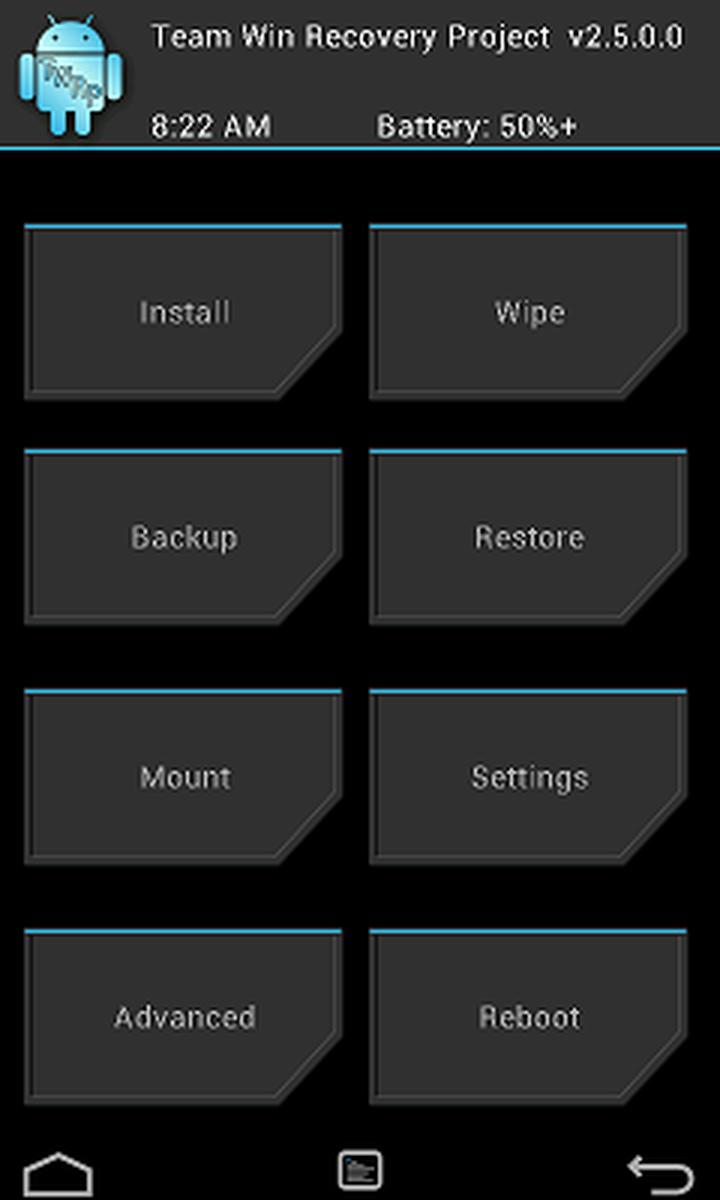
Wielu użytkowników zadaje pytania związane z TWRP, zwłaszcza o to, jak bezpiecznie przeprowadzić cały proces. Pamiętaj, że zanim przystąpisz do działania, niezbędne jest wykonanie pełnego backupu swojego telefonu, ponieważ w przeciwnym razie ryzykujesz utratę wszystkich danych. Po zainstalowaniu TWRP wystarczy uruchomić telefon w trybie recovery, gdzie można przeprowadzić wipe i zainstalować nowe ROMy. Jednakże, musisz być ostrożny i uważnie czytać instrukcje, ponieważ błędne działania mogą spowodować „zepchnięcie” telefonu w stan nieużywalności.
Łatwy, ale wymagający uwagi proces instalacji TWRP na Lenovo A806
Kolejnym często poruszanym tematem jest dostępność nowych wersji systemu Android dla Lenovo A806. Chociaż telefon ten może posiadać fabrycznie zainstalowaną starszą wersję systemu, społeczności developerskie regularnie publikują modyfikacje, które wprowadzają nowsze funkcjonalności. Zdecydowanie warto zwrócić uwagę na odpowiednie fora internetowe i grupy społecznościowe, które stanowią kopalnię wiedzy na temat modyfikacji tego telefonu. Dzięki wymianie doświadczeń można szybko rozwiązać wiele problemów i w pełni wykorzystać potencjał swojego urządzenia.
Musisz pamiętać, że modyfikowanie systemu na swoim Lenovo A806 wiąże się z pewnym ryzykiem. Jeśli nie czujesz się na siłach, aby samodzielnie wgrywać ROMy bądź modyfikować system, dobrze poszukać pomocy wśród bardziej doświadczonych użytkowników. Wspólnymi siłami można odbudować telefon po nieudanych modyfikacjach lub nawet znaleźć najlepsze ustawienia, które zwiększą czas pracy na baterii czy poprawią wydajność urządzenia. Ostatecznie, modowanie swojego telefonu może być nie tylko ekscytującą przygodą, ale także sposobem na uzyskanie lepszego doświadczenia użytkowania swojego Lenovo A806.
Oto kilka ważnych wskazówek związanych z modyfikowaniem systemu Android:
- Wykonaj pełny backup danych przed dokonaniem jakichkolwiek zmian.
- Zapoznaj się z instrukcjami dotyczącymi instalacji ROMów i recovery.
- Sprawdzaj opinie oraz doświadczenia innych użytkowników na forach zaawansowanych.
- Używaj stabilnych wersji ROMów, aby zminimalizować ryzyko problemów.
- Nie spiesz się z procesem – dokładność jest kluczowa.
| Wcześniej zadawane pytania | Odpowiedzi |
|---|---|
| Jak bezpiecznie przeprowadzić instalację TWRP? | Wykonaj pełny backup swojego telefonu przed rozpoczęciem procesu. |
| Jakie są ryzyka związane z modyfikowaniem systemu? | Nieprawidłowe działania mogą spowodować, że telefon stanie się nieużywalny. |
| Gdzie szukać nowych wersji systemu Android dla Lenovo A806? | Na odpowiednich forach internetowych i grupach społecznościowych. |
| Co zrobić, jeśli nie czuję się na siłach, aby modyfikować system? | Poszukaj pomocy wśród bardziej doświadczonych użytkowników. |
| Jakie są ważne wskazówki związane z modyfikowaniem systemu Android? | 1. Wykonaj pełny backup danych przed zmianami. 2. Zapoznaj się z instrukcjami instalacji ROMów i recovery. 3. Sprawdzaj opinie innych użytkowników na forach. 4. Używaj stabilnych wersji ROMów. 5. Nie spiesz się – dokładność jest kluczowa. |
Ciekawostką jest, że TWRP (Team Win Recovery Project) to nie tylko narzędzie do instalacji ROMów, ale również pozwala na tworzenie kopii zapasowych i przywracanie systemu, co czyni go nieocenionym w przypadku problemów z urządzeniem. Użytkownicy mogą korzystać z opcji „Backup” w TWRP, aby chronić swoje dane i ustawienia, co znacznie ułatwia proces modyfikacji.
Pytania i odpowiedzi
Jakie kroki należy podjąć przed przystąpieniem do instalacji TWRP na Lenovo A806?
Przed rozpoczęciem instalacji TWRP, upewnij się, że Twój telefon jest zrootowany oraz że masz zainstalowaną aplikację Mobileuncle. Dodatkowo należy pobrać plik recovery.img i przenieść go na kartę microSD w telefonie.
Jakie pliki są potrzebne do instalacji TWRP na Lenovo A806?
Do instalacji TWRP konieczny jest plik recovery.img oraz aplikacja Mobileuncle. Oba elementy muszą być przygotowane, aby proces przebiegł bezproblemowo.
Co powinno się zrobić przed instalacją nowego ROM-u?
Przed zainstalowaniem nowego ROM-u, warto wykonać pełną kopię zapasową danych za pomocą TWRP. Umożliwi to przywrócenie systemu w przypadku jakichkolwiek problemów podczas procesu instalacji.
Jak uruchomić TWRP po jego zainstalowaniu?
Aby uruchomić TWRP po instalacji, wejdź do aplikacji Mobileuncle i wybierz opcję „Restart into recovery”. To pozwoli na przejście do środowiska TWRP, gdzie można przeprowadzić dalsze operacje.
Jakie są potencjalne problemy podczas instalacji TWRP i ich rozwiązania?
Jednym z częstych problemów jest brak możliwości przejścia w tryb recovery po aktualizacji TWRP. W takiej sytuacji warto odczekać chwilę i spróbować ponownie zrestartować urządzenie, a także sprawdzić jego połączenie z komputerem.


