 Andrzej Gorzelski
Optymalizacja systemu operacyjnego Windows na laptopach Lenovo to wprowadzenie Twojego komputera w tryb Turbo! Gdy Twój laptop działa jak ślimak po wyczerpanym kwasie, czas wziąć sprawy w swoje ręce i podjąć walkę z lenistwem systemu. Twój pierwszy krok w tej batalii powinien polegać na rewizji zbędnych aplikacji oraz programów, które zeżerają zasoby, jak gościu przy weselu. Otwórz Menedżera zadań, kliknij na zakładkę „Uruchamianie” i pozbądź się wszystkiego, co nie jest Tobie pilnie potrzebne. Od teraz niech tylko najważniejsze programy startują z Twoim systemem, a Twój laptop zaskoczy Cię błyskawicznymi czasami uruchamiania.
Przechodząc dalej, czas zająć się „sprzątaniem” dysku. Wiesz jak to bywa – po pewnym czasie niewykorzystane aplikacje na komputerze robią się jak szafa po trzech latach oszczędności: totalny bałagan. Pomyśl o stronie „Oczyszczanie dysku” jak o wizycie u sprzątaczki. Wybierz dysk systemowy (najczęściej C:), zaznacz wszystkie zbędne pliki, takie jak pliki tymczasowe czy miniatury, a następnie kliknij „OK”, aby oddać im resztki szansy na nowe życie w koszu!
Jak rozwiązać problem z powolnym działaniem laptopa?
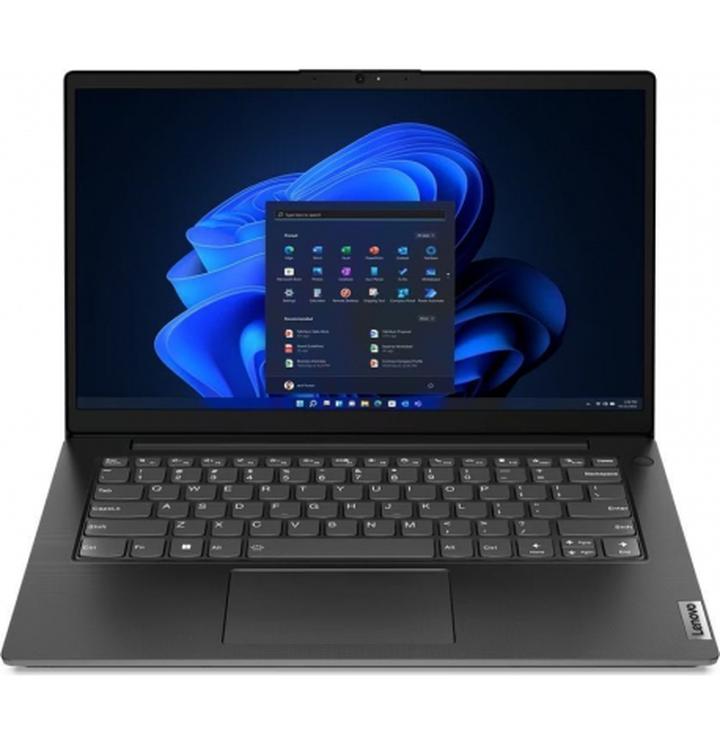
Co jeszcze może pomóc, gdy borykasz się z powolnym działaniem urządzenia? Może czas na upgrade – szczególnie jeśli chodzi o pamięć RAM lub wymianę starego HDD na nowoczesny SSD. Wierz mi, te dyski działają jak starożytni gladiatorzy – szybkie, zwrotne i gotowe na akcję! Jeśli Twój laptop Lenovo ma minimalną ilość pamięci, zainwestuj w dodatkowe gigabajty. Dzięki temu poczujesz się jakbyś zamienił zatłoczony autobus na szybki tramwaj, który gna do przodu, nie zatrzymując się na każdej przystani.
A jeśli wszystko to nie przyniesie rezultatów, nadszedł czas na odkurzanie. Mówię tu o realnym odkurzaniu, a nie tylko o wspomnieniach o pięknych dniach, które Twoje urządzenie przeżywało przed zagraconym pulpitem. Kurz potrafi na tyle zablokować wentylatory, że laptop zaczyna działać jak najstarszy model w sklepie. Chwyć za sprężone powietrze i pozbądź się tego brudu. Pamiętaj, laptopowe wizytówki lepiej wyglądają bez kurzu!
| Etap optymalizacji | Opis |
|---|---|
| Rewizja zbędnych aplikacji | Otwórz Menedżera zadań, kliknij na zakładkę „Uruchamianie” i pozbądź się zbędnych programów startowych. |
| Oczyszczanie dysku | Skorzystaj z narzędzia „Oczyszczanie dysku”, wybierz dysk systemowy, zaznacz zbędne pliki, a następnie kliknij „OK”. |
| Upgrade pamięci RAM i dysku | Rozważ zwiększenie pamięci RAM lub wymianę HDD na SSD, co znacząco poprawi wydajność. |
| Odkurzanie | Fizyczne usunięcie kurzu z wnętrza laptopa za pomocą sprężonego powietrza. |
Jak wybrać odpowiednią pamięć RAM do zwiększenia wydajności?
Wybór odpowiedniej pamięci RAM może być przyczyną bólu głowy dla niejednego użytkownika laptopa. Na wstępie warto skupić się na wielkości pamięci operacyjnej, ponieważ zbyt mała ilość RAM powoduje spowolnienie działania systemu. Taki problem staje się szczególnie odczuwalny podczas pracy z bardziej wymagającymi programami. Jeżeli lubisz otwierać pięćdziesiąt zakładek przeglądarki jednocześnie edytując filmy, zdecydowanie Twój laptop woła o pomoc! Zainwestowanie w większą ilość RAM z pewnością przyniesie ulgę Twojemu sprzętowi, a także pozwoli Ci ponownie cieszyć się ulubionymi zajęciami, zamiast czekać na załadowanie kolejnej strony.
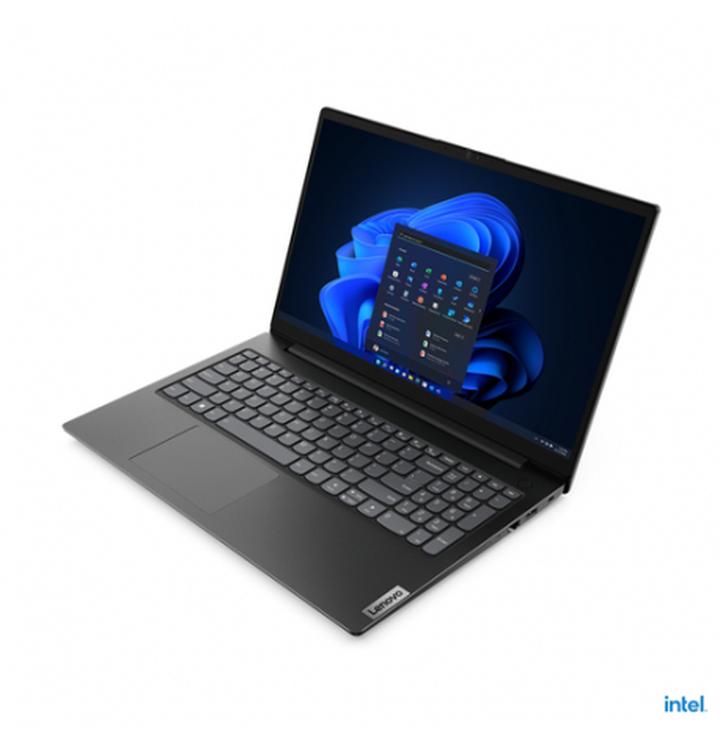
Nie tylko jednak wielkość RAM jest istotna. Należy również skupić się na typie pamięci RAM, który planujesz kupić. Obecnie moduły DDR4 cieszą się największą popularnością, ponieważ oferują lepszą wydajność w porównaniu do starszych modeli DDR3. Dlatego zanim wybierzesz się do sklepu, koniecznie sprawdź, czy Twój laptop współpracuje z nowoczesną pamięcią. W przeciwnym razie możesz poczuć się tak, jakbyś znalazł się na nieudanej randce – z wysokimi oczekiwaniami, ale bez happy endu.
Jak znaleźć najlepszą pamięć RAM do swojego laptopa?
Gdy podejmujesz decyzję o wyborze pamięci RAM, dobrze jest zasięgnąć informacji na temat częstotliwości taktowania, która również istotnie wpływa na wydajność. Jak to odnosi się do życia codziennego? Wyobraź sobie, że planujesz zrobić coś szybko, ale Twój przyjaciel zamiast biec, postanawia spacerować. Tak Twoje plany na szybką kawę zamieniają się w długie oczekiwanie. W kontekście RAM, im wyższa częstotliwość, tym szybciej pamięć przekaże dane procesorowi, co bezpośrednio przekłada się na ogólną wydajność systemu. Dlatego, jeśli rozważasz moduły z wyższą częstotliwością, nie zwlekaj – ta inwestycja z pewnością się opłaci!
Na koniec, nie zapomnij sprawdzić liczby slotów RAM w swoim laptopie. Niektóre modele mają jedno gniazdo, inne oferują dwa, a niektóre nawet cztery. Możesz także rozważyć zakup RAM z funkcją dual-channel, co dodatkowo zwiększa przepustowość pamięci. Ponadto wielu producentów informuje o maksymalnej obsługiwanej pamięci przez Twój komputer, dlatego warto zajrzeć w specyfikację swojego sprzętu, zanim wydasz ciężko zarobione pieniądze na zupełnie niepotrzebny upgrade!
Poniżej przedstawiam kilka kluczowych czynników, które warto wziąć pod uwagę przy wyborze pamięci RAM:
- wielkość pamięci operacyjnej
- typ pamięci RAM (np. DDR4)
- częstotliwość taktowania
- liczba slotów RAM w laptopie
- czy obsługiwany jest dual-channel
Zarządzanie oprogramowaniem: Usuwanie zbędnych aplikacji i plików
Kiedy Twój laptop zamiast działać jak błyskawica zamienia się w ślimaka, to z pewnością sygnał, że nadszedł czas na porządki. Wspomnienia o obietnicach, że już nigdy więcej nie zainstalujemy niepotrzebnych aplikacji, znów się odezwą. Niestety, te niechciane programy często pojawiają się na naszym komputerze, niczym nieproszony gość, a ich usunięcie przypomina likwidację chaotycznego bałaganu w pokoju! Dlatego dzisiaj skoncentrujemy się na zarządzaniu oprogramowaniem, zwłaszcza na usuwaniu zbędnych aplikacji i plików, które tylko zajmują cenną przestrzeń. Przygotujcie się na mniej zapchane dyski i więcej miejsca na ulubione filmy… albo zdjęcia kotów!
Na początek pomyślcie o aplikacjach działających w tle, które w praktyce nigdy nie są używane. Każdy dodatkowy proces kradnie cenną pamięć RAM! Gdy wyłączycie te programy, nie tylko przyspieszycie ładowanie systemu, ale również odciążycie swój sprzęt. Jeśli wasz laptop przypomina słonia w baletkach, gdy próbuje się przelogować, doskonale wiecie, że czas na sprzątanie. Przechodząc między Menedżerem zadań a listą zainstalowanych aplikacji, możecie poczuć się jak Michelangelo w procesie zarządzania swoim komputerem!
Dlaczego warto usuwać zbędne pliki?
Nie zapominajcie o plikach, które zamieniają się w niekontrolowany chaotyczny zbiór na dysku, niczym zakupy z Black Friday – mnóstwo, ale wszystkie zbędne! Pliki tymczasowe, stare instalacje, a nawet te urocze zdjęcia z urodzin sprzed dwóch lat, zabierają miejsce i spowalniają komputer. Oczyszczanie dysku to klucz do nowego życia waszego laptopa! W tym celu aktywujcie narzędzie Oczyszczania dysku, przeglądajcie folder „Pobrane” i pamiętajcie o Koszu – ponieważ hasło „nigdy więcej ich nie użyję” zazwyczaj nie znajduje odzwierciedlenia w rzeczywistości. Po takiej operacji poczujecie się, jakby wasz laptop przeszedł przez luksusowe spa i zyskał nowy blask!
Na koniec pamiętajcie, że dbanie o czystość technologii to klucz do jej długowieczności. Regularne porządki nie tylko przyspieszą działanie laptopa, ale także pozwolą wam uwolnić się od stresujących komunikatów o braku wolnego miejsca. Co więcej, nowa, zorganizowana przestrzeń stanie się doskonałym pretekstem do zainstalowania najnowszej gry lub programu do edycji zdjęć! Dlatego ruszajcie do działania – czas na cyfrowy detoks i usunięcie balastu!
Wybór i konfiguracja dysku SSD jako klucz do szybkiej pracy
Jeśli tęsknisz za czasami, gdy laptop działał płynnie, jak świeżo zaparzone espresso, to znak, że warto pomyśleć o inwestycji w dysk SSD. Kto bowiem nie chciałby, żeby komputer uruchamiał się z prędkością światła, zamiast powoli udawać emeryta? Dysk SSD, czyli Solid State Drive, to rzeczywiście rewelacyjne rozwiązanie! Dzięki zastosowanej technologii pamięci flash zapewnia znacznie szybszą pracę w porównaniu do tradycyjnego HDD. Wyobraź sobie, że uruchamiasz system Windows, a on zjawia się w kilka sekund — to nie czary, lecz nowoczesna technologia!
Chcąc jednak dokonać zakupów, najpierw upewnij się, że dokładnie wiesz, co zamierzasz kupić. SSD-y występują w różnych formatach, takich jak SATA i NVMe. SATA przypomina Porsche bez naładowanej baterii, natomiast NVMe to prawdziwy potwór mocy! Ważne, aby twój laptop obsługiwał wtyczki M.2, gdyż to one odpowiadają za nowoczesne formy dysków. Ponadto, pamiętaj o utworzeniu kopii zapasowej danych przed wymianą. Lepiej mieć wszystko zabezpieczone, niż później lamentować nad utraconym albumem ze zdjęciami z wakacji!
Dlaczego SSD to najlepszy wybór?
Przyjrzyjmy się konkretom. Zwykły dysk twardy działa na zasadzie obracających się talerzy, co przypomina działanie starego dziadka czekającego na obiad. W przeciwieństwie do tego, dyski SSD działają jak młody człowiek stosujący dietę bezglutenową — szybkie i zwinne! Po wymianie na SSD, nawet najbardziej wymagające aplikacje załadują się w mgnieniu oka, a ty zaledwie zdążysz napić się kawy. Dlatego jeśli marzysz o sprawnym komputerze, pożegnaj się z przestarzałym HDD, a przywitaj z nowoczesnością!
Warto także pamiętać, że sam dysk SSD to dopiero początek. Aby w pełni wykorzystać jego możliwości, zwróć uwagę na inne aspekty, takie jak ilość pamięci RAM w twoim laptopie. Więcej RAM-u zapewni płynne działanie wielu aplikacji. A jeśli dodatkowo zaopatrzysz się w odpowiednie chłodzenie, twoja maszyna zacznie działać jak nowa, a ty w końcu przestaniesz niecierpliwie czekać, aż komputer wykona proste zadanie. Bez wątpienia wybór SSD otwiera drzwi do szybkiej i przyjemnej pracy!
Oto kluczowe cechy, które warto wziąć pod uwagę przy wyborze dysku SSD:
- Rodzaj interfejsu (SATA vs NVMe)
- Ilość pamięci (GB/TB)
- Prędkość odczytu i zapisu
- Gwarancja producenta
- Opinie użytkowników
Źródła:
- https://pl.easeus.com/manage-partitions/lenovo-laptop-running-slow-windows-10.html
- https://www.euro.com.pl/artykuly/wszystkie/artykul-jak-przyspieszyc-laptop-i-komputer-optymalizacja-systemu-i-sprzetu.bhtml
- https://rnew.pl/pl/blog/jak-przyspieszy-laptopa-i-komputer.html
- https://www.computer-alliance.pl/b/jak-przyspieszyc-wolny-laptop-7-skutecznych-sposobow/


