 Andrzej Gorzelski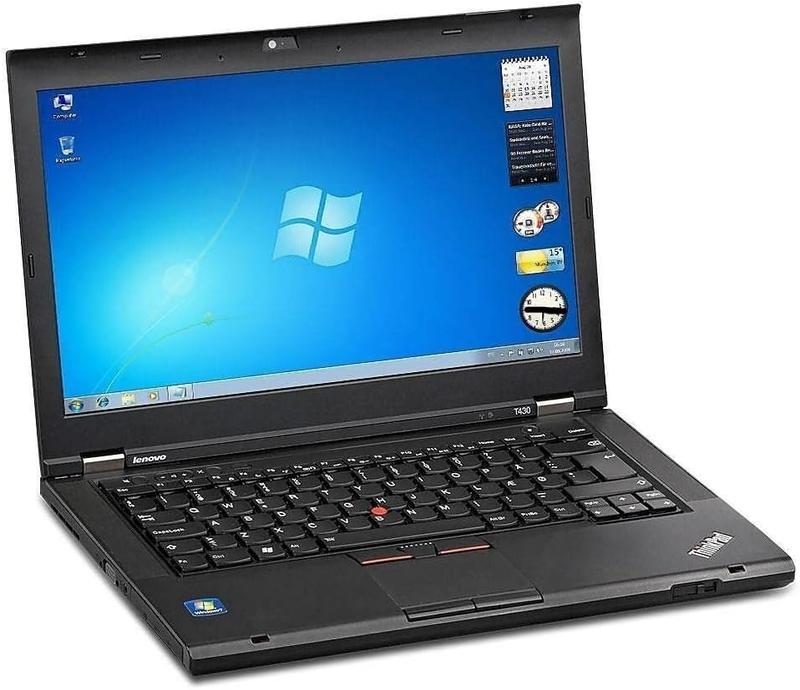
Nie ma nic bardziej frustrującego niż chęć wykonania zrzutu ekranu na laptopie Lenovo T430, gdy metody wydają się nie działać! Spokojnie, nie musisz być geniuszem informatycznym, aby przechwycić to, co prezentuje Twój monitor. Zacznijmy od najprostszej metody – klawisza Print Screen. W radosnym towarzystwie klawiszy F12 znajdziesz ten klawisz na górze klawiatury. Wystarczy, że naciśniesz PrtSc, a obraz całego ekranu trafi do schowka. To jak magiczne zaklęcie, które działa bez czapki i różdżki! Następnie otwórz Paint czy inny program graficzny, a następnie użyj kombinacji Ctrl + V, aby wkleić swój piękny zrzut ekranu. Voilà!
Co zatem, jeśli chcesz uchwycić wyłącznie aktywne okno? Na to też mam prostą odpowiedź! Wystarczy zamiast klawisza PrtSc nacisnąć Alt + PrtSc. Gdybym był mistrzem w robieniu zrzutów ekranu, na pewno powiedziałbym, że to hit na liście przebojów – szybkie, proste i zawsze na czasie! Pamiętaj, jak chcesz podzielić się tym małym cudem z innymi, po prostu wklej go tam, gdzie chcesz. Prawda, że działa jak magia?
Alternatywne metody robienia zrzutów ekranu na Lenovo T430
Jeśli jednak czujesz, że same klawisze to nie wszystko, Lenovo ma dla Ciebie coś ekstra! Zainstaluj aplikację Lenovo Vantage, która ratuje sytuację na niejednej płaszczyźnie. W sekcji narzędzi znajdziesz opcję robienia zrzutów ekranu. To naprawdę jak posiadanie superbohatera w kieszeni – wystarczy parę kliknięć, by zrzut ekranu był gotowy na zachwyt Twoich znajomych. Jako mistrz zrzutów ekranu, nie zapomnij również sprawdzić narzędzia Snipping Tool. To uniwersalne narzędzie pozwala nie tylko na robienie zrzutów z całego ekranu, ale również da Ci wolność wyboru kształtu. To prawdziwy liberał w świecie zrzutów ekranu!
Podsumowując wszystko, masz wiele możliwości robienia zrzutów ekranu na swoim Lenovo T430. Od prostych skrótów klawiszowych po zainstalowane aplikacje, każda z metod ma swoje unikalne zalety. Wyjątkowość nie tkwi w umiejętności, lecz w kreatywności. A teraz, zrealizuj to, czego serce pragnie, i zacznij przechwytywać swoje ulubione momenty na ekranie jak prawdziwy profesjonalista! Życzę szerokich kadrów w Twoich zrzutach!
Jak wykorzystać narzędzie Snipping Tool do tworzenia screenshotów?
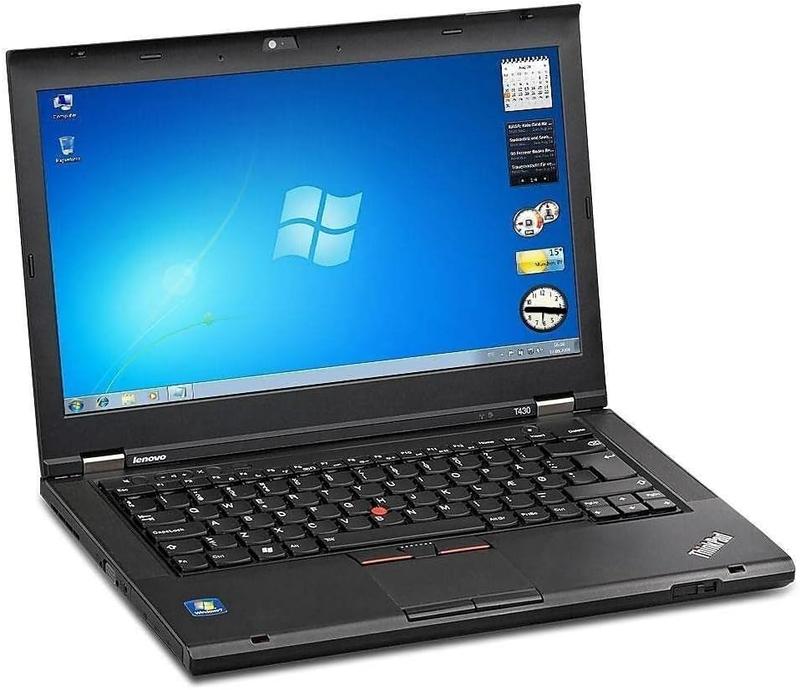
Narzędzie Snipping Tool to jeden z tych małych skarbów, które zostały stworzone, aby ułatwić życie każdemu użytkownikowi komputera. Dzięki niemu wykonywanie zrzutów ekranu staje się nie tylko łatwe, ale wręcz przyjemne! Wystarczy wpisać „Snipping Tool” w pasku wyszukiwania systemu Windows, a po chwili będziesz mógł cieszyć się jego możliwościami. Notabene, jest to podobne do wizyty w ulubionej cukierni, gdzie musisz jedynie wybrać ciasto, które najbardziej ci odpowiada!
Po otwarciu narzędzia przechodzisz do działania. Snipping Tool podaje kilka trybów zrzutu, takich jak pełny ekran, prostokąt, dowolny kształt oraz okno. Na przykład, gdy chcesz uchwycić całą stronę internetową z przepisem na swoje ulubione ciasto, wystarczy wybrać tryb „pełny ekran”. Alternatywnie, możesz pójść na skróty i przechwycić tylko interesujący cię fragment ekranu, co przydaje się, gdy zamierzasz udostępnić ważne informacje w pracy. Kto by pomyślał, że screenshoty mogą stanowić takie zbawienie?
Praktyczne wskazówki dotyczące używania Snipping Tool
Jak każde narzędzie, Snipping Tool skrywa także swoje tajemnice. Po zrobieniu zrzutu możesz przejść do jego edytowania w oprogramowaniu graficznym, takim jak Paint. Nic nie sprawia większej radości niż dodanie wesołych strzałek czy tekstów na wykonanym screenshotcie! Możesz także zapisać swoje dzieło w różnych formatach, co eliminuje wszelkie obawy dotyczące kompatybilności plików z innymi aplikacjami. Dodatkowo warto pamiętać o funkcji opóźnienia – to świetna opcja, gdy chcesz uchwycić coś, co dzieje się na ekranie po chwili, na przykład otwieranie nowego menu. Możesz ustawić opóźnienie na kilka sekund do przodu, co daje ci cenny czas na przygotowanie!
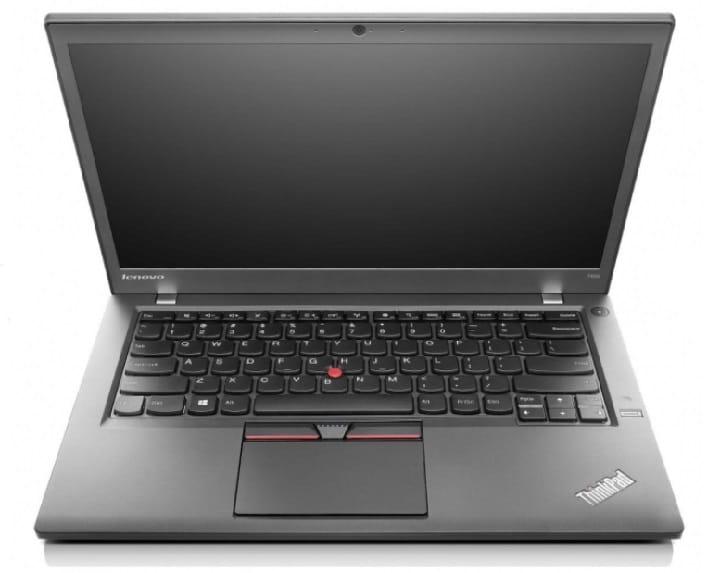
W poniższej liście znajdziesz kilka trybów zrzutów ekranu, które oferuje Snipping Tool:
- Pełny ekran
- Prostokąt
- Dowolny kształt
- Okno
Podsumowując, Snipping Tool okazuje się małym, ale potężnym przyjacielem, który przydaje się w wielu sytuacjach. Od uwiecznienia niespodzianki w ulubionej grze po proste zakupy online – zrzuty ekranu mają nieocenioną wartość. Od teraz każda chwila spędzona z komputerem może być dokumentowana w prosty i elegancki sposób. A jeśli masz dodatkowe pytania dotyczące jego działania, to śmiało pisz – bo kto zna więcej sekretów niż ja? 😉
| Funkcjonalność | Opis |
|---|---|
| Tryby zrzutu | Pełny ekran, prostokąt, dowolny kształt, okno |
| Edytowanie | Możliwość edytowania zrzutu w oprogramowaniu graficznym, takim jak Paint |
| Formaty zapisu | Możliwość zapisywania w różnych formatach, co eliminuje problemy z kompatybilnością |
| Funkcja opóźnienia | Opcja ustawienia opóźnienia, umożliwiająca uchwycenie zdarzeń po chwili |
Ciekawostką jest, że w przypadku Snipping Tool możesz ustawić opóźnienie na zrzut ekranu, co oznacza, że masz kilka sekund na przygotowanie się, na przykład na otwarcie menu lub wyświetlenie elementu na ekranie, zanim narzędzie zrobi zdjęcie – to przydatna funkcja, która pozwala uchwycić to, co w danym momencie się dzieje!
Skróty klawiszowe – szybkie i efektywne sposoby na zrobienie screena
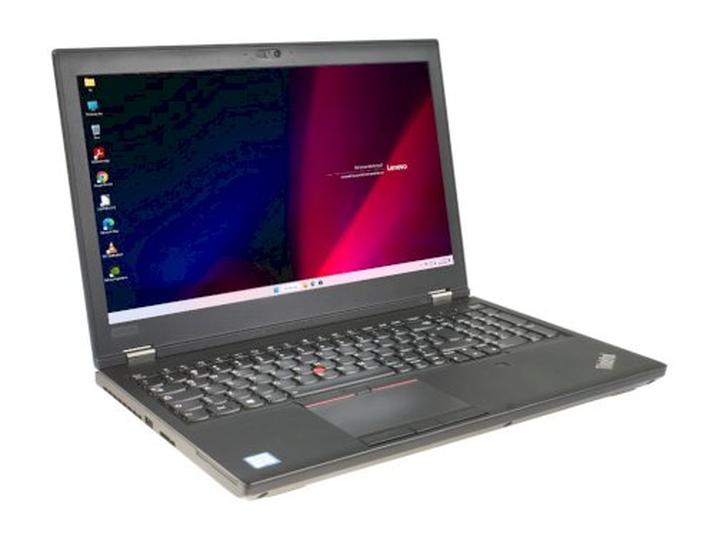
Skróty klawiszowe stanowią prawdziwy skarb naszych komputerów, a tworzenie screenshotów to ich wyjątkowa umiejętność! Kiedy chcesz uchwycić coś interesującego na ekranie swojego komputera, warto znać kilka prostych trików, które pozwolą ci to zrobić szybko i sprawnie. Klawisz Print Screen (w skrócie „PrtSc”) staje się kluczowym narzędziem do sukcesu. Wystarczy, że go naciśniesz, a cały ekran trafi do schowka, gotowy do wklejenia wszędzie, gdzie tylko zechcesz – od programu graficznego po komunikator. Dla tych, którzy preferują wygodę, wystarczy użyć kombinacji Windows + Print Screen, aby automatycznie zapisać zrzut w folderze „Zrzuty ekranu”. To naprawdę świetne, prawda?
Kluczowe kombinacje do zrzutów ekranu
To jednak nie wszystko, co możesz osiągnąć! Jeśli pragniesz wykonać zrzut jedynie aktualnie otwartego okna, wystarczy, że wciśniesz Alt + Print Screen. I hokus-pokus – zrzut trafia do schowka. Następnie wystarczy tylko użyć Ctrl + V w programie i voilà! Dla tych, którzy wolą mieć pełną kontrolę nad tym, co chcą przechwycić, narzędzie Snipping Tool lub Snip & Sketch z systemu Windows stanie się niezastąpionym wsparciem. Odpowiednia kombinacja (Windows + Shift + S) umożliwia zaznaczenie wybranego fragmentu ekranu. Czasem potrzebujesz zrzutu całego ekranu, innym razem wystarczy tylko mały kawałek! Kto by pomyślał, że robienie screenshotów to taka wyrafinowana sztuka?
Więcej opcji dla zaawansowanych
Jeśli czujesz, że Twoje umiejętności wymagają bardziej zaawansowanego wsparcia, z pomocą przychodzi Xbox Game Bar. Ten program znany jest z pewnością wszystkim graczom! Wystarczy użyć kombinacji Windows + G, aby uruchomić menu, które umożliwi szybkie zrobienie zrzutu ekranu w momencie, gdy Twój wirtualny świat wymaga uchwycenia. Nie zapominaj również o możliwości automatycznego zapisywania screenshotów w OneDrive! W ten sposób zdobywasz dodatkowe punkty w chmurze i zyskujesz dostęp do swoich zrzutów z różnorodnych urządzeń. Technologia współczesnych czasów naprawdę potrafi uprzyjemnić życie!
Wybór metody należy jednoznacznie do Ciebie – skróty klawiszowe, wbudowane narzędzia czy zewnętrzne aplikacje – każda z tych opcji ma swoje unikalne zalety. Kiedy więc następny raz zechcesz wykonać screenshot, śmiało wykorzystaj te techniki jak prawdziwy ninja komputerowy. Rób screena, dziel się informacjami, a może nawet zachowaj pamiątkę z nieodwracalnego błędu Twojego systemu… Cokolwiek to będzie, nie zapomnij, że skróty klawiszowe mają moc, a Ty jesteś ich prawdziwym mistrzem!
Rozwiązywanie problemów z robieniem zrzutów ekranu na laptopie Lenovo T430
Robienie zrzutów ekranowych na laptopie Lenovo T430 może początkowo wydawać się bardziej skomplikowane niż rozwiązanie krzyżówki w „Przekroju”. Jednak nie martw się, ponieważ zamierzam ułatwić ci ten proces, tak gładko jak masło topniejące na gorącej patelni. Zaczniemy od najprostszej metody, którą stanowi klawisz Print Screen (niektórzy nazywają go „PrtSc”). Wystarczy, że wciśniesz ten klawisz, a obraz z ekranu automatycznie zapisze się w schowku. Następnie otwórz program graficzny, na przykład Paint, i wklej swój zrzut za pomocą kombinacji Ctrl + V. Proste, prawda?
Kiedy chcesz pokazać, co aktualnie działa (lub nie działa) na twoim komputerze, a nie potrzebujesz przechwytywać całego ekranu, skorzystaj z bardziej eleganckiej opcji – połączenia klawiszy Alt + Print Screen. Ta sztuczka pozwoli ci zrobić zrzut tylko aktywnego okna, co oszczędzi miejsce na dysku oraz pokaże jedynie to, co naprawdę chcesz zaprezentować. Wklej zrzut w Paint, zapisz i gotowe! Masz to jak w banku.
Alternatywne metody robienia zrzutów ekranu
Nie wszyscy preferują jednak skróty klawiszowe. Dla osób bardziej wizualnych Lenovo oferuje narzędzie Lenovo Vantage, które sprawia, że robienie zrzutów ekranu staje się jeszcze prostsze. Po uruchomieniu aplikacji znajdziesz sekcję narzędzi, gdzie bezproblemowo wykonasz zrzut ekranu, eliminując fałszywe zmartwienie „wiem, że to działa, ale nie wiem jak!”. Dodatkowo, jeśli korzystasz z Windows 10, pamiętaj o aplikacji Snip & Sketch, która zapewnia jeszcze większą kontrolę nad tym, co chcesz przechwycić. Dlatego śmiało eksperymentuj!
Poniżej znajdziesz różne metody robienia zrzutów ekranu, które możesz wykorzystać:
- Klawisz Print Screen – zrzut całego ekranu
- Klawisze Alt + Print Screen – zrzut aktywnego okna
- Narzędzie Lenovo Vantage – łatwe przechwytywanie ekranu
- Aplikacja Snip & Sketch – większa kontrola nad zrzutem
- Oprogramowanie do nagrywania ekranu – wszechstronne rozwiązanie
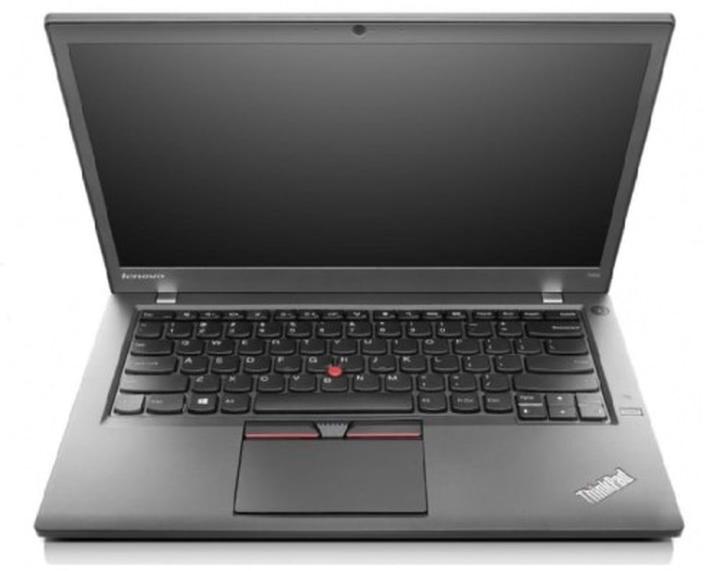
Na zakończenie, gdyby wszystkie metody zawiodły, mam dla ciebie tajną broń: oprogramowanie do nagrywania ekranu. To wygodne rozwiązanie dedykowane osobom, które pragną robić zrzuty ekranu oraz nagrywać filmy w sposób bezstresowy. Oprogramowanie działa niczym magiczna różdżka, dostosowując się do twoich potrzeb, jak najlepszy kelner w eleganckiej restauracji. W rezultacie robienie zrzutów ekranu na Lenovo T430 może być łatwe, przyjemne, a nawet zabawne! Wypróbuj te metody, a przekonasz się, że zrzut ekranu to nic strasznego, a być może nawet ogromna frajda!
Źródła:
- https://medicphone.pl/jak-zrobic-screen-na-laptopie-praktyczny-przewodnik-dla-uzytkownikow-lenovo-hp-asus-acer-i-toshiba/
- https://www.bluraycopys.com/pl/screenshot/how-to-screenshot-on-lenovo/
- https://www.vidmore.com/pl/screenshot/how-to-screenshot-on-lenovo/
- https://www.morele.net/wiadomosc/jak-zrobic-screena-na-laptopie/22850/


