 Andrzej Gorzelski
Chcesz dostać się do BIOS-u swojego laptopa Lenovo? Nie martw się, to wcale nie jest misja niemożliwa! Wystarczy, że znajdziesz odpowiednią kombinację klawiszy, a Twoja przygoda z ustawieniami sprzętowymi naprawdę się zacznie. Najpierw upewnij się, że laptop jest całkowicie wyłączony. Potem przyjdzie czas na zabawę z klawiszami! Dla większości modeli Lenovo idealnym wyborem okaże się klawisz F2 lub kombinacja Fn + F2. Wystarczy, że naciśniesz tę kombinację tuż po uruchomieniu – najlepiej kilka razy, aby zwiększyć swoje szanse na sukces. Pamiętaj jednak, że nie jest to konkurs na „najlepsze szybkie palce”, więc nie wpadaj w panikę!

Niektóre modele Lenovo mają jednak swój niepowtarzalny przycisk superbohatera – Novo, który zazwyczaj znajduje się w pobliżu złącza zasilania. Po wyłączeniu laptopa, wystarczy lekko wcisnąć ten mały przycisk, a Twoje oczekiwania z pewnością zostaną spełnione! Pojawi się menu, które pozwoli Ci na wybór BIOS Setup. Prosto jak budowa cepa, prawda? Warto jednak pamiętać, że jeżeli Twój laptop jakoś nie ma ochoty współpracować, podłączenie klawiatury USB może okazać się pomocne. W ten sposób ponownie możesz spróbować z klawiszami F2 lub Delete. W końcu każdy zasługuje na drugą szansę!
Inne metody dostępu do BIOS-u

Czasami zdarza się, że ani klawisze, ani przycisk Novo nie chcą współpracować, jak pesymiści na urodzinach. W takich sytuacjach warto skorzystać z alternatywnej metody: uruchomienia systemu Windows i przejścia do UEFI. Wystarczy kliknąć „Ustawienia” > „Aktualizacja i zabezpieczenia” > „Odzyskiwanie”. Tam znajdziesz opcję „Uruchom ponownie teraz”. Po restarcie zostaniesz przeniesiony do menu, gdzie wybierzesz „Ustawienia oprogramowania układowego UEFI”. Jednym kliknięciem powinieneś dotrzeć tam, gdzie chcesz!
Bycie mistrzem w dostępie do BIOS-u nie wymaga szczególnych umiejętności. Z odrobiną cierpliwości oraz sprytu, Twoje wysiłki z pewnością przyniosą owoce. Pamiętaj także, że zmieniając ustawienia w BIOS-ie, powinieneś być jak chirurg – precyzyjny i ostrożny. Drobne zmiany mogą zdziałać cuda, ale nieostrożne decyzje mogą prowadzić do wielkiej katastrofy. A tego z pewnością nikt by nie chciał! Czas więc ruszyć do działania i zobaczyć, co takiego kryje się w Twoim laptopowym molochu!
| Krok | Opis |
|---|---|
| 1 | Upewnij się, że laptop jest całkowicie wyłączony. |
| 2 | Naciśnij klawisz F2 lub kombinację Fn + F2 tuż po uruchomieniu laptopa (najlepiej kilka razy). |
| 3 | Jeśli nie działa, znajdź przycisk Novo, który znajduje się zazwyczaj w pobliżu złącza zasilania i wciśnij go. |
| 4 | W menu Novo wybierz „BIOS Setup”. |
| 5 | W przypadku problemów z klawiszami, spróbuj podłączyć klawiaturę USB i ponownie użyj klawiszy F2 lub Delete. |
| 6 | Alternatywnie, uruchom system Windows, przejdź do „Ustawienia” > „Aktualizacja i zabezpieczenia” > „Odzyskiwanie” i wybierz „Uruchom ponownie teraz”. |
| 7 | Po restarcie wybierz „Ustawienia oprogramowania układowego UEFI”. |
Rozwiązywanie problemów przy próbie wejścia do BIOS-u

Kiedy próbujesz wejść do BIOS-u swojego laptopa Lenovo, odczuwasz, jakbyś rywalizował w grze planszowej z HQ, gdzie zasady są niezwykle niejasne. Wiele osób ma trudności ze znalezieniem odpowiedniego klawisza. Niektórzy nawet sięgają po przycisk Novo, który znajduje się obok portu zasilania. Naciśnięcie tego przycisku na wyłączonym laptopie ma za zadanie uruchomić specjalne menu, z którego można wybrać opcję dostępu do BIOS-u. Jednak, oczywiście, nie zawsze to działa! Gdyby to było takie proste, wszyscy pracownicy biurowi przestaliby pić drogie kawy, czekając na szybkie uruchomienie systemu.
Niektórzy użytkownicy wybierają bardziej tradycyjne podejście, zamiast walczyć z przyciskiem Novo, i próbują zdobyć dostęp przez klawisze funkcyjne, takie jak F1, F2 czy Del. Oczywiście wszystko zależy od modelu laptopa – dla niektórych użytkowników idealnym klawiszem może okazać się nawet F12! Najlepiej naciskać go z ożywieniem natychmiast po uruchomieniu komputera, nie czekając, aż cokolwiek innego zacznie się ładować. Kiedy wydaje ci się, że rozwiązałeś problem, BIOS potrafi zaskoczyć i żadna z tych metod nie przynosi rezultatu. Cóż, przynajmniej masz wymówkę, by narzekać na komputer przy filiżance kawy!
Dlaczego nie możesz wejść do BIOS-u?
Istnieje wiele powodów, dla których dostęp do BIOS-u może okazać się tak trudny, jak zdobycie kapelusza czarnoksiężnika. Na początek, upewnij się, że klawiatura działa prawidłowo. Jak często zdarza się, że niektóre klawisze po prostu przestają odpowiadać? Jeśli napotkasz problem z USB, spróbuj podłączyć klawiaturę do portu PS/2. Takie rozwiązanie potrafi zaskoczyć niejednego użytkownika! W międzyczasie możesz także natknąć się na hasła zabezpieczające, które czają się jak złodzieje w nocy, czekając na chwilę nieuwagi. W takiej sytuacji pozostaje tylko reset ustawień BIOS-u, co wymaga fizycznej ingerencji w sprzęt – to może być łatwiejsze niż naprawa naczyń w kuchni, ale zdecydowanie nie jest przyjemniejsze!
Nigdy nie zapominaj, że w razie większych problemów warto sięgnąć po pomoc – zarówno od specjalistów, jak i od licznych forów internetowych, gdzie entuzjaści sprzętu komputerowego chętnie dzielą się swoimi doświadczeniami. Poniżej przedstawiam kilka powodów, dla których możesz mieć trudności z dostępem do BIOS-u:
- Klawiatura nie działa prawidłowo.
- Niepoprawnie podłączona klawiatura (np. przez USB zamiast PS/2).
- Obecność haseł zabezpieczających.
- Potrzeba resetowania ustawień BIOS-u.
W końcu zrozumienie tajemnic BIOS-u nie tylko stanowi przygodę, ale wręcz podróż po bezdrożach informatycznej dżungli, gdzie każdy krok może prowadzić do chwały lub zagubionych danych. Dlatego w drogę, detektywi BIOS-u!
Różnice w dostępie do BIOS-u w różnych modelach Lenovo
BiOS, a właściwie UEFI, to taki magiczny portal, do którego wiele osób korzystających z laptopów Lenovo pragnie wejść, ale często nie wie, jak tego dokonać. W przypadku modeli Lenovo, dostęp do tego tajemniczego miejsca odbywa się różnymi metodami. Dlatego każdy właściciel sprzętu tej marki powinien uzbroić się w cierpliwość oraz nieco wiedzy technicznej. O ile w starszych modelach, takich jak G50-30, przycisk Novo usytuowany obok zasilania oraz klawisze funkcyjne F2 i Del są niezwykle pomocne, to w nowocześniejszych laptopach zastosowano bardziej eleganckie podejście, zamieniając tradycyjne klawisze na rodzaj łatwego w aktywacji menu.
Każdy model Lenovo skrywa swoje unikalne tajemnice, które umożliwiają dostęp do BIOS-u. Na przykład w przypadku ThinkPada T450, wystarczy wcisnąć klawisz F1 tuż po włączeniu urządzenia. Co jednak w sytuacji, gdy ktoś zdecyduje się na użycie przycisku Novo? Przypadek ten może przypominać zabawną scenkę z komediowej telenoweli, w której bohaterowie, by wydostać się z labiryntu BIOS-u, muszą stawiać czoła dość absurdalnym wyzwaniom.
Kluczowe różnice w przyciskach dostępu do BIOS-u
Oczywiście, największym wyzwaniem dla użytkowników Lenovo często bywa odkrycie, który klawisz należy wcisnąć, aby otworzyć drzwi do BIOS-u. W modelu G70-80 dostęp uzyskujemy za pomocą F2, natomiast w E320 sytuacja staje się już nieco skomplikowana. Tutaj trzeba często eksperymentować z nowymi podejściami. W pewnym sensie przypomina to dobrą grę planszową – im więcej prób, tym skuteczniejsza strategia. Czasami przypadkowe naciśnięcie jakiegoś klawisza może wprawić laptopa w tryb risercji, co oczywiście prowadzi do dalszych frustracji. Nie dajcie się jednak zniechęcić!
Na szczęście istnieją też modele, które wyposażono w uproszczone rozwiązania, dzięki czemu dostęp do BIOS-u staje się niezwykle prosty! W wystawowych ThinkPadach czy imponujących laptopach Lenovo Legion mylenie klawiszy nie stanowi większego kłopotu. Z radością przyjmujemy fakt, że te potwory są znacznie bardziej przewidywalne. Niemniej jednak, zanim podejmiesz decyzję o poważnych zmianach w BIOS-ie, zadbaj o to, aby mieć pod ręką dobrego kumpla od technologii – jego pomoc może okazać się nieoceniona w kryzysowych momentach!
Znaczenie ustawień BIOS-u dla wydajności laptopa
Ustawienia BIOS-u w laptopie przypominają tajemniczą wyspę, na którą zapuszczają się jedynie najodważniejsi, a czasem także najzabawniejsi użytkownicy. To właśnie w tym sekretnym świecie możemy zaistnieć w menu, które umożliwia dostosowanie sprzętu do naszych indywidualnych potrzeb. Niemniej jednak, warto zachować ostrożność! Zmiany, które wprowadzamy, mają potencjał, by znacząco wpłynąć na wydajność laptopa. Dlatego, jeśli nie czujesz się jak superbohater, skonsultuj swoje pomysły z kimś bardziej doświadczonym, zanim zaczniesz eksperymentować.
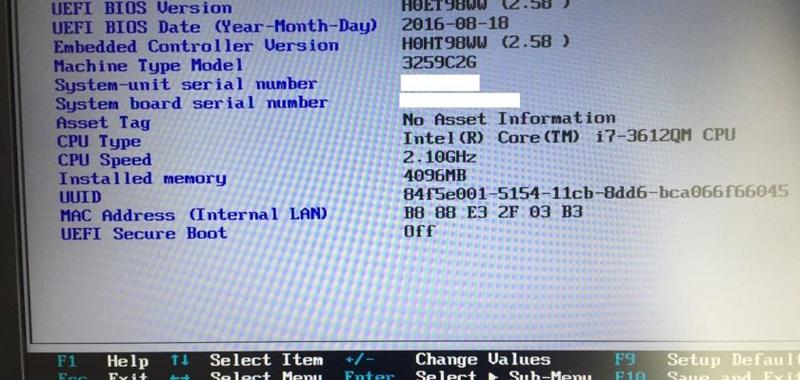
Jednym z kluczowych aspektów, które można modyfikować w BIOS-ie, jest konfiguracja pamięci RAM oraz ustawienia procesora. Naturalnie, istnieją różnorodne zmiany, które można wprowadzić, takie jak przełączanie między trybami oszczędzania energii a trybami wydajności. Niektóre laptopy oferują możliwość podkręcania procesora, co jest atrakcyjną opcją dla osób, które czują, że ich sprzęt potrzebuje dodatkowej energii. Pamiętaj, że rozsądne decyzje mogą znacznie poprawić wydajność, natomiast niestety złe pomysły potrafią przynieść ból głowy, a nawet prowadzić do błędów systemowych!
Dlaczego BIOS to klucz do sukcesu?
BIOS, czyli Basic Input/Output System, działa jak szef kuchni w restauracji – to on decyduje, co trafia na talerz, a co ląduje w koszu. Koordynuje wszystkie komponenty laptopa, aby działały jak zgrany zespół. Ustawienia rozruchu, takie jak kolejność uruchamiania pamięci USB czy dysków stacjonarnych, mają również znaczący wpływ na szybkość, z jaką laptop wstaje z „łóżka” porankiem. Dlatego, jeśli zainstalowałeś system operacyjny na nowym dysku SSD, warto ustawić go jako priorytetowy. Kto by nie chciał, aby jego laptop budził się szybciej niż on sam?
Wprowadzając zmiany w BIOS-ie, pamiętaj również, że pewne opcje, takie jak zarządzanie zabezpieczeniami, odgrywają kluczową rolę w ochronie naszych danych. Ustawienia haseł czy aktywacja opcji TPM (Trusted Platform Module) skutecznie zabezpieczą twój komputer przed dostępem niepożądanych osób, niczym strażnik w skarbnicy. Poniżej przedstawiam kilka ważnych ustawień, które warto wziąć pod uwagę w kontekście zabezpieczeń:
- Ustawienia haseł do BIOS-u
- Aktywacja opcji TPM
- Opcje blokady fizycznej dostępu do laptopa
- Monitorowanie nieautoryzowanych zmian w ustawieniach
Pamiętaj, że mimo że BIOS może wydawać się skomplikowany, przy odpowiednim podejściu stanie się doskonałym sprzymierzeńcem w zwiększaniu wydajności laptopa oraz ochronie cennych danych!
Źródła:
- https://4programmers.net/Forum/Hardware_Software/297621-lenovo_v310_15_jak_wejsc_do_bios_u
- https://www.elektroda.pl/rtvforum/topic3426542.html
- https://www.elvikom.pl/lenovo-thinkpad-t450-wejscie-do-bios-t65941.html
- https://forum.dobreprogramy.pl/t/lenovo-g70-80-uruchamianie-bios-u-czy-mozliwe-jest-wlaczenie-innym-przyciskiem/503435
- https://www.elektroda.pl/rtvforum/topic3388174.html
- https://forum.purepc.pl/topic/375447-nie-mo%C5%BCna-wej%C5%9B%C4%87-do-biosu-lenovo-b590/
- https://download.lenovo.com/manual/thinkpad_x1_2in1_g9/user_guide/pl/discover_an_easy_guide_to_bios.html
- https://e-katalog.pl/post/5451/298-how-to-run-bios-on-a-laptop-or-pc/
- https://www.elektroda.pl/rtvforum/topic2714913.html


