 Andrzej Gorzelski
A więc masz nowego laptopa Acer Nitro 5 i chcesz stworzyć zrzut ekranu? Świetnie! Zrzuty ekranów to doskonały sposób na uchwycenie istotnych informacji, a także na zarejestrowanie najzabawniejszych momentów z Twojego ulubionego projektu czy gry. Zaczniemy od najprostszego kroku – upewnij się, że ekran wyświetla to, co chcesz zarejestrować. Bez tego Twoje zdjęcia będą dość… puste! Wykonaj sensowny zrzut ekranu, a nie jedynie pustą planszę!
Następnie naciśnij klawisz „Prt Sc” lub „Print Screen” na klawiaturze. Zazwyczaj znajdziesz go w prawym górnym rogu. Jeżeli chcesz oszczędzić sobie czas, a Twoim celem jest uchwycenie tylko jednego aktywnego okna, wykorzystaj kombinację „Alt + Prt Sc”. Dzięki temu zachowasz w schowku aktualne okno, a Twoi znajomi z pewnością będą pod wrażeniem Twojego stanu gry w LOL-a, a nie zupełnie pustego pulpitu.
Różne metody zrobienia zrzutów ekranu na laptopie Acer Nitro 5
Jeśli chcesz, aby Twoje zrzuty ekranów lądowały w odpowiednim folderze i były gotowe do przeglądania bez zbędnych działań, wykorzystaj kombinację „Windows + Print Screen”. Dzięki temu zrzut zapisze się automatycznie w folderze „Obrazy” w katalogu „Zrzuty ekranu”. To idealne rozwiązanie dla tych, którzy nie chcą bawić się w edycję i po prostu pragną mieć swoje screenshoty w jednym miejscu. Jeżeli natomiast czujesz potrzebę większej kontroli nad tym, co łapiesz, spróbuj „Windows + Shift + S”. Wówczas pojawi się narzędzie do wycinania, w którym zaznaczysz tylko ten fragment, który Cię interesuje. Ekstra, prawda?
Możliwości są naprawdę spore! Możesz również zainstalować zewnętrzne aplikacje, takie jak LightShot czy GreenShot, które oferują więcej opcji edycyjnych po zrobieniu zrzutu. Pamiętaj również, aby szanować prywatność – przed podzieleniem się swoim dziełem z innymi, sprawdź, czy nie uchwyciłeś tam czegoś, czego lepiej nie pokazywać światu. No to co, gotowy na robienie zrzutów? Oby Twoje wyczyny na Acer Nitro 5 były warte uwiecznienia!
Szybkie kroki: Jak łatwo wykonać zrzut ekranu na Acer Nitro 5

Jeżeli masz laptop Acer Nitro 5 i zastanawiasz się, jak szybko wykonać zrzut ekranu, to znalazłeś się w idealnym miejscu! Nie ma co ukrywać, że robienie screenów stało się nieodłącznym elementem naszego cyfrowego życia. Niezależnie od tego, czy pragniesz uchwycić zabawny moment z gry, interesującą stronę internetową, czy ważną informację, zrzuty ekranu przypominają Supermana – zawsze gotowe do działania!
Aby rozpocząć, przygotuj ekran, aby wyświetlał to, co chcesz uchwycić. Następnie naciśnij klawisz „Print Screen” (czyli „PrtSc”) na klawiaturze. To są magiczne moce, które umożliwią Ci wykonanie zrzutu całego ekranu. Należy pamiętać, że obrazek trafi do schowka, a nie na pulpit, więc będziesz musiał otworzyć narzędzie do edycji, takie jak Paint, i wybrać opcję „Wklej” (Ctrl + V). To naprawdę proste, prawda?
Alternatywne metody wykonywania zrzutów ekranu
Acer Nitro 5 oferuje także inne możliwości robienia zrzutów. Jeśli chcesz uchwycić tylko aktywne okno (na przykład z gry lub przeglądarki), wykorzystaj kombinację klawiszy „Alt + Print Screen”. Pamiętaj, że aby zrzut znalazł się w miejscu, które Cię interesuje, musisz ponownie wkleić go do edytora. To szybka i bezbłędna metoda dla tych, którzy w swoim zapisie wolą unikać zbędnych elementów!
Natomiast jeśli pragniesz mieć nieco większą kontrolę, wypróbuj skrót „Windows + Shift + S”. Ta kombinacja otworzy narzędzie do wycinania, które umożliwia zaznaczenie konkretnego obszaru ekranu. To jak magiczna różdżka w rękach czarodzieja – wystarczy, że wybierzesz, co chcesz uwiecznić, i gotowe! Dźwięk kliknięcia i ekran mieni się kolorami, gdy Twój zrzut trafia do schowka. Następnie możesz go wkleić i zapisać, gdzie tylko chcesz, niczym prawdziwy mistrz w sztuce ekranowych ujęć!
W przypadku wykonywania zrzutów ekranu na Acer Nitro 5, możesz skorzystać z następujących metod:
- Klawisz „Print Screen” do zrzutu całego ekranu
- Kombinacja „Alt + Print Screen” do zrzutu aktywnego okna
- Kombinacja „Windows + Shift + S” do zaznaczenia wybranego obszaru
Zarządzanie zrzutami: Gdzie znaleźć zapisane zrzuty ekranu na laptopie Acer Nitro 5
Zarządzanie zrzutami ekranu na laptopie Acer Nitro 5 to umiejętność, która pozwala Ci poczuć się jak prawdziwy mistrz w chwytaniu ulotnych momentów. Niezależnie od tego, czy chcesz uwiecznić zabawnego mema, czy ważny fragment dokumentu, zrzuty ekranu stanowią nieocenione narzędzie. Jednak gdzie dokładnie znajdziesz te cenne skarby, które możesz uchwycić w mgnieniu oka? Bez stresu – poniżej przygotowałem kilka wskazówek, które ułatwią Ci odnalezienie tych screenshotowych perełek na Twoim laptopie!
Jeśli już wykonałeś zrzut ekranu za pomocą kombinacji klawiszy „Windows + Print Screen”, nie martw się! Zrzuty automatycznie lądują w folderze „Obrazy”, w sekcji „Zrzuty ekranu”. Wystarczy, że otworzysz Eksplorator plików, klikniesz w zakładkę „Obrazy”, a następnie przejdziesz do „Zrzuty ekranu”. To tam powinny czekać na Ciebie wszystkie Twoje prace, gotowe do podzielenia się z innymi lub po prostu do cyfrowego archiwizowania.
Jakie są inne metody?
Nie jesteś fanem skrótów? W takim razie nic straconego! Możesz skorzystać z wbudowanego narzędzia „Wycinanie i szkicowanie”. Wystarczy, że w wyszukiwarce systemowej wpiszesz „Wycinanie”, a program natychmiast się pojawi. To narzędzie umożliwia zaznaczenie konkretnego obszaru ekranu do zrzutu. Po naciśnięciu „Nowy” masz możliwość wybrania miejsca, które chcesz uchwycić, a następnie łatwo zapiszesz je w preferowanej lokalizacji. Proste, prawda?
Na koniec warto podkreślić, że w laptopie Acer Nitro 5 z Windows 10 masz także dostęp do funkcji z Xbox Game Bar. Możesz aktywować go kombinacją klawiszy „Windows + G”, co pozwala Ci na robienie zrzutów ekranowych również z poziomu gier. Chcesz dokumentować swoje gamingowe sukcesy? Z pewnością nie chcesz przegapić okazji, aby uwiecznić te chwile triumfu! Dzięki tym wszystkim metodom zarządzanie zrzutami ekranu stanie się dla Ciebie prawdziwą przyjemnością!
Rozwiązywanie problemów: Jak radzić sobie z trudnościami podczas wykonywania zrzutu ekranu na Acer Nitro 5
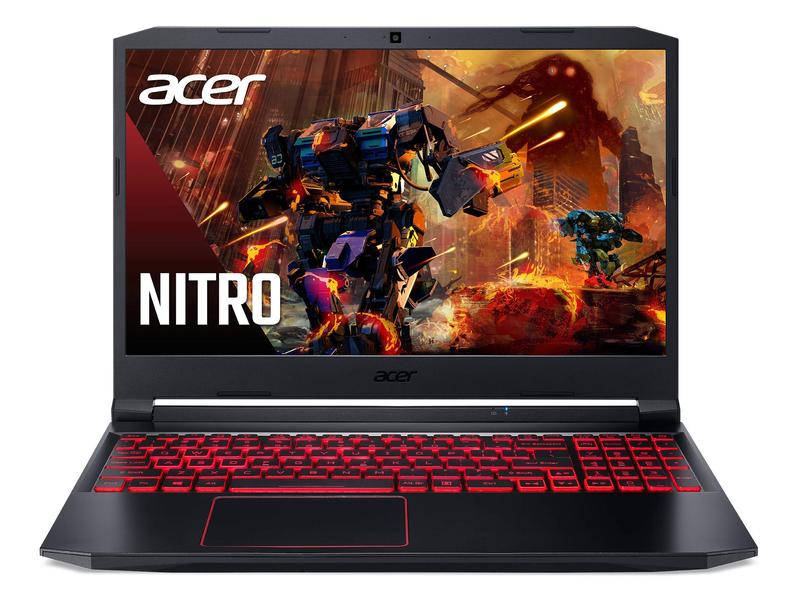
Robienie zrzutów ekranu na Acer Nitro 5 czasami wiąże się z drobnymi trudnościami, co może być frustrujące, ale nie martw się! Zbieramy wszystkie najważniejsze problemy i szybko je rozwiązujemy, jak barman blendujący składniki na koktajl. W końcu zrzut ekranu to nie tylko sposób na uchwycenie epickich momentów z gry, ale także na dokumentowanie istotnych informacji oraz tworzenie memów. Zaczynajmy naszą techniczną przygodę już teraz!
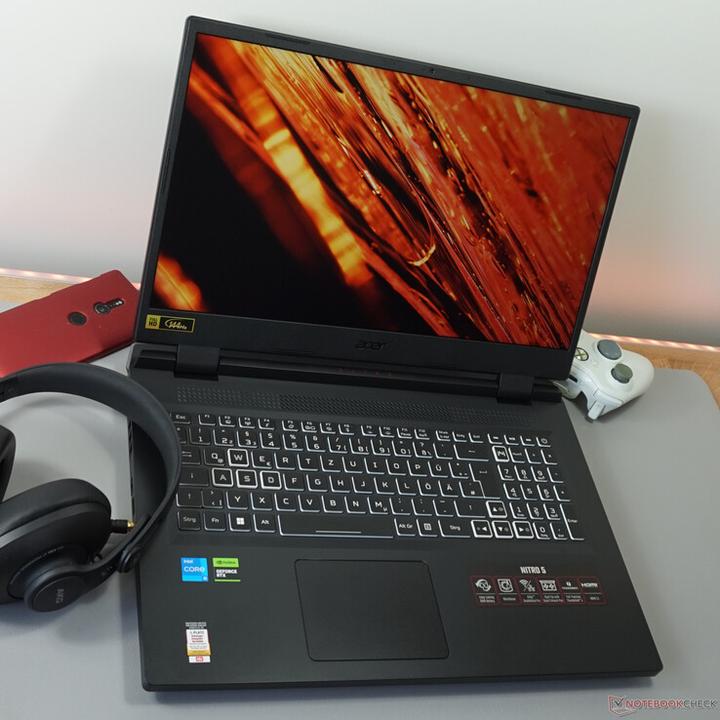
Pamiętaj, że istnieje wiele metod robienia zrzutów ekranu, które zależą od używanych skrótów. Na przykład naciśnięcie klawisza „Print Screen” (znanego jako „PrtSc”) umożliwia zrobienie zrzutu całego ekranu. Gdy chcesz uwiecznić jedynie aktywne okno, przytrzymaj klawisz „Alt” i jednocześnie naciśnij „Print Screen”. Później wystarczy, że wkleić tę magię do programu Paint lub innego edytora graficznego, używając skrótu „Ctrl + V”. Pamiętaj, aby nie rozpraszać się tym, co dzieje się za oknem podczas robienia screena!
Jak zrobić screenshot na Nitro 5 bez problemów?
Czasami, w kluczowym momencie pracy twórczej, po naciśnięciu przycisków wydaje się, że nic się nie dzieje. W tym przypadku kluczowa staje się biegłość w technice. Warto wypróbować metodę „Windows + Print Screen”, ponieważ ten duet potrafi zorganizować prawdziwą akcję, zapisując zrzut ekranu w folderze Obrazy -> Zrzuty ekranu. Zapomnij o nerwowym powracaniu do Painta, bo otwieranie folderu i przesyłanie pliku to rutyna, z którą poradzisz sobie jak prawdziwy mistrz! Pamiętaj, aby sprawdzić, czy okno programu lub strony, którą chcesz uwiecznić, jest aktywne – nie chcemy przecież widzieć niechcianych szumów z pulpitu.
Na koniec zwróć uwagę na narzędzia, które pomogą w edytowaniu zrzutów ekranu. Nie zawsze musisz polegać wyłącznie na Paint. Aplikacje takie jak LightShot czy GreenShot umożliwiają zaznaczanie oraz natychmiastową edycję wykonanych screenów. W sytuacji, gdy wprowadzanie wpisów na czacie nie przebiega tak gładko, jakbyś chciał, rozważ te narzędzia jako pomocników w rozwiązywaniu technologicznych problemów!
Oto kilka popularnych narzędzi do edytowania zrzutów ekranu:
- LightShot – prosty w użyciu program do zrzutów ekranu z edytorem.
- GreenShot – darmowa aplikacja z wieloma funkcjami edycyjnymi.
- Snagit – płatne, ale zaawansowane narzędzie z bogatymi opcjami edycji.
- PicPick – oferuje zarówno funkcje robienia zrzutów, jak i edytora graficznego.
| Problem | Rozwiązanie |
|---|---|
| Nie widać efektu po naciśnięciu przycisków do zrzutu ekranu | Spróbuj użyć kombinacji „Windows + Print Screen”, aby zapisać zrzut ekranu w folderze Obrazy -> Zrzuty ekranu. |
| Zrzut nieuchwyca aktywnego okna | Upewnij się, że okno programu lub strony, którą chcesz uwiecznić, jest aktywne. |
| Problemy z edytowaniem zrzutów ekranu | Rozważ użycie narzędzi takich jak LightShot lub GreenShot do edytowania zrzutów ekranu. |
Popularne narzędzia do edytowania zrzutów ekranu
- LightShot – prosty w użyciu program do zrzutów ekranu z edytorem.
- GreenShot – darmowa aplikacja z wieloma funkcjami edycyjnymi.
- Snagit – płatne, ale zaawansowane narzędzie z bogatymi opcjami edycji.
- PicPick – oferuje zarówno funkcje robienia zrzutów, jak i edytora graficznego.
Źródła:
- https://simplybuy.pl/blogs/news/jak-zrobic-zrzut-ekranu-poradnik-na-laptopie-komputerze-i-telefonie?srsltid=AfmBOoooYryLILe_qFxRMT4lD88FhKhVdbg_ERFT11ektStqMZDjjVTa
- https://zdobywcysieci.pl/blog/jak-zrobic-screena-na-laptopie/
- https://www.euro.com.pl/artykuly/wszystkie/artykul-jak-zrobic-screena-zrzut-ekranu-porady-krok-po-kroku.bhtml
Pytania i odpowiedzi
Jak wykonać zrzut ekranu na laptopie Acer Nitro 5?
Aby wykonać zrzut ekranu na laptopie Acer Nitro 5, wystarczy nacisnąć klawisz „Print Screen” (Prt Sc) na klawiaturze. Możesz także użyć kombinacji „Alt + Prt Sc” do uchwycenia tylko aktywnego okna.
Gdzie znajdują się zapisane zrzuty ekranu?
Wykonane zrzuty ekranu za pomocą kombinacji „Windows + Print Screen” automatycznie zapisują się w folderze „Obrazy” w sekcji „Zrzuty ekranu”. Dlatego zawsze możesz je łatwo znaleźć w tym miejscu.
Jakimi metodami można robić zrzuty ekranu na Acer Nitro 5?
Acer Nitro 5 oferuje kilka metod robienia zrzutów ekranowych, takich jak „Print Screen” do zrzutu całego ekranu, „Alt + Print Screen” do zrzutu aktywnego okna oraz „Windows + Shift + S” do zaznaczenia wybranego obszaru. To sprawia, że każdy może wybrać najdogodniejszą dla siebie opcję.
Jak edytować zrzuty ekranu?
Po wykonaniu zrzutu ekranu możesz użyć programów takich jak Paint, aby wkleić i edytować zrzut, wykorzystując skrót „Ctrl + V”. Alternatywnie, aplikacje takie jak LightShot czy GreenShot oferują bardziej zaawansowane funkcje edycji bezpośrednio po zrobieniu zrzutu.
Co zrobić, gdy zrzut ekranu się nie zapisuje?
Jeśli zrzut ekranu nie jest widoczny po naciśnięciu klawiszy, spróbuj użyć kombinacji „Windows + Print Screen”. Upewnij się również, że okno, które chcesz uchwycić, jest aktywne, aby uniknąć sytuacji, w której zapisujesz niechciane elementy pulpitu.


