Andrzej Gorzelski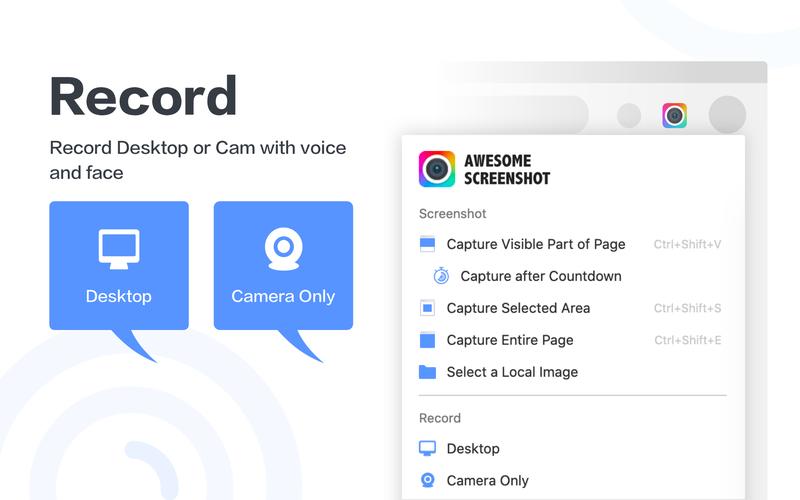
Robienie zrzutów ekranu na laptopie Lenovo okazuje się bardzo prostym zadaniem, które przydaje się w wielu sytuacjach, na przykład podczas łapania śmiesznych memów czy szybkim udostępnianiu ważnych informacji. Najpopularniejsza metoda polega na wciśnięciu klawisza Print Screen, często skracanego do PrtSc. Zazwyczaj ten klawisz znajduje się w górnej części klawiatury, obok legendarnych klawiszy, takich jak F12. Wystarczy go przycisnąć, a Twój ekran zniknie w pamięci schowka, czekając na dalsze użycie, na przykład w programie Paint lub innym edytorze graficznym.
Jak sprawdzić, czy wszystko poszło zgodnie z planem?
Pamiętaj, że na pierwszy rzut oka nic się nie pojawi, więc jeśli magiczne „tie ukryty obrazek” nie działa, po prostu otwórz program Paint, wklej zrzut (używając skrótu Ctrl + V) i ciesz się stworzonym dziełem. Co jednak zrobić, gdy napotkasz problem z klawiszem? W takiej sytuacji Lenovo ma dla Ciebie as w rękawie! Możesz sięgnąć po program Lenovo Vantage, który często znajduje się już na Twoim laptopie. To narzędzie oferuje wiele przydatnych opcji, w tym możliwość robienia zrzutów ekranu. Wymaga to jedynie kilku kliknięć, a Twój zrzut będzie gotowy do użycia.
Możliwości w Windows 10
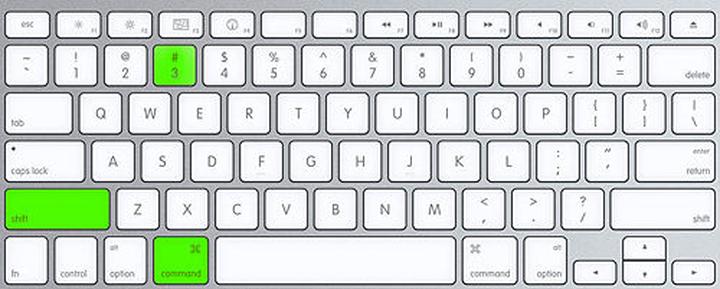
Nie wolno nam zapominać o systemie Windows 10, który oferuje dodatkowe sztuczki dla zapalonych miłośników zrzutów ekranu. Jeśli korzystasz z Windows 10, wystarczy naciśnięcie kombinacji klawiszy Windows + G, aby uruchomić Game Bar. Mimo że w nazwie pojawia się słowo „game”, nie musisz być graczem, aby skorzystać z tej funkcji! Znajdziesz tam opcję „Screenshot”, a jak mówi się w filmach – prosta magia! Twój zrzut automatycznie zapisze się w folderze „Zrzuty ekranu” w Bibliotekach. Kto powiedział, że robienie screenów to trudna sztuka?
Podsumowując wszystkie te metody, możemy podziękować Lenovo za proste, ale efektywne rozwiązania oraz odrobinę magii, którą oferuje klawiatura. Od klawiszy po programy, te wszystkie narzędzia sprawią, że staną się z Ciebie prawdziwy mistrz fotografii ekranowej. Kto by pomyślał, że tworzenie zrzutów ekranu może być tak ekscytujące? Teraz czas, żebyś zaczął działać i niech Twoje zrzuty ekranu będą tak piękne, jak marzenia podczas Dnia Dziecka!
Jak korzystać z narzędzi systemowych do tworzenia screenshotów?
Robienie zrzutów ekranu, czyli screena, przypomina uchwycenie kluczowego momentu w grze, ponieważ nagle znajomi pytają, co się wydarzyło, a Ty masz na to dowód w postaci pikselowego obrazka. Zanim jednak naciśniesz przycisk, warto zapoznać się z kilkoma sprytnymi metodami dostępnymi w systemach operacyjnych. Na początek, niezależnie od tego, czy używasz laptopa marki HP, Lenovo, Asusa, czy Akra, przycisk Print Screen (PrtSc) okazuje się być superbohaterem każdej klawiatury. Wciśnięcie go sprawia, że obraz z ekranu natychmiast ląduje w schowku. Następnie wystarczy wkleić go do Painta lub innego programu graficznego i voilà – zrzut ekranu jest gotowy do podzielenia się z resztą świata!
Alternatywne Narzędzie – Przegląd Opcji
Jeżeli chcesz popróbować czegoś bardziej kreatywnego, sięgnij po narzędzie Wycinanie lub Snipping Tool. To jak wybieranie ulubionej gry, która ujawnia spoilery – pozwala na wybór dokładnie tego, co chcesz uwiecznić w swoim zrzucie ekranu. Wystarczy, że wyszukasz je w menu Start i wykonasz podane instrukcje. W przypadku systemu Windows, spróbuj również kombinacji klawiszy Windows + Shift + S, co otworzy nowy, ekscytujący świat zaznaczania fragmentów ekranu. Po zaznaczeniu interesującego obszaru, automatycznie ujrzysz go w lewym dolnym rogu ekranu – to jak odkrycie nowego poziomu w grze!
Choć nie każdy komputer jest taki sam, większość laptopów kryje w sobie małe triki, które warto poznać. Na przykład na laptopach Lenovo możesz wykorzystać kombinację klawiszy Fn + Space do robienia zrzutów ekranu. Natomiast laptopy marki Asus dysponują własnym narzędziem do przechwytywania ekranu. Jeśli masz dość tradycyjnych metod, rozważ spróbowanie czegoś nowego. Sprawdź dostępne aplikacje, które oferują jeszcze więcej możliwości – to ułatwi Ci życie, a Ty skoncentrujesz się na zabawie!
Wśród aplikacji do robienia zrzutów ekranu znajdziesz wiele interesujących opcji:
- Lightshot – łatwe w użyciu narzędzie z funkcją edycji.
- Greenshot – oferuje różnorodne opcje zapisywania i udostępniania zrzutów.
- Snagit – zaawansowane narzędzie do przechwytywania i edytowania screenshotów.
- ShareX – darmowa aplikacja z mnóstwem funkcji i możliwości dostosowania.
Użyj Aplikacji do Ekranowych Dzieł Sztuki
Na koniec, dla wszystkich, którzy traktują sztukę robienia screenshotów poważnie, rozważ instalację dedykowanych aplikacji. Na rynku znajdziesz wiele narzędzi, które znacznie uproszczą cały proces. Zamiast przeszukiwać foldery ze zdjęciami, będziesz miał wszystko w zasięgu ręki. Pamiętaj, że niezależnie od wybranej metody, zawsze warto eksperymentować z różnymi opcjami – każdy zrzut ekranu to nowe możliwości! A kto wie, być może każde zdjęcie, które wykonasz, stanie się Twoim osobistym dziełem sztuki na komputerze!
Przydatne skróty klawiszowe do wykonywania zrzutów ekranu na laptopach Lenovo
Kiedy życie zaskoczy cię memem, który natychmiast pragniesz wysłać znajomym, warto znać kilka sprytnych skrótów klawiszowych do robienia zrzutów ekranu na laptopach Lenovo. To tak, jak umiejętność wbijania gwoździ młotkiem – sprawa wydaje się prosta, ale różne czynniki zewnętrzne mogą nas zaskoczyć. Przygotuj się, ponieważ zrzuty ekranu będą twoimi nowymi supermocami! Rozpoczniemy od klawisza Print Screen, znanego również jako PrtSc, który znajduje się w górnej części klawiatury. Wystarczy go nacisnąć, a obrazek automatycznie trafi do schowka. Prosta sprawa, prawda? Wiesz, jak to w komputerowym świecie – im więcej kombinacji, tym więcej opcji na zrzuty!
Przejdźmy teraz do odrobiny finezji, którą oferuje narzędzie Lenovo Vantage. To wyjątkowy program stworzony przez producenta, aby nie tylko sprzęt działał jak złoto, ale również by umożliwił robienie zrzutów ekranu. Wystarczy otworzyć aplikację, a następnie poklikać w sekcję narzędzi, i voilà! Możesz uchwycić wszystko, co pojawi się na ekranie. Lenovo Vantage – bo w końcu czemu nie skorzystać z dobrodziejstw technologii, prawda?
Alternatywy dla Print Screen
Jeśli jesteś miłośnikiem skrótów, nie zapominajmy o innych sposobach na zrzuty ekranu, które naprawdę potrafią zaskoczyć! Na laptopach Lenovo z systemem Windows 10 spróbuj użyć kombinacji Windows + Print Screen. Dzięki temu twój zrzut zapisze się automatycznie w specjalnym folderze „Zrzuty ekranu”. A dla tych, którzy cenią bardziej wyszukaną estetykę, polecamy narzędzie Snipping Tool. Dzięki niemu bez trudu możesz wybrać ulubiony fragment ekranu, a potem go zapisać, jakbyś uwieczniał niezapomniane wakacje!
Na zakończenie, jeśli na klawiaturze zostanie ci trochę miejsca, pamiętaj, że możesz też użyć kombinacji Fn + Space! To małe połączenie pozwala nie tylko na robienie zrzutów ekranu, ale także wzmacnia twoje umiejętności w grach komputerowych. Choć możesz tęsknić za doskonałym zrzutem ekranu, nie musisz się martwić. Wystarczy, że zapamiętasz te kilka kombinacji – wkrótce zrzuty ekranu staną się twoją codziennością, a śmieszne obrazki będą na wyciągnięcie ręki! Teraz chwyć klawiaturę i zacznij zdobywać internetową chwałę!
| Skrót klawiszowy | Opis |
|---|---|
| Print Screen (PrtSc) | Przechwytuje cały ekran i zapisuje do schowka. |
| Windows + Print Screen | Automatycznie zapisuje zrzut ekranu w folderze „Zrzuty ekranu”. |
| Fn + Space | Pozwala na robienie zrzutów ekranu i wzmacnia umiejętności w grach komputerowych. |
| Lenovo Vantage | Program umożliwiający robienie zrzutów ekranu poprzez interfejs aplikacji. |
| Snipping Tool | Umożliwia wybór ulubionego fragmentu ekranu do zrzutu. |
Rozwiązania dla użytkowników z Windowsem i innymi systemami operacyjnymi na laptopach Lenovo
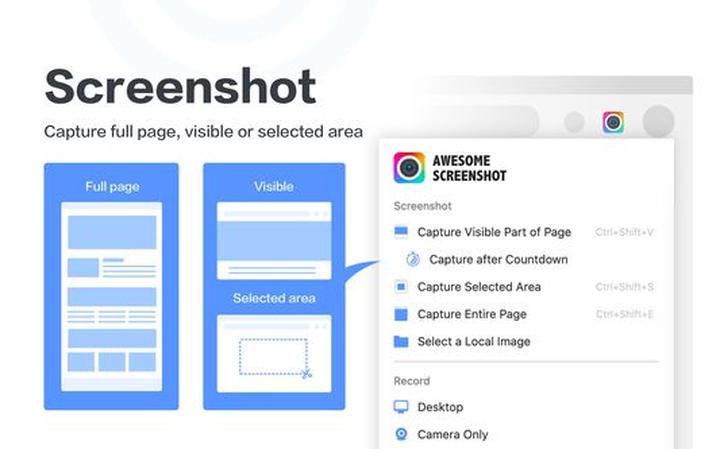
Laptopy Lenovo to prawdziwy hit na rynku technologii, zwłaszcza wśród użytkowników systemu Windows. Kiedy już wpadniesz w ich sieć, często zastanawiasz się, jak najlepiej wykorzystać możliwości swojego urządzenia. Zamiast panikować, stając przed niepowtarzalnym pytaniem: „Jak zrobić screena?”, wystarczy, że użyjesz magicznego klawisza Print Screen (tak, ten tuż obok F12). Potem wystarczy połączyć to z wklejaniem do Painta czy wiadomości. To jak superbohater w świecie technologii – szybkie i niezawodne rozwiązanie!
Alternatywne metody robienia zrzutów ekranu
Warto wspomnieć o Lenovo Vantage, który działa jak skrzynka pełna narzędzi do ogarnięcia wszelkich spraw. Pracując na laptopie, wystarczy, że uruchomisz tę aplikację, a znajdziesz tam opcję robienia zrzutów ekranu, jakby czekała tam specjalnie na ciebie. Zapomnij o skomplikowanych programach innych producentów! Lenovo sprawia, że robienie screena staje się prawdziwą przyjemnością.
- Umożliwia zrobienie zrzutów ekranu w prosty sposób.
- Nie wymaga skomplikowanych aplikacji.
- Integruje się z innymi funkcjami systemu.
Jeśli jesteś miłośnikiem systemu Windows 10, masz jeszcze więcej możliwości! Możesz wykorzystać kombinację klawiszy Windows + Print Screen, a zdjęcie ekranu automatycznie trafi do specjalnego folderu. Wygląda na to, że Lenovo postarało się uwzględnić wszystkich użytkowników — nawet po szybkim kliknięciu, cała operacja odbywa się automatycznie! Jak mawiają – „lenistwo to matka wynalazków”.
Screeny na inne systemy operacyjne
Jeżeli jesteś odważnym użytkownikiem, który decyduje się na inne systemy operacyjne, nie musisz się martwić! Lenovo wspiera także fanów Linuxa i macOS. Ostatecznie, to nie tylko Windows rządzi w świecie laptopów. Wystarczy znaleźć odpowiednie skróty klawiszowe, a uwiecznisz swoje genialne pomysły, niezależnie od platformy. Koniec z przejmowaniem się, jak zrobić screena! Wystarczy odrobina chęci, a twój Lenovo będzie błyszczeć na każdym zrzucie ekranu!
Źródła:
- https://medicphone.pl/jak-zrobic-screen-na-laptopie-praktyczny-przewodnik-dla-uzytkownikow-lenovo-hp-asus-acer-i-toshiba/
- https://www.euro.com.pl/artykuly/wszystkie/artykul-jak-zrobic-screena-zrzut-ekranu-porady-krok-po-kroku.bhtml
Pytania i odpowiedzi
Jakie są podstawowe metody robienia screena na laptopie Lenovo?
Podstawową metodą robienia zrzutów ekranu na laptopie Lenovo jest naciśnięcie klawisza Print Screen (PrtSc). Obraz zostaje zapisany w schowku i można go wkleić do programów graficznych, takich jak Paint.
Czy narzędzie Lenovo Vantage pomaga w robieniu zrzutów ekranu?
Tak, narzędzie Lenovo Vantage umożliwia robienie zrzutów ekranu w prosty sposób. Wystarczy otworzyć aplikację i skorzystać z opcji w sekcji narzędzi, aby uchwycić obrazek na ekranie.
Jakie dodatkowe możliwości oferuje system Windows 10 w zakresie zrzutów ekranu?
System Windows 10 umożliwia korzystanie z Game Bar, który aktywuje się przy użyciu klawiszy Windows + G. Dzięki temu można szybko zrobić zrzut ekranu, który automatycznie zapisze się w folderze „Zrzuty ekranu”.
Czy istnieją inne skróty klawiszowe do robienia zrzutów ekranu na laptopach Lenovo?
Tak, można użyć kombinacji Windows + Print Screen, która automatycznie zapisuje zrzut do folderu „Zrzuty ekranu”. Inną opcją jest kombinacja Fn + Space, która również pozwala na przechwytywanie obrazu z ekranu.
Jakie aplikacje mogą ułatwić robienie zrzutów ekranu?
Istnieje wiele aplikacji, które mogą pomóc w robieniu zrzutów ekranu, takich jak Lightshot, Greenshot, Snagit czy ShareX. Oferują one różne funkcje edycji i zapisu, pozwalając na kreatywniejsze podejście do zrzutów ekranu.