 Andrzej Gorzelski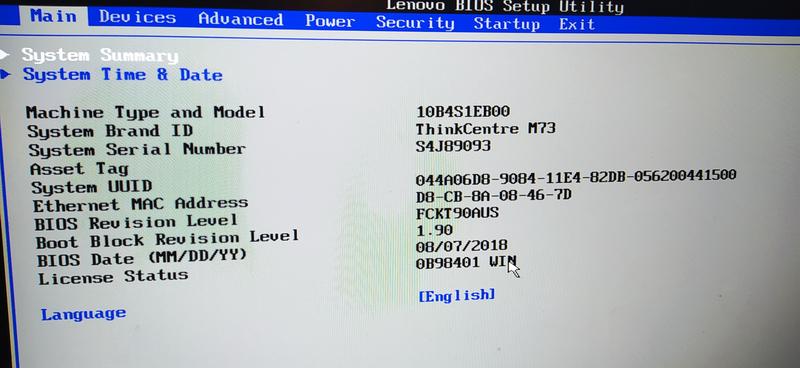
Jeśli posiadasz laptop Lenovo i kiedykolwiek rozważałeś wprowadzenie zmian w BIOS-ie, prawdopodobnie zdajesz sobie sprawę, że proces ten może okazać się bardziej skomplikowany niż wybór ulubionej piosenki na Spotify. Co więcej, nawet bez statusu geek-a komputerowego, dostęp do BIOS-u wcale nie musi być przerażający. Wszyscy dobrze wiemy, jak kluczowe skróty klawiszowe stają się w tym kontekście niezwykle ważne, gdyż pozwalają nam błyskawicznie przejść do menu, które otwiera przed nami drzwi do tajemnic naszego komputera.
Wchodzenie do BIOS-u: Który klawisz wybrać?
Gdy mówimy o laptopach Lenovo, najczęściej napotykanymi klawiszami są F2 lub kombinacja Fn + F2. Jeżeli jednak posiadasz model Ideapad, możesz natknąć się na konieczność użycia przycisku z symbolem strzałki do włączania. Warto również pamiętać, że niektóre starsze modele mogą zaskoczyć, wymagając użycia klawisza Delete lub F8. Zatem, jeśli masz chwilę wolnego czasu, spróbuj przejrzeć wszystkie klawisze funkcyjne od F2 do F12, a może nawet Esc – kto wie, co się wydarzy? Odważ się na eksperymentowanie, jakbyś był naukowcem w swoim laboratorium! Bez obaw, laptop nie wybuchnie, a wszystkie „błędne” klawisze po prostu zostaną zignorowane.
Nie tylko dla geeków: przydatne triki i wskazówki
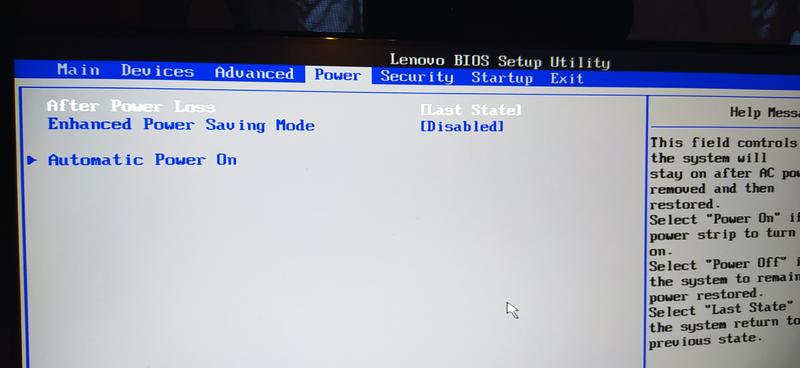
Warto również dodać, że w niektórych modelach laptopów Lenovo mogą być zainstalowane hasła do BIOS-u, co może skutecznie utrudnić wprowadzenie zmian. W takiej sytuacji musisz sięgnąć po klawisz F1, o ile oczywiście znasz hasło! Ustalanie haseł zwiększa bezpieczeństwo, jednak powinieneś pamiętać, że zapomnienie ich może wprowadzić nieco większy dramatyzm do sytuacji. Właśnie dlatego każdy, kto planuje manipulację w BIOS-ie, powinien bezwzględnie spisać hasła w bezpiecznym miejscu, najlepiej z dala od klawiatury!
Na koniec zachęcam do eksperymentowania! To właśnie element niepewności czyni zabawę z BIOS-em przygodą porównywalną do najnowszej gry komputerowej. Zawsze miej przy sobie dokumentację swojego laptopa Lenovo, ponieważ to tak, jakby mieć instrukcję obsługi do Robota sprzątającego, która pomoże Ci uniknąć chaosu w Twoim życiu technologicznym. Dzięki odpowiedniej wiedzy i odrobinie odwagi, dostęp do BIOS-u będzie łatwiejszy niż zrobienie sobie filiżanki kawy!
Rozwiązywanie problemów z wejściem do BIOS: co zrobić, gdy nie działa?
Uwaga, uwaga! Serdecznie zapraszam na ekscytującą podróż do tajemniczego świata BIOS-u, w którym stawiasz czoła nie tylko cyfrowym potworom, ale również… brakowi dostępu do tego ważnego narzędzia! Czasami pragniesz wejść do tej zapomnianej krainy, żeby dostosować ustawienia swojego komputera, lecz komputer zamienia się w małego pirata i żadnym sposobem nie współpracuje. Nie ma powodu do zmartwień! Istnieją skuteczne metody, które pozwolą pokonać ten cyfrowy opór. Pozwól, że opowiem ci, jak krok po kroku to uczynić.
Na początek zróbmy krótki przegląd klawiszy magii, które otwierają bramy BIOS-u. W laptopach marki Lenovo, zależnie od modelu, można znaleźć tzw. „przycisk do BIOS-u” – mały, niepozorny przycisk z ikonką strzałki, zazwyczaj umieszczony w pobliżu przycisku zasilania. Jednakże, uwaga! W niektórych modelach, jak na przykład Ideapad 100, przycisk ten znajduje się po lewej stronie. Jeśli go nie dostrzeżesz, sięgnij po klawisze F2, Delete, a także klawisze od F8 do F12. Nie obawiaj się, komputer nie wyrzuci cię z portalu, gdy zaczniesz próbować go otworzyć!
Co zrobić, gdy zapomnisz hasła?
To niewątpliwie koszmar dla każdego użytkownika – zapomnieć hasła do BIOS-u! Pamiętasz, że w przeszłości ustawiłeś coś, ponieważ bezpieczeństwo ma kluczowe znaczenie. Co jednak teraz począć? Najlepiej skontaktować się z autoryzowanym serwisem – to z pewnością zadanie dla superbohatera. Możesz również spróbować zastosować kilka trójwymiarowych sztuczek, takich jak zastanowienie się nad tym, co mogłeś ustawić. Jeśli jednak zapomniałeś także hasła administratora, konieczne będzie szukanie pomocy u specjalistów. Na pewno dysponują odpowiednimi narzędziami do odblokowywania cyfrowych barier.
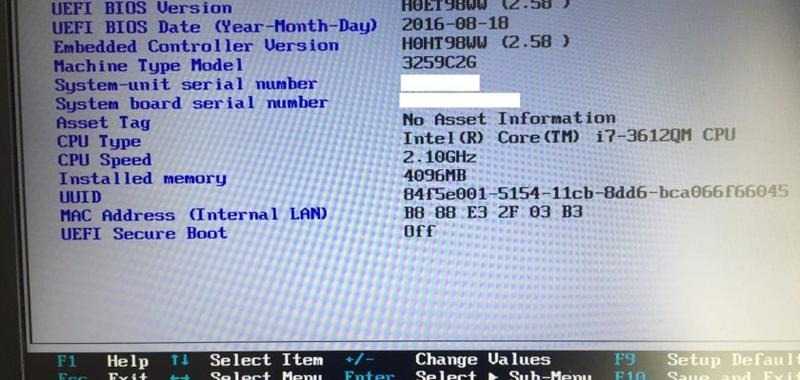
A oto kilka kroków, które możesz rozważyć w sytuacji zapomnienia hasła do BIOS-u:
- Skontaktuj się z autoryzowanym serwisem, który pomoże w odzyskaniu dostępu.
- Przypomnij sobie, jakie hasła mogłeś ustawić w przeszłości.
- Sprawdź dokumentację komputera lub skontaktuj się z producentem.
- Jeśli to konieczne, skorzystaj z narzędzi do resetowania BIOS-u.
Na koniec, gdy już uda ci się wejść do BIOS-u, pamiętaj o mądrym zarządzaniu swoimi hasłami, ponieważ „na wszelki wypadek” nigdy nie wiadomo, kiedy przydadzą ci się detektywistyczne umiejętności! Wszelkie zmiany w ustawieniach powinny być starannie przemyślane, a z pewnością nie chcesz utknąć w pułapce zapomnianych kombinacji. Przygotuj sobie kubek kawy, zrelaksuj się i baw się jak inżynier swojego własnego komputera! Kto wie, może po drodze odkryjesz tajemnicze opcje, o których wcześniej nie miałeś pojęcia?
Różnice w dostępie do BIOS w różnych modelach laptopów Lenovo
Kiedy kiedykolwiek zastanawiałeś się nad sposobem dostania się do BIOS-u w laptopie Lenovo, możesz czuć satysfakcję z posiadania wskazówek. Z jednej strony, odkrywanie BIOS-u przypomina podróż do tajemniczej krainy, gdzie czekają na ciebie liczne ustawienia i opcje. Z drugiej strony, różnorodność modeli laptopów może nieco wprowadzać w zakłopotanie, jeśli chodzi o dotarcie do tego miejsca. Na przykład w nowszych laptopach znajdziesz specjalny przycisk umieszczony blisko zasilania, natomiast w starszych modelach, szczególnie tych budżetowych, musisz wykazać się determinacją, korzystając z klawiszy takich jak F2, F8 czy Delete. Ale czy odrobina aktywności fizycznej nie sprawi ci przyjemności?
Specjalne przyciski czy kombinacje klawiszy?
W odniesieniu do modeli z serii Yoga, większość użytkowników korzysta z klawiszy F2 lub Fn + F2, co ułatwia sprawę. Jeśli jednak natrafisz na model Ideapad, możesz być zaskoczony różnorodnością kombinacji klawiszy – w niektórych sytuacjach do dostania się do BIOS-u konieczne będzie wciśnięcie F8.
Oczywiście, nie możemy zapominać o mniej popularnych laptopach, w których pojedynczy przycisk może prowadzić do różnych problemów.
Dlatego zamiast inwestować w nowy laptop, lepiej przygotować się na odkrywanie – nie każdy klawisz stanie się twoim sprzymierzeńcem na drodze do BIOS-u!
Bez tam, bez owam, z głową w chmurach!
Warto pamiętać, że niektóre modele laptopów posiadają dodatkowe zabezpieczenia w postaci haseł w BIOS-ie, co czyni sprawę jeszcze bardziej intrygującą. Do wyboru masz hasło włączenia, hasło administratora oraz hasło zarządzania systemem – każdy z nich ma swoje unikalne zastosowanie! W tej sytuacji mogą pojawić się trudności, ponieważ zapomnienie któregokolwiek z haseł może przyprawić cię o ból głowy, a niekiedy zmusić do szukania pomocy u wykwalifikowanego wsparcia technicznego. Co gorsza, niektóre hasła są tak skomplikowane do odzyskania, że ich przełamanie przypominało będzie przenikanie przez wielowarstwowe tajemnice fabryk Lenovo.
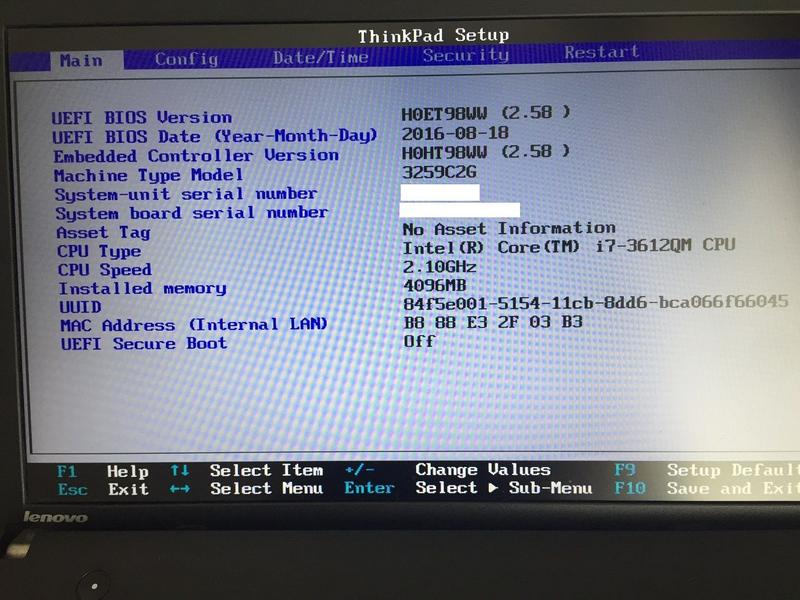
Pomimo tych wszystkich zawirowań, dostęp do BIOS-u naprawdę nie musi okazać się stresującym przeżyciem. Wystarczy podczas restartu laptopa nacisnąć kilka klawiszy, a urządzenie przyjmie cię z otwartymi ramionami. Jeżeli pierwsze podejście nie przyniesie rezultatów, nie wpadaj w panikę – kolejne próby mogą prowadzić do sukcesu. A może nawet otworzą drzwi do BIOS-u! Czyżby ten laptop miał więcej tajemnic i zagadek, niż wiatr niesie po polu? Z pewnością tak, dlatego warto się przygotować i wyruszyć w swoją własną przygodę ze sprzętem Lenovo już dziś.
Czy warto zmieniać ustawienia w BIOS? Przewodnik dla początkujących
Zmiana ustawień w BIOS przypomina poszukiwanie skarbu w zakamarkach komputera. Choć nie zawsze wiesz, co odkryjesz, czasami warto podjąć to wyzwanie. Dla początkujących użytkowników, którzy nie mieli jeszcze okazji zbadać tego tajemniczego obszaru swojego laptopa, BIOS (Basic Input/Output System) stanowi miejsce przechowywania kluczowych ustawień sprzętowych. Niezależnie od tego, czy chodzi o aktualizację systemu operacyjnego, czy o modyfikację kolejności uruchamiania urządzeń, czasem konieczne jest zajrzenie do BIOSu. Czy warto więc bawić się w małego informatyka w tym niebieskim świecie? Oczywiście! Kluczowe jest jednak, aby robić to z rozwagą!
Nie ma powodu do obaw – wiele osób przechodziło przez ten etap, a nawet najwięksi mistrzowie komputerowego świata zaczynali swoje przygody od eksploracji BIOSu jak dzieci bawiące się wśród zabawek. Jak więc się do tego zabrać? Po pierwsze, zapoznaj się ze swoim modelem laptopa. To, co sprawdza się u jednego użytkownika, niekoniecznie musi zadziałać u innego. Jeśli posiadasz laptopa Lenovo, być może czeka na Ciebie specjalny przycisk, który umożliwi szybki dostęp do BIOSu. Kluczowe kombinacje klawiszy, takie jak F2, Delete czy Fn + F2, mogą okazać się Twoimi sprzymierzeńcami w tej kwestii!
Jakie zmiany można wprowadzić w BIOS?
W BIOSie masz naprawdę wiele możliwości – możesz ustawić hasło, które zabezpieczy Twój komputer, lub zmodyfikować kolejność bootowania, co wpłynie na to, co uruchomi się jako pierwsze po włączeniu sprzętu. Chcesz, aby Twój laptop najpierw ładował system Linux, zanim przejdzie do Windows? Żaden problem! Marzysz o ustawieniu hasła dla dostępu do dysku? Oczywiście! Niemniej jednak, pamiętaj, aby unikać przypadkowych zmian, ponieważ czasami możesz narobić sobie więcej kłopotów niż korzyści. Co if zapomnisz hasła? Haha, w takim przypadku najlepsza rada brzmi: najpierw rozważ wybór innego modelu komputera!
Mimo że zmiana ustawień w BIOS stanowi fascynującą przygodę, dla większości użytkowników nie jest to codzienna czynność. Zanim wyruszysz w tę „przygodę”, zrób kopię najważniejszych danych i zastanów się, czy naprawdę musisz wprowadzać zmiany. Upewnij się, że pamiętasz o bezpieczeństwie i stabilności swojego systemu. Kiedy to wszystko masz na uwadze, nie pozostaje nic innego, jak wyruszyć w tę niebieską podróż! Może Niebieski Król Krainy BIOSu przywita Cię z otwartymi ramionami – albo przynajmniej z działającym komputerem!
Oto kilka zmian, które można wprowadzić w BIOS:
- Ustawienie hasła do uruchamiania komputera
- Modyfikacja kolejności rozruchu urządzeń
- Aktywacja lub dezaktywacja sprzętowych komponentów
- Ustawienia dotyczące zarządzania energią
- Konfiguracja ustawień pamięci RAM
| Możliwości zmiany w BIOS | Opis |
|---|---|
| Ustawienie hasła do uruchamiania komputera | Bezpieczeństwo komputera poprzez wymaganie hasła podczas rozruchu. |
| Modyfikacja kolejności rozruchu urządzeń | Określenie, które urządzenie ma być uruchomione jako pierwsze (np. USB, HDD). |
| Aktywacja lub dezaktywacja sprzętowych komponentów | Możliwość włączania/wyłączania niektórych funkcji sprzętowych laptopa. |
| Ustawienia dotyczące zarządzania energią | Dostosowanie opcji oszczędzania energii dla lepszej efektywności. |
| Konfiguracja ustawień pamięci RAM | Ustawienia dotyczące parametrów pracy pamięci RAM. |
Ciekawostka: Zmiana ustawień w BIOSie może nie tylko poprawić wydajność laptopa, ale także wydłużyć czas jego pracy na baterii – na przykład poprzez optymalizację ustawień zarządzania energią.
Źródła:
- https://pl.soringpcrepair.com/how-to-go-to-bios-on-lenovo-laptop/
- https://download.lenovo.com/pccbbs/pubs/x1_nano_gen2/html/html_pl/moreinfo_advanced_setting.html


